
Spis treści
Co to jest aktualizacja z Windows 7 do 10?
Przejście z Windows 7 na Windows 10 to przede wszystkim sposób na tchnięcie nowego życia w Twój komputer. Decydując się na ten krok, zapewniasz sobie nie tylko stałe wsparcie techniczne producenta, ale przede wszystkim spokój dzięki regularnym aktualizacjom bezpieczeństwa, które chronią Twoje dane przed współczesnymi zagrożeniami.
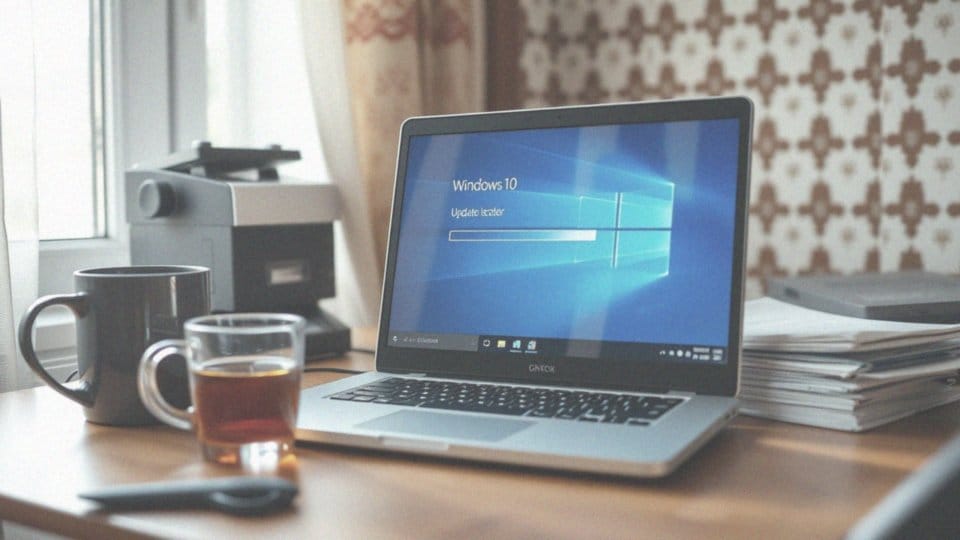
W trakcie instalacji system automatycznie konfiguruje niezbędne składniki, w tym pliki MUM, MANIFEST oraz kluczowe certyfikaty zabezpieczeń, co przekłada się na stabilność całego środowiska. Nowoczesne oprogramowanie pozwala też lepiej wykorzystać potencjał Twojego sprzętu – szybsze dyski SSD czy wydajne procesory wreszcie rozwiną skrzydła.
Windows 10 oferuje znacznie bardziej intuicyjną przestrzeń roboczą. Odświeżone Menu Start z interaktywnymi kafelkami, zintegrowane Centrum akcji oraz płynna współpraca z chmurą sprawiają, że codzienna praca staje się po prostu wygodniejsza.
Cały proces przeprowadzisz bez trudu przy użyciu narzędzia Media Creation Tool lub klasycznie, poprzez Windows Update. Przed rozpoczęciem upewnij się jedynie, czy Twój sprzęt spełnia wymagania techniczne i czy posiadasz odpowiednią licencję.
Czy da się zaktualizować Windows 7 do 10?
Przejście na nowszy system operacyjny wymaga przede wszystkim aktywnego Windowsa 7 oraz sprzętu, który sprosta nowym wymaganiom. Twój komputer musi być wyposażony w:
- procesor x86 lub x64,
- odpowiedni zapas pamięci RAM,
- wolne miejsce na dysku.
Kluczowym etapem jest werfikacja kompatybilności, podczas której upewnisz się, że zainstalowane sterowniki są gotowe na zmianę środowiska. Niekiedy niezbędna okaże się nawet aktualizacja BIOS-u lub UEFI. Cały proces najwygodniej przeprowadzić za pomocą narzędzia Media Creation Tool, które pozwala na instalację zarówno z dostępem do sieci, jak i w trybie offline. Podczas tej procedury wykorzystasz swój oryginalny klucz produktu do „siódemki”, co automatycznie zapewni Ci cyfrową licencję na Windows 10.
Zanim jednak klikniesz „start”, warto zajrzeć na strony producentów podzespołów, aby upewnić się, że udostępnili oni aktualne sterowniki. To najlepszy sposób, by po zakończeniu instalacji cieszyć się pełną funkcjonalnością systemu bez żadnych przykrych niespodzianek.
Czy aktualizacja z Windows 7 do 10 zachowa pliki?
Podczas instalacji nowego systemu nie musisz obawiać się o swoje dane. Wybierając opcję „Zachowaj pliki i aplikacje”, płynnie przeniesiesz zawartość dysku z Windows 7 do nowszego środowiska pracy. Jeśli jednak wolisz zacząć z przysłowiową czystą kartą, możesz zdecydować się na instalację na czysto, która trwale usuwa dotychczasowe zasoby.
Niezależnie od wybranego wariantu, bezwzględnie zadbaj o kopię zapasową na zewnętrznym nośniku. To najlepsze zabezpieczenie na wypadek awarii czy błędów systemowych, które mogą przydarzyć się w trakcie instalacji. Na taki przypadek warto mieć również przygotowane dyski odzyskiwania, które pozwolą szybko przywrócić sprawność komputera.
Po zakończeniu całego procesu, system automatycznie przeniesie Twoje poprzednie dokumenty i ustawienia do folderu Windows.old. Dzięki niemu przez pewien czas możesz jeszcze odzyskać pliki, jeśli czegoś nie skopiowałeś wcześniej. Pamiętaj jednak, że nawet najlepsze automatyczne mechanizmy nie zastąpią samodzielnie wykonanego backupu, który jest gwarancją bezpieczeństwa Twoich cennych danych.
Czy oryginalny klucz Windows 7 jest wymagany?
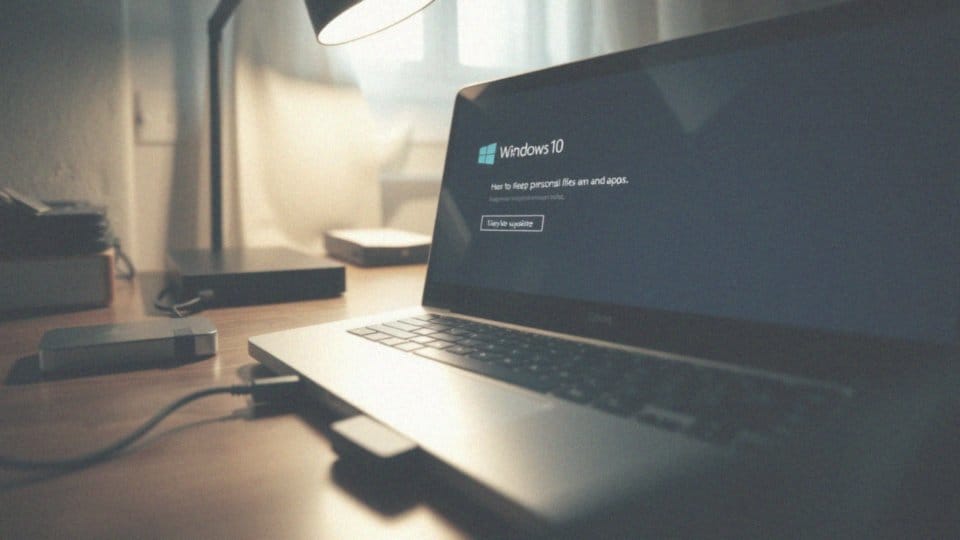
Legalna przesiadka na nowszy system operacyjny nie może się obyć bez oryginalnego klucza produktu Windows 7, który w zdecydowanej większości przypadków jest po prostu niezbędny do przeprowadzenia poprawnej aktywacji. Dysponowanie ważnym kodem nie tylko potwierdza wiarygodność licencji, ale przede wszystkim znacząco minimalizuje ryzyko wystąpienia błędów w trakcie migracji do Windows 10.
Zanim przystąpisz do właściwej instalacji, upewnij się, że Twoja „siódemka” została prawidłowo aktywowana. Status ten jest kluczowy, ponieważ pozwala systemowi bezproblemowo przypisać licencję cyfrową do Twojego sprzętu lub konta Microsoft. Pamiętaj, że procedura upgrade’u wymaga, aby system źródłowy posiadał w pełni legalne uprawnienia do takiej wymiany.
Chociaż zdarza się, że instalator Windows 10 potrafi samodzielnie wykryć klucz po nawiązaniu połączenia z siecią, warto mieć pod ręką:
- oryginalny nośnik,
- zapisany kod.
To najbezpieczniejsze rozwiązanie w razie ewentualnych komplikacji technicznych. Na koniec polecam rzucić okiem na oficjalne wytyczne producenta dotyczące przenoszenia starszych licencji – dzięki lekturze tych dokumentów zyskasz pewność, że wszystko odbywa się zgodnie z zasadami użytkowania oprogramowania.
Jak przygotować komputer do aktualizacji Windows 7 do 10?
| Czynność | Cel |
|---|---|
| Wykonać kopię zapasową danych | Ochrona ważnych plików przed utratą |
| Sprawdzić aktywację Windows 7 | Zapewnienie legalności i możliwości aktualizacji |
| Sprawdzić aktualizacje sterowników | Zapewnienie kompatybilności sprzętu z nowym systemem |
| Odinstalować oprogramowanie antywirusowe | Zapobieganie konfliktom podczas instalacji |
| Odłączyć niepotrzebne urządzenia | Minimalizacja potencjalnych problemów z kompatybilnością |
Zanim przystąpisz do instalacji, zabezpiecz swoje pliki, kopiując je na zewnętrzny nośnik. Warto też przygotować dyski odzyskiwania Windows 7, które będą deską ratunku w razie jakichkolwiek problemów. Przed „przesiadką” sprawdź status aktywacji obecnego systemu i koniecznie zanotuj klucz produktu.
Kluczowym krokiem jest weryfikacja wymagań sprzętowych Windows 10. Upewnij się, że Twój komputer dysponuje:
- wystarczającą ilością pamięci RAM,
- wolną przestrzenią na dysku,
- procesorem – zwłaszcza w nowszych jednostkach, jak Intel 9. generacji – obsługującym niezbędny zestaw instrukcji.
Aby uniknąć konfliktów na poziomie sprzętu, odśwież BIOS lub oprogramowanie UEFI oraz pobierz najnowocześniejsze sterowniki do karty graficznej i kontrolera sieci. Przed uruchomieniem instalatora pozbądź się oprogramowania antywirusowego i innych aplikacji, które mogłyby zakłócić ten proces. Odłącz również zbędne urządzenia zewnętrzne; to prosty sposób, by zapobiec błędom typu 0xC1900101.

Całą procedurę rozpoczniesz za pomocą narzędzia Media Creation Tool. Pamiętaj, że migracja danych i konfiguracja systemu potrafią zająć kilka godzin, więc zarezerwuj sobie odpowiednio dużo czasu. Stabilne łącze internetowe przyda się do pobrania plików i aktywacji systemu, ale jeśli Twoja sieć bywa kapryśna, stwórz nośnik instalacyjny i przeprowadź całą operację w trybie offline.
Jak użyć Media Creation Tool do aktualizacji?
Przygodę z Media Creation Tool rozpoczynasz od ściągnięcia aplikacji z oficjalnej witryny Microsoftu. Gdy już ją pobierzesz, uruchom plik z uprawnieniami administratora i zatwierdź wymagane warunki licencyjne. Przed Tobą staną dwa warianty:
- bezpośrednia aktualizacja obecnego systemu,
- przygotowanie nośnika instalacyjnego.
Decydując się na pierwszą z nich, aplikacja samoczynnie pobierze niezbędne dane. Następnie instalator zapyta, czy wolisz zachować swoje dotychczasowe pliki i programy, czy może wolisz zacząć wszystko od czystej karty. Warto wiedzieć, że oprogramowanie automatycznie rozpakuje kluczowe pliki MUM oraz MANIFEST, co stanowi gwarancję poprawności działania całego systemu. Jeśli Twoje łącze internetowe nie należy do najstabilniejszych, dobrym pomysłem jest wcześniejsze stworzenie instalatora na pamięci USB lub płycie DVD, co pozwoli przeprowadzić update w trybie offline.
Gdy narzędzie zakończy kopiowanie niezbędnych komponentów, komputer zrestartuje się, a kreator pierwszej konfiguracji przeprowadzi Cię przez ostatnie etapy personalizacji. Na koniec koniecznie sprawdź, czy Windows wymaga aktywacji. To kluczowy krok, który sfinalizuje instalację zabezpieczonych plików i zapewni stabilną pracę Twojej dziesiątki.
Co sprawdzić po aktualizacji Windows 10?
Gdy aktualizacja dobiegnie końca, w pierwszej kolejności potwierdź status aktywacji systemu. W tym celu przejdź do Ustawień, wybierz zakładkę Aktualizacje i zabezpieczenia, a potem Aktywacja, gdzie powinna widnieć informacja o posiadaniu licencji cyfrowej. Zaraz potem uruchom Windows Update, aby uzupełnić system o niezbędne poprawki bezpieczeństwa, kluczowe dla ochrony Twojego komputera przed współczesnymi zagrożeniami.
Równie istotna jest weryfikacja podzespołów. Zadbaj o instalację najświeższych sterowników dla:
- chipsetu,
- układu graficznego,
- kart sieciowych.
Nie pomijaj przy tym sprzętów peryferyjnych, takich jak drukarki czy skanery – jeśli system będzie miał kłopot z ich rozpoznaniem, zajrzyj do logów instalacji oraz plików MUM znajdujących się w folderze systemowym, które precyzyjnie opisują strukturę zainstalowanej konfiguracji.

Kluczowym elementem porządkowania komputera po migracji jest zarządzanie zawartością folderu Windows.old. Przed podjęciem jakichkolwiek kroków upewnij się, że wszystkie Twoje pliki są na miejscu, a najważniejsze aplikacje działają bez zarzutu. Dopiero gdy zyskasz pewność, że niczego nie brakuje, możesz bez obaw usunąć ten katalog za pomocą narzędzia Oczyszczanie dysku.
Na koniec poświęć chwilę na konfigurację usług chmurowych oraz optymalizację ustawień prywatności. Pamiętaj, że przejście na nową architekturę sterowników czasami wymusza ponowną instalację bardziej specjalistycznego oprogramowania.
Jak rozwiązać najczęstsze problemy z aktualizacją?
Kiedy aktualizacja systemu stawia opór, skutecznym rozwiązaniem bywa czysty rozruch. Dzięki niemu wyeliminujesz konflikty z oprogramowaniem firm trzecich, które często hamują proces. Zanim jednak spróbujesz ponownie, pozbądź się na chwilę antywirusa, gdyż to on zazwyczaj blokuje niezbędne pliki. Pamiętaj, aby wcześniej zabezpieczyć swoje dane na zewnętrznym nośniku – bezpieczeństwo plików to priorytet.
Jeśli podczas instalacji zobaczysz błąd 0xC1900101, winowajcą są prawdopodobnie niekompatybilne sterowniki. W takiej sytuacji warto zaktualizować BIOS do najnowszej wersji udostępnionej przez producenta płyty głównej. Nie pomijaj także:
- sterowników chipsetu,
- karty graficznej,
- kontrolerów dysków.
Gdy instalator nadal sprawia trudności, sięgnij po sprawdzone narzędzie Media Creation Tool i spróbuj pobrać pliki w trybie offline. W głębszej diagnostyce pomogą Ci logi systemowe oraz weryfikacja bibliotek takich jak Wuapi.dll czy Wudriver.dll wraz z plikami konfiguracyjnymi Windowsupdate. Jeśli proces wciąż wisi, sprawdź, czy na dysku systemowym nie brakuje miejsca. Problemy z aktywacją rozwiążesz przez ponowne wprowadzenie klucza produktu w panelu licencyjnym. Jeśli mimo certyfikowanych sterowników ze strony producenta sprzętu nadal napotykasz błędy, ostatecznym wyjściem może okazać się instalacja systemu na czysto. Pamiętaj, że w razie najgorszego scenariusza zawsze możesz wrócić do punktu wyjścia za pomocą przygotowanych wcześniej dysków odzyskiwania.