
Spis treści
Czy w 2026 można zaktualizować Windows 7 do 10?
| Aspekt | Status | Szczegóły |
|---|---|---|
| Możliwość aktualizacji | Możliwa | W wielu przypadkach nadal jest to możliwe |
| Koszty aktualizacji | Często darmowa | Wymaga oryginalnego klucza produktu Windows 7 |
| Aktywacja Windows 10 | Automatyczna | Na podstawie klucza Windows 7 |
| Wsparcie techniczne Windows 7 | Zakończone | Styczeń 2020 |
| Konieczność aktualizacji | Wysoka | Dla bezpieczeństwa danych użytkowników domowych i firm |
Choć oficjalna era darmowych aktualizacji od Microsoftu już dawno minęła, w 2026 roku nadal masz techniczną możliwość przesiadki z Windows 7 na „dziesiątkę”. Wystarczy dysponować oryginalnym kluczem produktu, który bez problemu zaakceptuje instalator nowego systemu. To krok, który przede wszystkim znacząco podnosi poziom ochrony Twoich danych.
Jako że wsparcie techniczne dla „siódemki” wygasło jeszcze w styczniu 2020 roku, korzystanie z niej dziś wiąże się z realnym ryzykiem. Dzięki przejściu na nowsze oprogramowanie zyskujesz pewność, że Twój komputer będzie regularnie otrzymywał niezbędne łatki bezpieczeństwa.
Zanim jednak klikniesz „instaluj”, sprawdź, czy Twój sprzęt poradzi sobie z wymaganiami systemu i wykonaj kopię zapasową ważnych plików. Pamiętaj, że drastyczne zmiany w konfiguracji sprzętowej mogą czasem skomplikować proces aktywacji, więc warto mieć klucz pod ręką. Taka legalna migracja to jedna z najskuteczniejszych metod na wydłużenie życia starszego urządzenia przy jednoczesnym zachowaniu standardów ochrony cyfrowej.
Czy aktualizacja z Windows 7 jest darmowa i legalna?
Choć oficjalny okres darmowej aktualizacji systemów Windows już minął, posiadacze oryginalnych kluczy produktu wciąż mogą bez przeszkód aktywować „dziesiątkę”. Najprostszym sposobem na zdobycie licencji cyfrowej pozostaje wciąż wykorzystanie klucza z Windows 7 w trakcie instalacji. Pamiętaj jednak, że pełna legalność oprogramowania wymaga posiadania ważnego certyfikatu.
- jeśli go nie masz, konieczny będzie zakup odpowiedniego klucza lub licencji elektronicznej,
- zainstalujesz system nawet bez aktywacji,
- tylko pełny klucz odblokowuje dostęp do wszystkich funkcji systemu oraz oficjalnego wsparcia technicznego.
Warto mieć na uwadze, że poważne modyfikacje sprzętowe mogą utrudnić przeniesienie licencji, co nierzadko kończy się koniecznością kontaktu z infolinią producenta. Aby cieszyć się trwałym i w pełni legalnym systemem, najlepiej przypisać klucz do swojego konta Microsoft, dbając przy tym o zgodność urządzenia z aktualnymi zasadami licencjonowania.
Jakie są wymagania systemowe Windows 10?
Aby zainstalować system Windows 10, Twój komputer musi spełniać następujące wymagania:
- procesor taktowany zegarem minimum 1 GHz, obsługujący architekturę x64 lub x86,
- 1 GB pamięci RAM dla wersji 32-bitowej, 2 GB dla wersji 64-bitowej,
- przynajmniej 16 GB wolnego miejsca na nośniku danych dla wersji 32-bitowej, 20 GB dla wersji 64-bitowej,
- kompatybilna oprawa graficzna z DirectX 9 lub nowszym, przy sterownikach w standardzie WDDM 1.0.
Zanim przystąpisz do instalacji, warto sprawdzić konfigurację BIOS lub UEFI, gdyż to one decydują o bezproblemowej współpracy z podzespołami. Mimo że „dziesiątka” uruchamia się nawet na wiekowym sprzęcie, wymiana dysku na SSD oraz dołożenie pamięci RAM pozwoli odczuć wyraźną poprawę szybkości działania. Jeśli w przyszłości myślisz o przesiadce na Windows 11, upewnij się, że Twój sprzęt posiada moduł TPM i obsługuje partycjonowanie GPT. Pamiętaj, że o stabilności pracy decyduje nie tylko sama specyfikacja, ale też aktualne sterowniki dedykowane konkretnemu modelowi. Na koniec – nie zapomnij o połączeniu z siecią, które jest niezbędne do sprawnej konfiguracji i pobrania kluczowych poprawek bezpieczeństwa.
Jak przygotować komputer do aktualizacji Windows 10?
Zanim rozpoczniesz proces aktualizacji, upewnij się, że Twój komputer jest w pełni sprawny i przygotuj klucz produktu Windows 7 – przyda Ci się on do aktywacji nowego systemu. Kolejnym krokiem powinno być odwiedzenie witryny producenta sprzętu, skąd pobierzesz najnowsze sterowniki dedykowane dla „dziesiątki”. Taki zabieg znacząco ograniczy ryzyko ewentualnych komplikacji podczas instalacji. Warto również zadbać o aktualizację systemu BIOS, co zagwarantuje pełną zgodność Twojego sprzętu z nowym oprogramowaniem.
Przy okazji zweryfikuj, czy używane przez Ciebie programy oraz urządzenia peryferyjne, takie jak drukarki, będą bezproblemowo współpracować z nowym systemem. Jeśli Twój komputer posiada wbudowane narzędzia diagnostyczne, np. Dell SupportAssist, nie zaszkodzi uruchomić szybki test podzespołów. Do samej instalacji użyj narzędzia Media Creation Tool, aby przygotować obraz systemu na pendrive.
Dobrym nawykiem jest także zalogowanie się na konto Microsoft, co pozwoli w prosty sposób przypisać licencję cyfrową do Twojego profilu. Zanim jednak klikniesz ikonę instalatora, sprawdź stabilność łącza internetowego i koniecznie wykonaj kopię zapasową swoich plików. Upewnij się też, że Twój obecny system Windows 7 posiada zainstalowane wszystkie dostępne poprawki – to jedna z najlepszych metod zapobiegania błędom podczas migracji i gwarancja, że po zakończeniu konfiguracji wszystko będzie działać bez zarzutu.
Jak zrobić kopię zapasową przed aktualizacją?
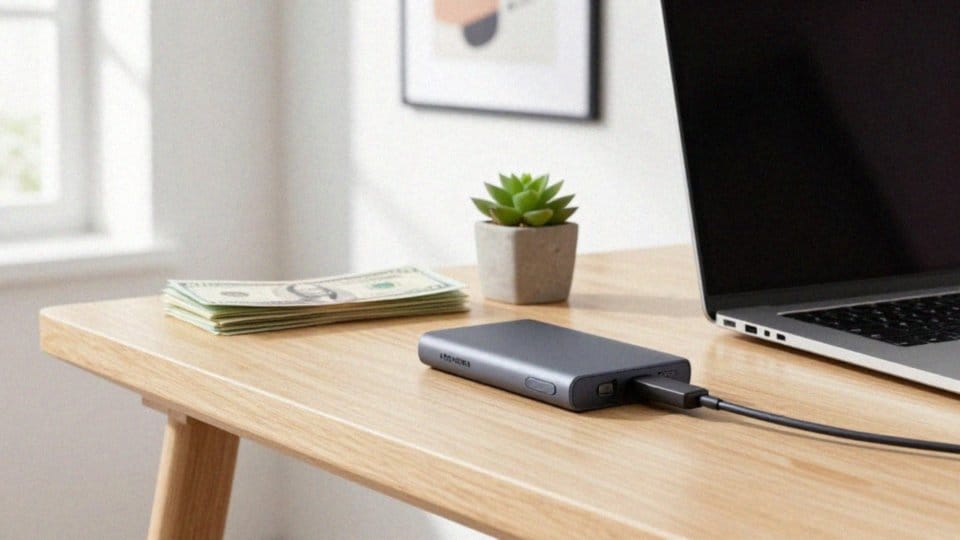
Zanim przystąpisz do instalacji, koniecznie zabezpiecz wszystkie swoje pliki, dokumenty, zdjęcia oraz wiadomości e-mail. Masz do wyboru trzy sprawdzone sposoby archiwizacji danych:
- przenieś najważniejsze zasoby na zewnętrzny dysk twardy lub nośnik SSD,
- synchronizuj kluczowe foldery z chmurą, jak OneDrive czy Google Drive,
- stwórz pełny obraz systemu lub sklonuj dysk, co umożliwi błyskawiczny powrót do poprzedniego stanu w razie wystąpienia jakichkolwiek problemów.
Nie zapomnij przy okazji spisać kluczy licencyjnych do swoich programów oraz zachować niezbędne pliki konfiguracyjne. Jeśli zdecydujesz się na opcję obrazu systemu, zawczasu przygotuj nośnik instalacyjny oraz dyski odzyskiwania. Choć instalator Windows 10 automatycznie generuje folder Windows.old, nie traktuj go jako jedynej ochrony – w przypadku uszkodzenia partycji to zabezpieczenie może okazać się niewystarczające. Gdy już uporasz się z kopiowaniem, sprawdź, czy masz swobodny dostęp do swoich danych. Dopiero gdy zyskasz pewność, że wszystko zostało poprawnie zarchiwizowane, Twój komputer będzie w pełni gotowy na bezpieczną przesiadkę na nowy system.
Jak użyć Media Creation Tool do aktualizacji?
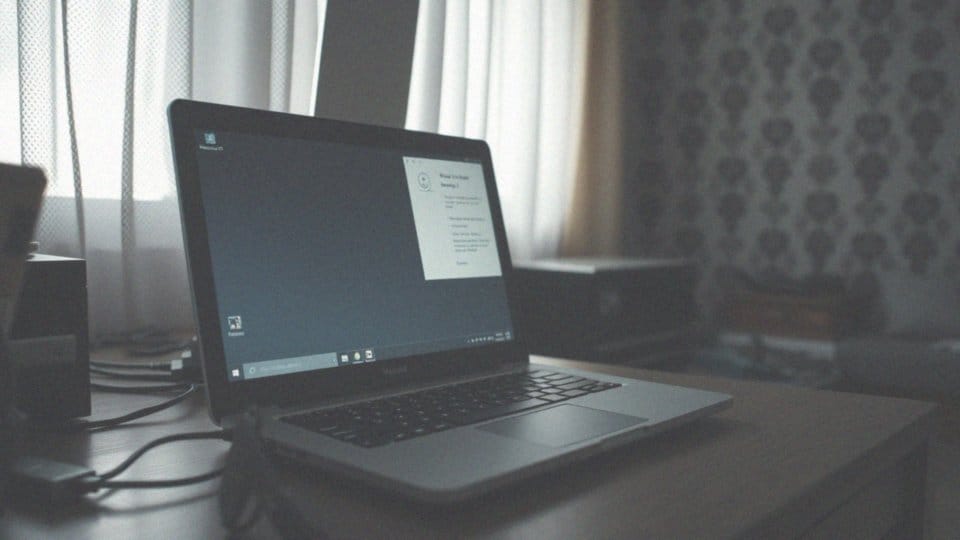
Chcąc sprawnie przeprowadzić aktualizację systemu, rozpocznij od pobrania narzędzia Media Creation Tool bezpośrednio z witryny Microsoftu. Pamiętaj, aby uruchomić plik z uprawnieniami administratora – to kluczowe, by program mógł swobodnie modyfikować strukturę plików systemowych oraz manifesty.
Po zatwierdzeniu warunków licencyjnych staniesz przed wyborem:
- możesz od razu zaktualizować bieżący sprzęt,
- lub przygotować nośnik instalacyjny.
W pierwszym przypadku kreator sam zajmie się ściągnięciem niezbędnych danych i nadpisaniem starej wersji systemu. Jeśli natomiast wolisz stworzyć własny pendrive lub płytę DVD dla innego urządzenia, wskaż właściwą architekturę (x64 lub x86), a resztą zajmie się aplikacja, budując spójny obraz plików.
Na pewnym etapie instalator poprosi o klucz produktu – możesz użyć swojego kodu z Windows 7, choć równie dobrze da się pominąć ten krok i aktywować system w późniejszym terminie. Gdy proces dobiegnie końca, narzędzie automatycznie sprawdzi dostępność najnowszych poprawek, co jest najlepszym potwierdzeniem prawidłowego przebiegu całej operacji.
W razie nieprzewidzianych błędów warto zajrzeć do przygotowanych przez system logów. Co więcej, posiadanie instalatora na zewnętrznym nośniku to świetne zabezpieczenie – w razie większej awarii pozwoli Ci wykonać czystą instalację w trybie offline, bez konieczności ponownego pobierania danych z sieci.
Co zrobić po aktualizacji Windows 10?
| Czynność | Opis | Ważność |
|---|---|---|
| Zainstaluj aktualizacje systemu | Zapewnia bezpieczeństwo i stabilność | Konieczna |
| Zaktualizuj sterowniki | Poprawia kompatybilność sprzętu | Wysoka |
| Usuń folder 'Windows.old' | Zwalnia miejsce na dysku | Opcjonalna (jeśli nie planujesz powrotu do Windows 7) |
Gdy aktualizacja dobiegnie końca, upewnij się, że system jest poprawnie aktywowany. W tym celu otwórz Ustawienia, przejdź do sekcji Aktualizacja i zabezpieczenia, a następnie wybierz zakładkę Aktywacja. Zazwyczaj Windows 10 bezproblemowo wykrywa licencję cyfrową, jednak jeśli pojawią się trudności, rozwiązaniem będzie użycie narzędzia do obsługi zmian sprzętowych lub zalogowanie się na konto Microsoft.
Kolejnym krokiem powinno być uruchomienie Windows Update, aby zainstalować wszystkie zaległe poprawki oraz krytyczne uaktualnienia. Nie zapomnij też o sterownikach – najlepiej pobrać dedykowane pliki bezpośrednio ze strony producenta, co zagwarantuje bezproblemowe działanie drukarek czy kart graficznych.

Jeśli jesteś zadowolony z obecnego systemu i nie zamierzasz wracać do poprzedniej wersji, odzyskaj przestrzeń na dysku, usuwając folder Windows.old przy pomocy narzędzia Oczyszczanie dysku. Warto też zerknąć na ogólną kondycję sprzętu; optymalizacja ustawień pod dyski SSD oraz weryfikacja aplikacji znacznie podnoszą komfort pracy.
W razie napotkania błędów, zapisz ich kody i zwróć się o pomoc do oficjalnego wsparcia technicznego Microsoft. Planujesz przesiadkę na Windows 11? Zanim to zrobisz, koniecznie sprawdź, czy Twoje podzespoły spełniają wymogi, zwłaszcza w kwestii obsługi modułu TPM oraz architektury procesora.