
Spis treści
Co to jest BIOS w RX 6600 XT?
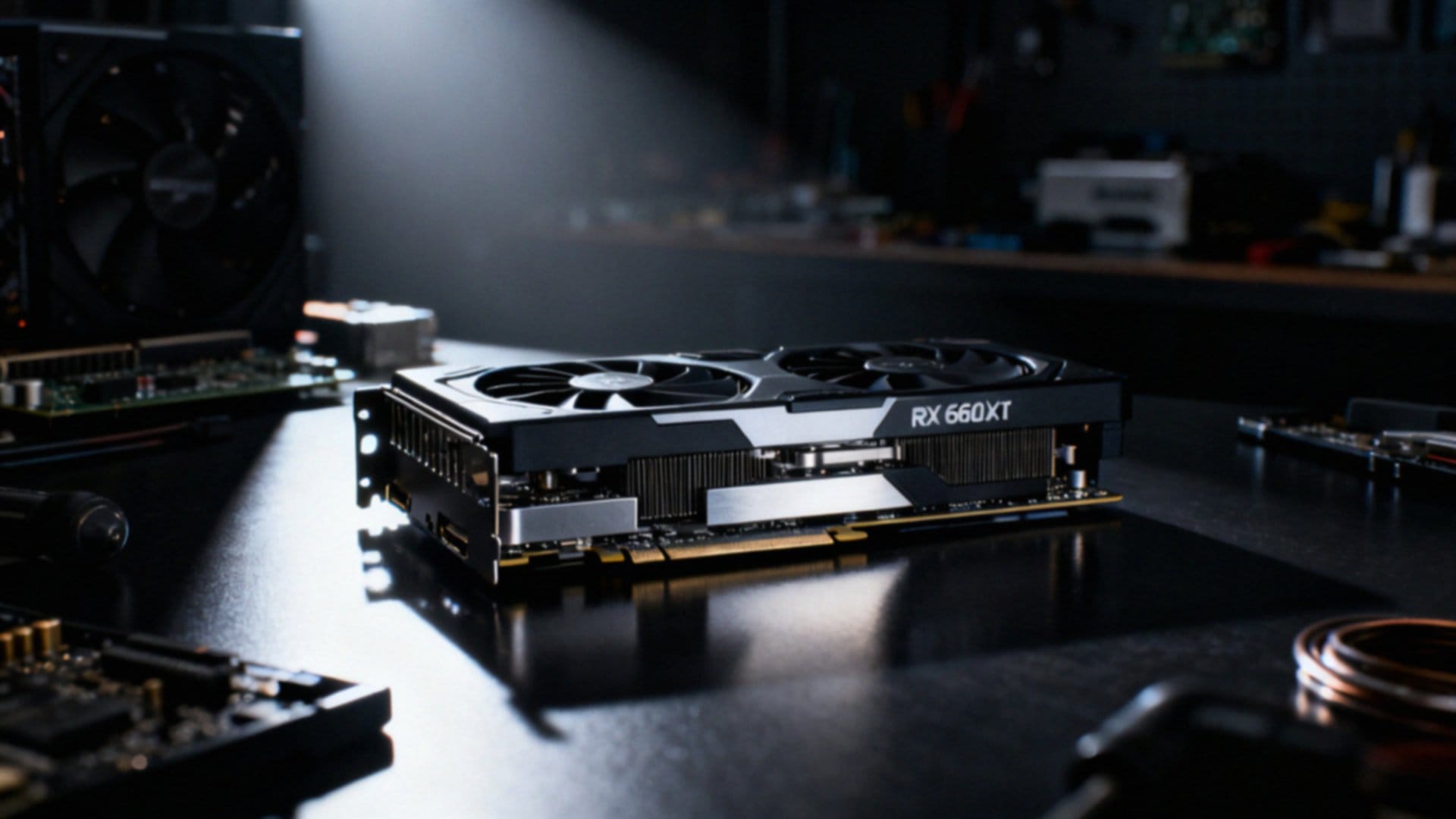
BIOS karty graficznej RX 6600 XT to nic innego jak niskopoziomowe oprogramowanie ukryte w pamięci nieulotnej procesora graficznego. To właśnie ten niewielki plik aktywuje układ GPU oraz pamięć VRAM w momencie uruchamiania komputera. Znajdziemy w nim zestaw krytycznych informacji, począwszy od:
- tabel SoftPowerPlayTables,
- sztywnych limitów mocy i napięć,
- bazowych częstotliwości taktowania rdzenia i pamięci.
Oprogramowanie to trzyma również pieczę nad poprawnym działaniem wyjść wideo, w tym złącza DisplayPort. Ciekawym rozwiązaniem, spotykanym w wybranych wersjach tej karty, jest fizyczny przełącznik BIOS-u. Umożliwia on szybkie przeskakiwanie między dwoma niezależnymi profilami, co stwarza bezpieczną przestrzeń do eksperymentów bez ryzyka trwałego uszkodzenia głównego oprogramowania.
Warto jednak pamiętać, że każda ingerencja w te ustawienia rzutuje na współpracę karty ze sterownikami oraz systemami pokroju Windowsa czy HiveOS. Stabilność generowanego obrazu jest bezpośrednio uzależniona od precyzyjnej kalibracji układów pamięci RAM oraz regulatorów napięcia zawartych w strukturze BIOS-u. Z modyfikacjami należy być jednak bardzo ostrożnym. Nieumiejętne zmiany mogą doprowadzić do awarii sprzętu lub utraty gwarancji producenta, dlatego przed podjęciem jakichkolwiek działań warto dobrze przemyśleć kroki i upewnić się, że dysponujemy odpowiednimi zabezpieczeniami.
Czy wgranie BIOSu z innej karty jest ryzykowne?
| Ryzyko/Problem | Opis |
|---|---|
| Uszkodzenie karty | Różnice w pamięci RAM między kartami mogą doprowadzić do uszkodzenia. |
| Niezgodność wyjść wideo | Różnice w liczbie i typie portów (np. 2 DP vs 3 DP) mogą powodować problemy. |
| Niestabilne działanie | Karta może zamrażać się w BIOSie, nie uruchamiać systemu (np. HiveOS) lub wyświetlać artefakty (zielony ekran). |
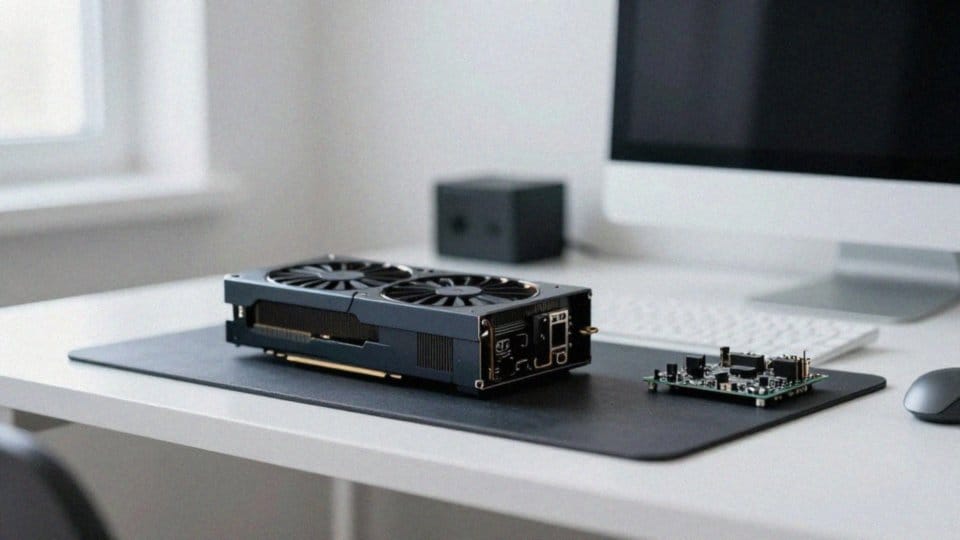
Próba instalacji oprogramowania z innego modelu karty graficznej, na przykład wgrywanie BIOS-u z 6650XT do 6600XT, to igranie z ogniem. Każdy układ posiada własną, unikalną architekturę pamięci i specyficzne ustawienia sekcji zasilania, które są ściśle dopasowane do konkretnej płytki drukowanej. Wgranie nieodpowiedniego pliku często kończy się poważną awarią VRM lub uszkodzeniem modułów pamięci. W praktyce taka modyfikacja skutkuje uciążliwymi błędami – od:
- artefaktów na ekranie przy korzystaniu ze złączy DisplayPort,
- częstego zawieszania się systemu,
- aż po totalny brak komunikacji z HiveOS czy Windowsem.
Rozbieżności w mapowaniu pinów czy tablicach SoftPowerPlayTables sprawiają, że sterowniki po prostu przestają widzieć urządzenie. Zanim zdecydujesz się na ten krok, koniecznie zrób kopię zapasową oryginalnego BIOS-u za pomocą GPU-Z. Jeśli posiadasz kartę z fizycznym przełącznikiem BIOS, jesteś w znacznie lepszej sytuacji; w razie problemów błyskawicznie wrócisz do ustawień fabrycznych. Gdy jednak wszystko zawiedzie, pozostaje jedynie żmudny proces przywracania oprogramowania w trybie serwisowym lub tzw. ślepy flash. Pamiętaj, że taka ingerencja to zazwyczaj koniec gwarancji. Producenci skrupulatnie weryfikują zmodyfikowany firmware, więc w przypadku trwałego uszkodzenia układów scalonych, odrzucą wniosek o naprawę gwarancyjną.
Dlaczego RX 6600 XT utknęła w BIOSie?
| Problem | Opis |
|---|---|
| Zatrzymanie w BIOSie | Karta utknęła lub zamraża się podczas uruchamiania w BIOSie |
| Brak uruchamiania HiveOS | Karta nie jest w stanie uruchomić systemu operacyjnego HiveOS |
| Zielony ekran | Karta czasami wyświetla zielony ekran |
Problemy z kartą RX 6600 XT, objawiające się zawieszeniami w BIOS-ie czy wyświetlaniem zielonego ekranu, zazwyczaj wynikają z niekompatybilnego firmware’u. Nieudana aktualizacja oprogramowania często kończy się całkowitą blokadą inicjalizacji urządzenia jeszcze na etapie postu. Niekiedy źródłem awarii jest również konflikt z płytą główną – zwłaszcza jeśli korzystasz z przestarzałej wersji BIOS-u lub masz błędnie skonfigurowane PCIe, co skutecznie utrudnia wykrycie sygnału wideo.
Warto pamiętać, że niestabilne zasilanie stanowi częstą przyczynę niestabilności. Gdy karta podczas dużego obciążenia przekracza dopuszczalny limit mocy, system po prostu przestaje reagować. Jeśli natomiast sprzęt zawiesza się tuż po wejściu w menu ustawień, winowajcą mogą być:
- uszkodzone kości pamięci VRAM,
- źle dobrane napięcia,
- które destabilizują pracę samego procesora graficznego.
W sytuacjach, gdy nie możesz uruchomić systemu – w tym popularnego HiveOS – przyczyną są zazwyczaj gryzące się sterowniki. Niektóre z nich po prostu nie radzą sobie z obsługą zmodyfikowanego oprogramowania układowego. Rozpoczynając diagnostykę, najlepiej:
- przełożyć kartę do innego slotu PCIe,
- upewnić się, że zasilacz dostarcza prąd stabilnie,
- weryfikować, że wykorzystywane kable są w pełni sprawne.
Jeżeli twoja karta posiada fizyczny przełącznik, aktywowaj tryb maintenance, co pozwoli szybko wykluczyć błędy w samym BIOS-ie karty. W razie braku poprawy, wykonaj pełny zrzut pamięci za pomocą GPU-Z i porównaj sumę kontrolną pliku z oryginałem producenta. W ostateczności warto skontaktować się z pomocą techniczną, aby pozyskać czystą wersję firmware’u.
Jak zrzucić BIOS za pomocą GPU-Z?
Zanim zaczniesz modyfikować kartę graficzną, koniecznie zrób pełną kopię zapasową jej firmware’u za pomocą GPU-Z. To zabezpieczenie, które w razie nieudanego flashowania pozwoli Ci bez problemu przywrócić pierwotne ustawienia.
Zanim jednak przejdziesz do akcji, upewnij się, że sterowniki widzą zainstalowaną kartę. Proces ten jest dość prosty:
- Po pobraniu i uruchomieniu najnowszej wersji GPU-Z, wybierz z listy swój układ.
- Obok informacji o wersji BIOS-u znajdziesz ikonę strzałki – to Twój przycisk „Save BIOS”.
- Kliknij „Save to file” i zapisz plik z rozszerzeniem .rom w bezpiecznym miejscu na dysku.
Taki backup to fundament dalszych działań. Dzięki niemu zyskasz punkt odniesienia przy pracy w MorePowerTool (MPT), gdzie będziesz mógł analizować tablice SoftPowerPlayTables czy zestawiać ze sobą różne wersje firmware’u. Jeśli planujesz częste zmiany, warto trzymać plik w chmurze lub na pendrive.
Pamiętaj tylko, że niektóre systemy z zaawansowaną ochroną lub aktywnym oprogramowaniem anty-cheat mogą blokować dostęp do odczytu pamięci ROM. W takiej sytuacji najlepiej przeprowadzić procedurę na mniej restrykcyjnym systemie, aby zapewnić sobie bezproblemowe pobranie danych.
Jak bezpiecznie przywrócić BIOS po nieudanym flashu?
Skuteczne przywrócenie karty graficznej do życia po nieudanym flashowaniu BIOS-u wymaga przede wszystkim spokoju i metodycznego podejścia. Podstawą jest posiadanie kopii zapasowej oprogramowania, przygotowanej wcześniej w programie GPU-Z. Jeśli jednak o niej zapomniałeś, proces odzyskiwania będzie w dużej mierze zależał od dostępnych opcji komunikacji z urządzeniem.
Jeśli Twoja karta wyposażona jest w fizyczny przełącznik BIOS, sprawa jest stosunkowo prosta. Wystarczy aktywować tryb zapasowy, który pozwoli na uruchomienie systemu. Gdy już się w nim znajdziesz, użyj narzędzia typu AMDVBFlash, aby nadpisać uszkodzony sektor pamięci poprawnym wsadem.
W sytuacjach, gdy karta wydaje się całkowicie martwa, najpierw wyklucz błędy sprzętowe – przetestuj inny slot PCIe na płycie głównej lub sprawdź, jak urządzenie reaguje w innym komputerze. Dla bardziej doświadczonych osób rozwiązaniem ostatecznym jest zewnętrzny programator, na przykład popularny CH341A. Wymaga to bezpośredniego wpięcia się w chip BIOS na płytce drukowanej, co wiąże się z ryzykiem trwałego uszkodzenia elektroniki oraz utratą gwarancji. Zanim zdecydujesz się na tak radykalny krok, dobrze się zastanów.
Po udanym wgraniu nowego BIOS-u koniecznie sprawdź stabilność napięć oraz kompatybilność zainstalowanych sterowników. Dobrym nawykiem jest weryfikacja sum kontrolnych wgranego pliku, co pozwoli wykluczyć błędy zapisu na etapie przygotowań. Jeśli karta nadal sprawia kłopoty, warto poszukać narzędzi typu maintenance mode, udostępnianych przez niektórych producentów, lub skontaktować się bezpośrednio z oficjalnym wsparciem technicznym.
Pamiętaj jednak: jeśli nie czujesz się pewnie w pracy z lutownicą czy precyzyjną elektroniką, lepiej powierz to zadanie specjaliście, unikając samodzielnych metod inwazyjnych.
Jak użyć MPT do podkręcania RX 6600 XT?
| Narzędzie | Zastosowanie |
|---|---|
| MorePowerTool (MPT) | Ekstrakcja BIOS-u, ustawienie limitu mocy |
| GPUz | Zrzut BIOSu |
| Wattman | Dalsza konfiguracja ustawień |
Podkręcanie karty RX 6600 XT za pomocą MorePowerTool (MPT) opiera się na edycji parametrów w tzw. SoftPowerPlayTables. Pierwszym krokiem jest załadowanie do programu pliku BIOS, który wcześniej wyodrębniłeś z karty przy użyciu GPU-Z. Oprogramowanie otwiera dostęp do zaawansowanych zakładek, pozwalając na precyzyjną kontrolę nad częstotliwością rdzenia oraz pamięciami VRAM.
Najważniejszym etapem jest tu podniesienie limitu mocy – to właśnie dzięki niemu układ graficzny zyskuje dodatkowe zasoby, niezbędne do pracy z wyższym taktowaniem. Warto poświęcić chwilę na dostosowanie krzywych napięcia oraz poszczególnych stanów energetycznych (P-states). Odpowiednie ustawienie tych wartości pozwala zachować stabilność karty nawet przy ogromnym obciążeniu.
Po zakończeniu konfiguracji zapisz plik i wdróż zmiany w sterownikach, a ostateczne szlify parametrów nanieś już z poziomu panelu Wattman. Zachowaj jednak ostrożność. Podkręcanie to proces wymagający cierpliwości: wprowadzaj zmiany stopniowo, krok po kroku testując podzespoły pod kątem temperatur i stabilności.
Regularne sprawdzanie wyników w benchmarkach najlepiej pokaże, czy udało Ci się realnie zwiększyć wydajność sprzętu. Pamiętaj, że zabawa limitami napięć zawsze niesie ze sobą ryzyko, dlatego zawsze twórz kopie zapasowe profili przed ich zatwierdzeniem.
Jakie rezultaty daje podkręcanie RX 6600 XT w benchmarkach?
Podkręcanie karty RX 6600 XT przy użyciu narzędzia MPT do zdjęcia fabrycznych limitów pozwala zyskać od 5 do 15 procent dodatkowej wydajności. W testach pokroju TimeSpy odpowiednio zoptymalizowany układ, pracujący z taktowaniem zbliżonym do 2.8 GHz, wyraźnie dystansuje jednostki działające na standardowych nastawach.
Oczywiście realny przyrost osiągów zależy od tego, jak podatne na podkręcanie są kości pamięci oraz jak wydajny jest zainstalowany system chłodzenia. W praktycznych zastosowaniach, szczególnie w rozdzielczościach Full HD i WQHD, odczujesz zauważalny wzrost płynności rozgrywki. Wyższe zegary rdzenia i pamięci bezpośrednio przekładają się na większą liczbę klatek na sekundę, jednak musisz przygotować się na żmudne testy stabilności.
Bez nich szybko narazisz się na nagłe zawieszenia systemu czy irytujący zielony ekran. Pamiętaj też, że każda sztuka krzemowego rdzenia jest inna – indywidualny potencjał OC zależy od jakości ASIC oraz precyzji sekcji zasilania. Podczas prób wyciskania ostatnich soków z karty bacznie obserwuj temperatury hotspotu oraz modułów VRAM.
Instalacja najnowszych sterowników przed edycją SoftPowerPlayTables jest kluczowa, gdyż zapewnia lepszą komunikację między sprzętem a systemem po zmianach. Aby rzetelnie ocenić postępy, najlepiej porównywać wyniki bazowe z tymi uzyskanymi w powtarzalnych benchmarkach lub scenariuszach gier. Takie podejście ułatwi Ci znalezienie złotego środka między napięciem a stabilną częstotliwością pracy.
Każda kolejna modyfikacja limitów koniecznie musi być weryfikowana za pomocą narzędzi diagnostycznych, co uchroni pamięci Twojej karty przed uszkodzeniem wywołanym zbyt agresywnym taktowaniem.
Jakie sterowniki są potrzebne do RX 6600 XT?
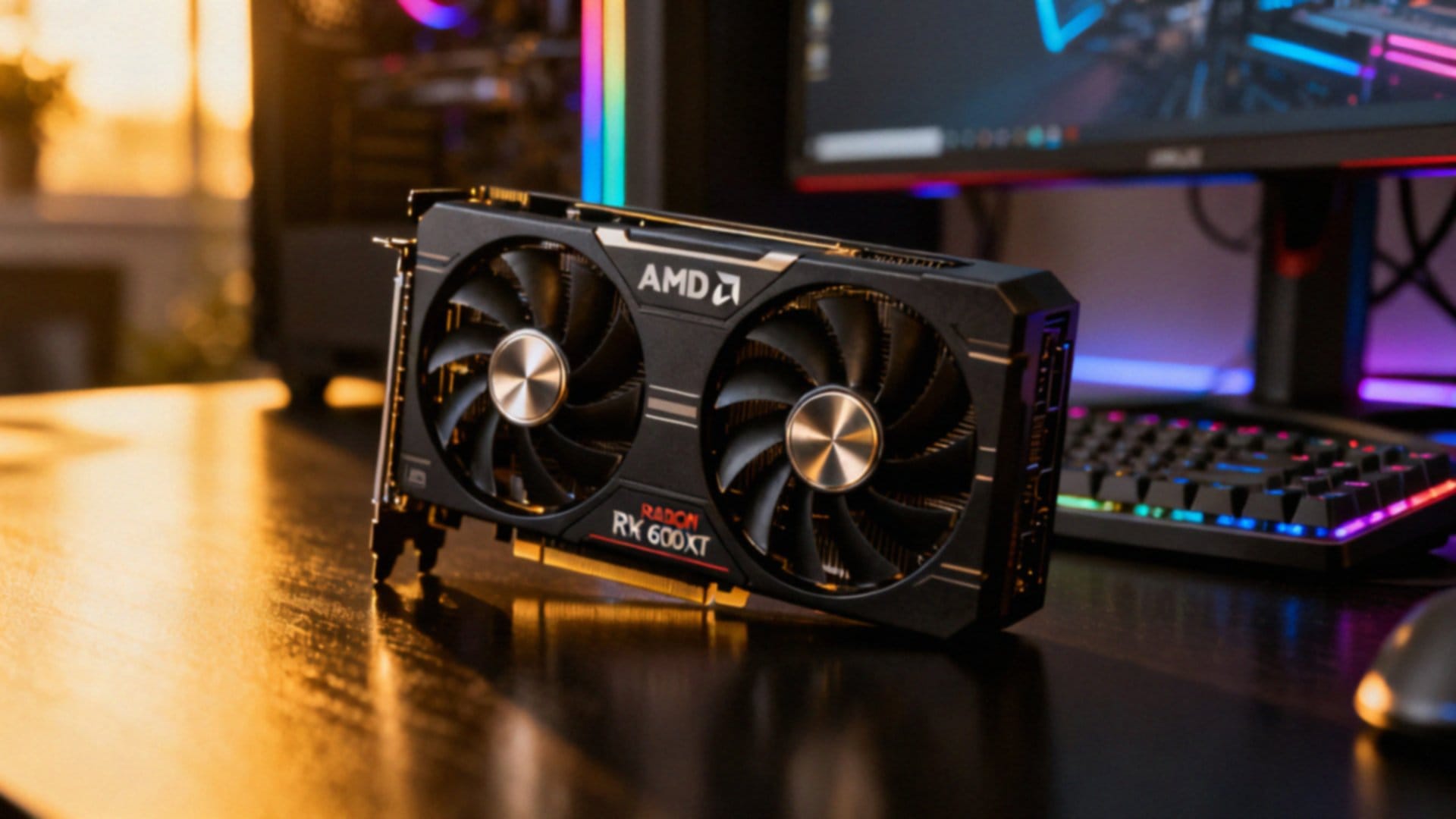
Dla prawidłowego funkcjonowania karty RX 6600 XT kluczowe jest zainstalowanie pakietu AMD Radeon Software, czyli Adrenalin Edition. Korzystanie z oficjalnych sterowników pobranych bezpośrednio od producenta gwarantuje pełną kompatybilność z takimi narzędziami jak Wattman, co stanowi podstawę stabilności urządzenia, zwłaszcza gdy modyfikujesz jego parametry za pomocą MPT.
W przypadku profesjonalnych koparek, takich jak HiveOS, proces wygląda inaczej – system korzysta ze sterowników zintegrowanych z obrazem instalacyjnym. Jeśli dobierzesz nieodpowiednią wersję, możesz napotkać kłopoty już na starcie:
- system nie rozpozna karty,
- zawiesi się zaraz po załadowaniu GUI.
Dlatego też każdorazowa edycja BIOS-u powinna kończyć się czystą instalacją oprogramowania sterującego. Jeśli GPU-Z nie wyświetla poprawnego identyfikatora urządzenia, w pierwszej kolejności zaktualizuj firmware płyty głównej i zweryfikuj, czy pliki systemowe nie uległy uszkodzeniu. Z kolei gdy po zmianach w SoftPowerPlayTables pojawiają się problemy ze stabilnością, najlepiej wrócić do starszych wersji sterowników, które słyną z lepszej obsługi zegarów.
Pamiętaj, aby unikać wydań typu beta – często generują one konflikty przy zmodyfikowanych limitach TDP. Stosowanie wyłącznie zweryfikowanego oprogramowania to nie tylko wygoda, ale przede wszystkim sposób na zapewnienie bezpiecznej i bezbłędnej komunikacji między rdzeniem karty a resztą jednostki.