
Spis treści
Co to jest Smart Lock od Google?
Smart Lock to wbudowane w system Android rozwiązanie, które automatyzuje odblokowywanie telefonu, gdy uznasz, że znajduje się on w bezpiecznym otoczeniu. Dzięki niemu zapomnisz o konieczności ciągłego wpisywania kodu PIN, rysowania wzorów czy wprowadzania długich haseł.
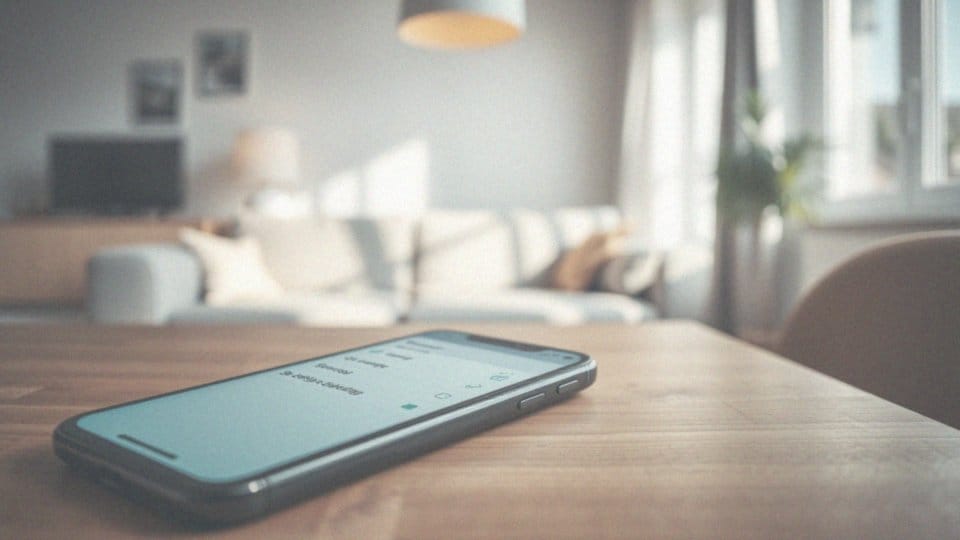
Mechanizm ten opiera się na kilku sprawdzonych metodach weryfikacji:
- możesz skonfigurować zaufane lokalizacje,
- sparować ulubione urządzenia Bluetooth,
- skorzystać z rozpoznawania twarzy,
- korzystać z rozpoznawania głosu.
Całość działa w oparciu o Usługi Google Play i współgra z zewnętrznymi kluczami bezpieczeństwa, co czyni proces dostępu płynnym i intuicyjnym. W praktyce Smart Lock to świetny kompromis między wygodą a ochroną prywatności. Zapewnia błyskawiczny start pracy z urządzeniem, nie rezygnując przy tym z zabezpieczeń, które chronią Twoje wrażliwe dane przed dostępem osób niepowołanych, na przykład w razie zgubienia lub kradzieży sprzętu.
Jak Smart Lock działa na Androidzie?
| Metoda odblokowania | Opis działania | Kiedy działa |
|---|---|---|
| Zaufana osoba | Wykrywa obecność użytkownika za pomocą czujników | Gdy telefon jest noszony lub trzymany |
| Zaufane miejsce | Wykorzystuje lokalizację GPS lub sygnał Wi-Fi | W określonych, zdefiniowanych lokalizacjach |
| Zaufane urządzenie | Sparowanie z urządzeniem Bluetooth | Gdy telefon jest połączony z zaufanym urządzeniem Bluetooth |
| Zaufana twarz | Rozpoznawanie twarzy użytkownika | Po rozpoznaniu twarzy |
| Zaufany głos | Rozpoznawanie komendy głosowej | Po wypowiedzeniu zdefiniowanej komendy głosowej |
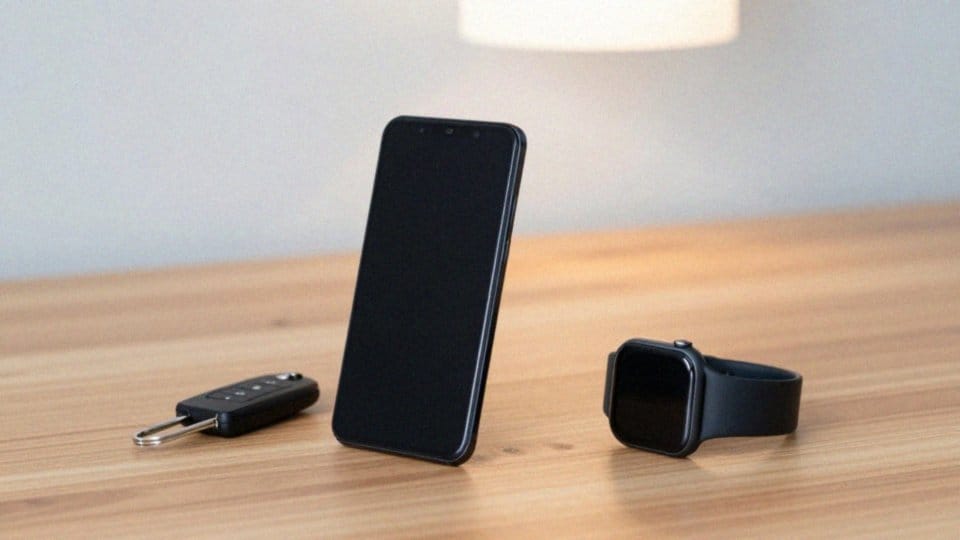
Android sprytnie wykorzystuje wbudowane czujniki i moduły łączności, aby dbać o wygodę użytkownika, jednocześnie nie rezygnując z bezpieczeństwa. System automatycznie odblokowuje telefon w określonych sytuacjach, co pozwala zaoszczędzić czas spędzany na żmudnym wpisywaniu kodu PIN. Na przykład:
- funkcja wykrywania kontaktu sprawia, że urządzenie pozostaje czujne, dopóki akcelerometr rejestruje ruch w dłoni właściciela,
- gdy tylko odłożysz smartfon na stół, blokada aktywuje się w ułamku sekundy,
- wygodnym rozwiązaniem są zaufane urządzenia – telefon pozostaje odblokowany tak długo, jak długo utrzymuje stabilne połączenie Bluetooth lub NFC z akcesoriami typu smartwatch czy zestaw głośnomówiący w samochodzie,
- podobną zasadę stosują zaufane miejsca – tutaj system bazuje na precyzyjnych usługach lokalizacji GPS oraz analizie sieci Wi-Fi,
- gdy tylko przekroczysz próg zdefiniowanej strefy, mechanizm Smart Lock samoczynnie zdejmuje zabezpieczenie ekranu.
Całość działa w oparciu o zaawansowane funkcje rozpoznawania twarzy czy głosu, które analizują dane biometryczne w kontrolowanym środowisku. Nad wszystkimi tymi procesami czuwają Usługi Google Play. Aplikacja ta na bieżąco monitoruje status połączeń oraz lokalizację, błyskawicznie wracając do standardowych zabezpieczeń, gdy tylko opuścisz bezpieczną strefę lub zerwiesz łączność z peryferiami. Co istotne, najważniejsze operacje systemowe i tak wymagają finalnego potwierdzenia hasłem lub wzorem, co stanowi skuteczną barierę przeciwko nieautoryzowanemu dostępowi.
Jakie wymagania ma Smart Lock od Google?
| Aspekt | Wymaganie/Charakterystyka | Dodatkowe informacje |
|---|---|---|
| Wymagana aplikacja | Aktualna aplikacja Usługi Google Play | Dostępna dla użytkowników telefonów z systemem Android |
| Poziom bezpieczeństwa | Mniej bezpieczna niż wzór, kod PIN, hasło | Nie zapewnia takiego samego poziomu bezpieczeństwa jak tradycyjne metody |
| Cel funkcji | Automatyczne blokowanie/odblokowywanie telefonu | Zabezpiecza przed kradzieżą i utratą danych, unika ciągłego odblokowywania |
| Metody odblokowywania | Bluetooth, NFC, rozpoznawanie twarzy/głosu | Możliwość dodania zaufanych urządzeń, miejsc, osób |
| Zarządzanie | Możliwość zdalnego wyłączenia | Ustawienia zaufanych miejsc w aplikacji Mapy |
Aby korzystać z funkcji Smart Lock, Twój smartfon musi pracować pod kontrolą systemu Android przynajmniej w wersji 6.0. Równie istotna jest aktualność aplikacji Usługi Google Play, która zarządza procesami autoryzacji i weryfikacji. Pamiętaj, że dla poprawnego działania mechanizmów wykrywających otoczenie niezbędne jest:
- aktywowanie usług lokalizacji,
- nadanie odpowiednich uprawnień systemowych.
W kontekście zarządzania hasłami, Smart Lock jest sukcesywnie wypierany przez Menedżera danych logowania. Nowsze rozwiązanie oferuje wsparcie dla kluczy dostępu oraz haseł, co znacząco podnosi poziom ochrony cyfrowej tożsamości. Deweloperzy przygotowujący własne aplikacje muszą pamiętać o:
- poprawnej konfiguracji projektów w Android Studio pod kątem wymaganego SDK,
- wdrożeniu standardu autoryzacji OAuth 2.0.
Jeśli planujesz używać zewnętrznego klucza bezpieczeństwa Bluetooth, upewnij się, że używany sprzęt jest w pełni kompatybilny z Twoim systemem operacyjnym. Regularne dbanie o aktualność oprogramowania stanowi fundament stabilności, co nabiera szczególnego znaczenia ze względu na stale ewoluujące standardy zabezpieczeń w kolejnych wersjach Androida.
Jak ustawić zaufane miejsca i sieci Wi‑Fi?
Aby skonfigurować bezpieczne strefy, otwórz Ustawienia, przejdź do zakładki Zabezpieczenia i wybierz funkcję Smart Lock. Upewnij się przy tym, że usługi lokalizacji są aktywne, co pozwoli urządzeniu precyzyjnie określić Twoje położenie.
W celu dodania zaufanych miejsc skorzystaj z integracji z Mapami – możesz wskazać swoje ulubione lokalizacje, takie jak:
- dom,
- biuro,
- lub ręcznie oznaczyć dowolny punkt na mapie.
Gdy tylko system wykryje, że jesteś wewnątrz wyznaczonego obszaru, blokada ekranu zostanie automatycznie wyłączona. Opcjonalnie możesz zdefiniować zaufane sieci Wi-Fi. Mechanizm ten rozpoznaje unikalne identyfikatory znanych punktów dostępu, dzięki czemu telefon przestaje wymagać wpisywania kodu PIN lub wzoru, gdy tylko połączy się z wybraną siecią.
Choć zarządzanie zapisanymi lokalizacjami jest proste i możesz je w dowolnej chwili usunąć, pamiętaj o kwestiach bezpieczeństwa. Istnieje ryzyko, że ktoś może podszyć się pod znaną nazwę sieci, dlatego rozsądnie jest łączyć tę metodę z innymi zabezpieczeniami. Pamiętaj też, że skuteczność tych funkcji zależy bezpośrednio od jakości sygnału GPS oraz stabilności domowego czy biurowego Wi-Fi.
Jak dodać zaufane urządzenia i klucz bezpieczeństwa Bluetooth?
Aby dodać zaufane urządzenie, wystarczy zajrzeć do sekcji Smart Lock w ustawieniach telefonu. Po wybraniu odpowiedniej opcji możesz sparować akcesorium za pośrednictwem Bluetooth lub NFC. W tej roli świetnie sprawdzają się:
- smartwatche,
- samochodowe zestawy głośnomówiące,
- innego rodzaju bezprzewodowy sprzęt.
Kiedy połączenie zostanie nawiązane, smartfon pozostanie odblokowany tak długo, jak długo pozostaje w zasięgu urządzenia. Jeśli decydujesz się na korzystanie z klucza bezpieczeństwa – czy to wbudowanego w telefon, czy zewnętrznego modułu Bluetooth – zawsze trzymaj się wytycznych producenta. Kluczowe jest, by dbać o kompatybilność sprzętu i najnowsze aktualizacje oprogramowania. Błędy w konfiguracji mogą nie tylko irytować, ale wręcz prowadzić do zawieszania się aplikacji podczas logowania. Warto więc regularnie przeglądać listę sparowanych gadżetów i usuwać te, z których już nie korzystasz.
Z perspektywy programistycznej, integrując rozwiązania z protokołami takimi jak OAuth 2.0, należy stawiać na rygorystyczne procedury autoryzacyjne. Tylko w ten sposób można skutecznie zamknąć drogę dla ewentualnych luk w zabezpieczeniach. Pamiętaj, że klucz Bluetooth to przede wszystkim dodatkowa tarcza ochronna – poprawnie wdrożona, zapewnia nie tylko wygodę, ale przede wszystkim wysoki poziom prywatności Twoich danych.
Czy Smart Lock jest bezpieczny w praktyce?
Smart Lock to prawdziwy miecz obosieczny – z jednej strony oferuje dużą wygodę, z drugiej wiąże się ze sporym ryzykiem. Choć funkcja ta znacząco przyspiesza korzystanie ze smartfona, nie powinna być traktowana jako zamiennik solidnego hasła czy kodu PIN. W przypadku zgubienia lub kradzieży telefonu łatwo stracić kontrolę nad swoimi danymi, szczególnie gdy urządzenie pozostaje odblokowane w zaufanym otoczeniu lub w pobliżu sparowanego sprzętu.
Co gorsza, rozwiązania oparte na lokalizacji czy sieciach Wi-Fi są podatne na ataki typu spoofing, podczas których hakerzy udają znane punkty dostępowe. Z kolei systemy biometryczne, choć sprawne, bywają zawodne i często zależą od technicznych ograniczeń naszych telefonów. Warto zatem sięgnąć po menedżery haseł, które skutecznie pomagają zarządzać cyfrową tożsamością.
Aby spać spokojniej, warto wdrożyć kilka praktycznych zasad:
- ogranicz liczbę zaufanych miejsc i urządzeń do absolutnego minimum,
- nie zapominaj o regularnych aktualizacjach systemu, które skutecznie łatają luki w zabezpieczeniach,
- łącz Smart Locka z silnym kodem PIN, co stanowi dodatkową linię obrony,
- w sytuacjach wymagających najwyższej ochrony – korzystaj z fizycznych kluczy bezpieczeństwa.
Pamiętaj, że w zaufanych strefach telefon może być odblokowany dla każdego, kto weźmie go do ręki. Ostateczny poziom ochrony Twoich informacji zależy głównie od Twojej czujności i umiejętnej konfiguracji ustawień systemu Android.
Jak zdalnie wyłączyć Smart Lock?
Kradzież lub zagubienie telefonu to stresująca sytuacja, zwłaszcza że funkcja Smart Lock może nieświadomie ułatwić obcym dostęp do Twoich danych. Na szczęście, dzięki narzędziom Google, możesz błyskawicznie przejąć kontrolę nad bezpieczeństwem swojego urządzenia, nawet nie mając go w ręku. Najskuteczniejszą metodą jest skorzystanie z usługi Znajdź moje urządzenie. Wystarczy zalogować się na swoje konto Google z poziomu komputera lub innego smartfona, aby sprawdzić lokalizację sprzętu i wylogować aktywne sesje. Bardziej szczegółowe ustawienia, takie jak zarządzanie zaufanymi połączeniami Bluetooth czy usuwanie zapisanych lokalizacji, znajdziesz bezpośrednio w panelu zabezpieczeń konta.
Gdy liczy się każda sekunda, warto podjąć te cztery kroki:
- Wejdź w ustawienia bezpieczeństwa swojego profilu Google z innego urządzenia.
- Wycofaj uprawnienia dla Usług Google Play, które odpowiadają za działanie mechanizmów Smart Lock.
- Wyczyść listę autoryzowanych akcesoriów, usuwając z niej wszystkie zaufane klucze bezpieczeństwa.
- Zmień hasło do konta, co automatycznie wymusi ponowne logowanie we wszystkich powiązanych aplikacjach.
Dzięki temu napastnik nie odblokuje ekranu, nawet jeśli telefon znajdzie się w zasięgu zapamiętanego urządzenia Bluetooth czy domowej sieci Wi-Fi. Dobrym nawykiem jest również korzystanie z Menedżera danych logowania, który pozwala na bieżąco kontrolować dostęp poszczególnych aplikacji. Regularne sprawdzanie listy aktywnych urządzeń to najprostszy sposób, by upewnić się, że Twoje dane pozostają wyłącznie w Twoich rękach.