
Spis treści
Jak trwale usunąć konto z Messengera krok po kroku?
| Krok | Opis działania | Uwagi |
|---|---|---|
| 1. Dezaktywacja Facebooka | Dezaktywuj konto na Facebooku, jeśli jest połączone z Messengerem | Niezbędne do zobaczenia opcji dezaktywacji Messengera |
| 2. Otworzenie aplikacji | Otwórz aplikację Messenger | Dostęp do ustawień konta |
| 3. Potwierdzenie hasłem | Potwierdź usunięcie konta, wprowadzając hasło | Zabezpieczenie przed nieautoryzowanym usunięciem |
| 4. Okres karencji | Konto zostanie trwale skasowane w ciągu 30 dni | Po tym czasie dane są nieodwracalne |
Jeśli chcesz na dobre pożegnać się z Messengerem, musisz najpierw dezaktywować swoje konto na Facebooku. Zrobisz to bezpośrednio w ustawieniach aplikacji na telefonie, niezależnie od tego, czy korzystasz z systemu Android, czy iOS.

Zanim jednak bezpowrotnie usuniesz swoje dane, dobrze byłoby pobrać archiwum rozmów i plików multimedialnych. Wystarczy, że zajrzysz do Centrum kont, poszukasz sekcji z informacjami o profilu i wybierzesz opcję pobierania kopii swoich danych.
Gdy już zabezpieczysz najważniejsze informacje, wróć do ustawień prywatności w tym samym Centrum kont. Znajdziesz tam zakładkę własności i kontroli konta, która pozwala na trwałe usunięcie profilu. System poprosi Cię o ponowne wpisanie hasła w celu potwierdzenia tożsamości.
Pamiętaj, że po zatwierdzeniu Twojego wyboru zaczyna biec trzydziestodniowy okres karencji. Przez ten miesiąc Twoje dane są jeszcze bezpieczne na serwerach, więc jeśli zatęsknisz za Messengerem, wystarczy, że się zalogujesz, aby anulować usuwanie. Dopiero po upływie tych trzydziestu dni proces stanie się nieodwracalny, a cała historia czatów przepadnie bezpowrotnie.

Jeśli podczas potwierdzania tożsamości wystąpią błędy, upewnij się, że wpisujesz aktualne hasło przypisane do profilu. Gdy procedura dobiegnie końca, dla zachowania porządku warto po prostu odinstalować aplikację z urządzenia.
Czy mogę usunąć konto z Messengera bez Facebooka?
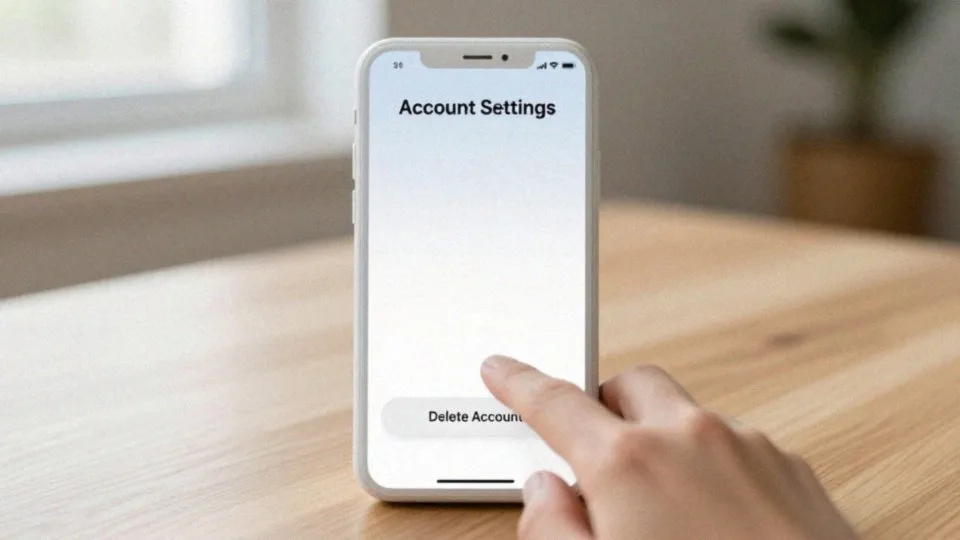
Jeśli podczas rejestracji w Messengerze posłużyłeś się jedynie numerem telefonu, bez trudu zamkniesz konto w komunikatorze, nie pozbywając się przy tym głównego profilu na Facebooku. W takiej sytuacji wystarczy przejść do ustawień aplikacji i w sekcji dotyczącej prywatności wybrać opcję dezaktywacji – dzięki temu Twój profil natychmiast stanie się niewidoczny dla reszty znajomych.
Sprawa komplikuje się, gdy Twoje dane są połączone przez Centrum kont Mety w jeden ekosystem. Ze względu na politykę spójności usług, nie usuniesz wtedy samego Messengera, nie wyłączając jednocześnie profilu na Facebooku. Zanim podejmiesz jakiekolwiek kroki, zajrzyj do ustawień, aby sprawdzić, czy Twoje konta są ze sobą trwale powiązane. Takie sprawdzenie pozwoli Ci uniknąć niespodziewanych problemów z dostępem do innych serwisów, w których logujesz się za pomocą danych z Facebooka.

Jak usunąć konto z Messengera na telefonie?
Jeśli chcesz pożegnać się z Messengerem na swoim smartfonie, zacznij od uruchomienia aplikacji. Wejdź w ustawienia, a następnie odnajdź sekcję zarządzania profilem, która przekieruje Cię bezpośrednio do Centrum kont. To właśnie tam, kierując się wskazówkami systemu, dostosujesz prywatność i dotrzesz do kluczowej opcji usunięcia profilu. Zazwyczaj jest ona ukryta pod ikoną kosza lub wyraźnym przyciskiem „Usuń konto”.
Gdy klikniesz odpowiednią opcję, system poprosi Cię o ponowne wpisanie hasła. Warto potraktować to jako standardowe zabezpieczenie, które chroni Twój profil przed nieautoryzowanym dostępem. Zanim jednak bezpowrotnie zatwierdzisz proces, pomyśl o pobraniu archiwalnej kopii danych – w ten sposób unikniesz utraty cennych zdjęć czy ważnej historii rozmów.
Po potwierdzeniu decyzji faktyczne usuwanie danych rozpocznie się z 30-dniowym opóźnieniem. W tym okresie dostęp do konta będzie zablokowany, ale wciąż możesz zmienić zdanie, po prostu logując się ponownie. Jeśli jednak wytrwasz w swoim postanowieniu, po upływie miesiąca cała Twoja aktywność zostanie bezpowrotnie skasowana.
Na koniec wystarczy już tylko odinstalować aplikację. Jeśli w Twoim telefonie zalogowanych jest kilka profili, pamiętaj, aby każdy z nich usunąć osobno, postępując według tych samych kroków.
Co się dzieje z danymi po usunięciu konta?
| Aspekt | Opis | Termin |
|---|---|---|
| Trwałe usunięcie konta | Proces nieodwracalny (jeśli połączone z Facebookiem) | 30 dni od potwierdzenia |
| Utrata danych | Wszystkie dane zostają utracone | Po 30 dniach od usunięcia |
| Kopia zapasowa | Zalecane wykonanie przed usunięciem | Przed usunięciem |
W momencie, gdy decydujesz się na trwałe usunięcie konta, profil przechodzi najpierw w stan dezaktywacji. Przez najbliższe 30 dni masz jeszcze szansę zmienić zdanie – wystarczy, że zalogujesz się ponownie, a proces zostanie automatycznie przerwany, przywracając pełny dostęp do Twoich danych. Jeśli jednak nie podejmiesz żadnej akcji, po upływie miesiąca Twoje konto zostanie definitywnie skasowane. Oznacza to bezpowrotną utratę:
- historii czatów,
- przesłanych zdjęć,
- wszystkich informacji profilowych z naszych serwerów.
Warto pamiętać, że z chwilą uruchomienia procedury, Twój profil przestanie być widoczny dla innych użytkowników. Usunięcie konta niesie ze sobą również skutki techniczne. Wygasają wtedy powiązania z Metą, co sprawia, że nie będzie już możliwe logowanie do usług zewnętrznych za pośrednictwem dotychczasowego profilu. Dlatego, jeśli zależy Ci na zachowaniu swoich zasobów, pobierz kopię zapasową jeszcze przed ostatecznym zatwierdzeniem decyzji. Po zakończeniu całego procesu odzyskanie jakichkolwiek plików stanie się niemożliwe. Pamiętaj też, że jeśli posiadasz kilka profili, musisz usunąć każdy z nich oddzielnie, gdyż podlegają one tym samym regułom czasowym.

Jak pobrać kopię danych i przywrócić konto z Messengera?
Zabezpieczenie cyfrowych archiwów przed przypadkową utratą to rozsądny krok, który najlepiej zacząć od stworzenia kopii zapasowej. W „Centrum kont” – zarówno w aplikacji, jak i przeglądarce – znajdziesz sekcję pozwalającą na pobranie swoich danych. Wskaż tam interesujące Cię elementy, takie jak:
- historia rozmów,
- pliki multimedialne.
Gdy system przygotuje paczkę, otrzymasz powiadomienie z linkiem do pobrania archiwum bezpośrednio na swoje urządzenie lub skrzynkę mailową. Jeśli zdarzy Ci się podjąć decyzję o usunięciu profilu, pamiętaj, że przez pierwsze 30 dni masz jeszcze furtkę powrotną. Wystarczy ponowne logowanie w Messengerze przy użyciu dotychczasowych danych. Niekiedy system może poprosić o dodatkową weryfikację tożsamości, co jest standardową procedurą bezpieczeństwa. Udana autoryzacja automatycznie anuluje proces kasowania i przywróci dostęp do wszystkich funkcji.
Sytuacja komplikuje się po upływie miesiąca, gdyż po tym terminie dane są bezpowrotnie usuwane z serwerów Meta, co wyklucza możliwość odzyskania profilu. Z tego powodu tak istotne jest przechowywanie własnych kopii w bezpiecznym miejscu. Warto też pamiętać, że jeśli korzystasz z wielu kont, każde z nich wymaga osobnej konfiguracji. Posiadanie dobrze zabezpieczonych haseł ratunkowych znacznie ułatwia odzyskanie dostępu, jeśli kiedykolwiek zapomnisz loginu lub stracisz weryfikację sprzętową.

Jak rozwiązać problemy z usunięciem konta z Messengera?
Kłopoty z logowaniem często wymagają potwierdzenia tożsamości – wystarczy do tego wpisanie poprawnego hasła lub skorzystanie z procedury odzyskiwania dostępu. Gdy przycisk usuwania konta pozostaje nieaktywny, zajrzyj do ustawień w Centrum kont Meta; nierzadko konieczne jest najpierw zdezakwowanie głównego profilu na Facebooku.
Jeśli system odrzuca Twoje próby, sprawdź skrzynkę odbiorczą lub wiadomości SMS – tam mogą czekać kody niezbędne do autoryzacji. Pamiętaj też, że posiadając kilka kont, musisz obsłużyć każde z nich z osobna, przechodząc przez ścieżkę dezaktywacji. Zamiast radykalnego usuwania, możesz po prostu:
- wylogować się ze wszystkich urządzeń,
- bardziej rygorystycznie skonfigurować prywatność.
W razie awarii technicznych, najlepszym rozwiązaniem jest bezpośredni kontakt z pomocą wewnątrz aplikacji lub odwiedzenie oficjalnej strony wsparcia technicznego. Warto mieć wtedy pod ręką dane weryfikacyjne. Pamiętaj, że po upływie 30 dni od usunięcia konta nie będzie już odwrotu, dlatego przed podjęciem wiążących decyzji zabezpiecz swoje dane na dysku. Zgłoszenie zablokowania jako naruszenie zasad to ostateczność, z której najlepiej korzystać tylko w sytuacjach bez wyjścia.