

Spis treści
Co to jest folder 'Inne’ na Instagramie?
Folder „Inne” w instagramowym Direct to swego rodzaju poczekalnia dla wiadomości od osób, których nie masz w obserwowanych. Zamiast zaśmiecać Twoją główną skrzynkę odbiorczą, system automatycznie przekierowuje tam każdą wiadomość od nieznajomych. To sprytne rozwiązanie chroni Twoją prywatność i skutecznie odcina dopływ spamu, oddzielając mniej istotne interakcje od kluczowych konwersacji.
Dzięki takiemu podziałowi zachowujesz pełną kontrolę nad tym, z kim chcesz nawiązać kontakt, a co wolisz zignorować. Algorytmy Instagrama działają tu jak filtr, który wyłapuje potencjalnie niepożądane treści jeszcze przed wyświetleniem powiadomienia. W efekcie w sekcji „Inne” często lądują także wiadomości, które platforma uznała za podejrzane lub naruszające zasady społeczności, co pozwala Ci przeglądać je w bardziej selektywny sposób.

Jak wejść do folderu 'Inne’ krok po kroku?
Dostęp do folderu „Inne” w mobilnym Instagramie jest intuicyjny i wymaga jedynie kilku ruchów. Po uruchomieniu aplikacji wystarczy kliknąć ikonę papierowego samolotu lub dymku czatu w prawym górnym rogu ekranu, aby przenieść się do sekcji wiadomości. Tam, tuż obok głównej skrzynki odbiorczej, znajduje się zakładka „Prośby”.
Jeśli wcześniej otrzymałeś powiadomienie o nowej wiadomości od nieznajomej osoby, po prostu w nie kliknij – zostaniesz przeniesiony prosto do ekranu, gdzie zdecydujesz, czy chcesz nawiązać kontakt. W przypadku braku alertów wciąż możesz sprawdzić oczekujące wiadomości ręcznie. Wystarczy, że zajrzysz do ustawień konta, a konkretnie do sekcji „Prywatność” oraz „Wiadomości”.
To tam skonfigurujesz, które interakcje mają trafiać bezpośrednio do głównego folderu, a które powinny czekać w „Innych”. Warto dodać, że jeśli prowadzisz profil firmowy, masz do dyspozycji jeszcze bardziej rozbudowane narzędzia, które pozwalają sprawniej zarządzać całą komunikacją z poziomu centralnego panelu.
Gdzie znaleźć sekcję 'Prośby o wiadomości’?
Dostęp do sekcji z prośbami o wiadomości uzyskasz bezpośrednio z głównego widoku skrzynki odbiorczej. Wystarczy kliknąć ikonę wiadomości w prawym górnym rogu, a tuż pod paskiem wyszukiwania odnajdziesz zakładkę z odpowiednim napisem. To właśnie tam trafiają zaproszenia od osób, których nie masz w obserwowanych.
Po wejściu do tego panelu zobaczysz zestawienie wiadomości od nieznajomych. Możesz tam swobodnie zapoznać się z ich treścią, a następnie zdecydować, czy chcesz:
- zaakceptować konwersację,
- całkowicie ją odrzucić,
- czy może zablokować nadawcę.
Użytkownicy kont firmowych mają nieco łatwiej, gdyż każda nowa interakcja wyróżniona jest niebieskim paskiem, co znacznie przyspiesza segregowanie powiadomień. Warto zaglądać tam regularnie. Algorytmy nie są nieomylne i zdarza się, że istotne zapytania od potencjalnych klientów trafiają tu przez pomyłkę, błędnie oflagowane jako spam.
Jak sprawdzić i odpowiedzieć na prośby w folderze 'Inne’?
Chcesz sprawdzić zawartość folderu Inne? Wystarczy, że wybierzesz interesującą Cię wiadomość w sekcji Prośby, a uzyskasz do niej podgląd bez wysyłania powiadomienia o odczycie do nadawcy. Dopiero zaakceptowanie prośby przeniesie konwersację do Twojej głównej skrzynki, otwierając pełne możliwości komunikacji – od przesyłania plików i zdjęć, po reagowanie na komunikaty za pomocą emoji.
Jeśli wolisz bardziej dyskretne rozmowy, możesz w każdej chwili włączyć tryb znikania, dzięki któremu historia czatu stanie się tymczasowa. Pamiętaj, że masz pełną kontrolę nad swoim bezpieczeństwem. W przypadku podejrzanych wiadomości masz prawo:
- odrzucić zaproszenie,
- zablokować nadawcę,
- zgłosić go jako sprawcę nadużyć.
Zarządzanie niechcianymi interakcjami jest proste: możesz łatwo wyciszyć rozmowę lub usunąć zaproszenie bez wchodzenia w szczegóły czatu. To Ty decydujesz, kto trafi do Twojej głównej skrzynki, a jakie konwersacje wolisz trwale usunąć, dbając o porządek i własny komfort.
Jak zarządzać spamem i ukrytymi wiadomościami?
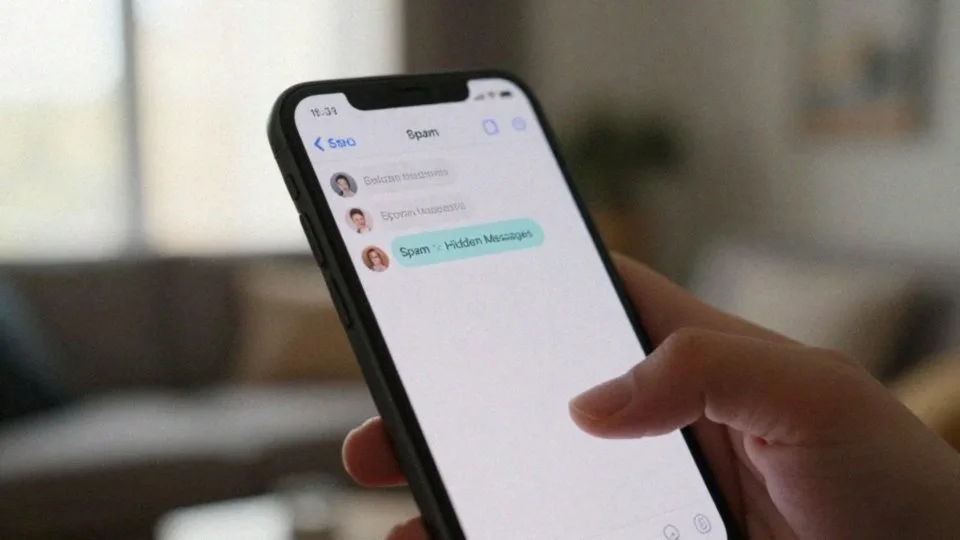
Skuteczne radzenie sobie ze spamem zacznij od regularnego zaglądania do folderu z prośbami o kontakt. Jeśli masz dość zalewu niechcianych wiadomości, wejdź w Ustawienia, a następnie w sekcję Prywatność i Wiadomości. To właśnie tam określisz, kto ma prawo wysyłać Ci zaproszenia. Masz pełną swobodę w decydowaniu, czy wiadomości od nieznajomych znajdą się w głównej skrzynce, wylądują w osobnym folderze, czy zostaną od razu zablokowane.
W przypadku natrafienia na podejrzane treści koniecznie skorzystaj z opcji Zgłoś, wskazując jako powód spam lub łamanie regulaminu. Takie anonimowe działanie to bezpieczny sposób na walkę z internetowymi nadużyciami. Gdy ktoś jest zbyt nachalny, po prostu go zablokuj – to ostateczne rozwiązanie, które na stałe odetnie taką osobę od kontaktu z Tobą.

Przycisk Usuń przyda się, gdy będziesz chciał szybko uporządkować listę swoich konwersacji. Dla lepszej ochrony warto mieć na oku zarchiwizowane wiadomości. Osoby prowadzące profile firmowe powinny zainteresować się narzędziami Workspace, które znacznie ułatwiają filtrowanie korespondencji i zarządzanie kontaktami.
Pamiętaj jednak o podstawowej zasadzie: nigdy nie udostępniaj poufnych danych osobom niepowołanym. W sytuacjach wymagających szczególnej dyskrecji włącz tryb Vanish, który automatycznie usuwa historię wypowiedzi, dbając o Twoje bezpieczeństwo. A jeśli zdarzy Ci się przez pomyłkę pozbyć ważnej rozmowy, funkcja odzyskiwania zarchiwizowanych danych pozwoli Ci odzyskać pełną kontrolę nad historią kontaktów.
Co oznacza niebieski pasek w folderze 'Inne’?
Niebieski pasek to Twój szybki sygnał, że w skrzynce pojawiły się nowe zaproszenia od osób spoza listy obserwowanych. Gdy zauważysz go w swojej głównej skrzynce odbiorczej, wiesz dokładnie, że w zakładce z oczekującymi wiadomościami czeka na Ciebie jakaś aktywność. Rozwiązanie to ma na celu wyciągnięcie na pierwszy plan konwersacji od nieznajomych, które w innym przypadku mogłyby umknąć uwadze.
Wystarczy jedno stuknięcie w powiadomienie, aby przenieść się bezpośrednio do podglądu treści. To intuicyjne narzędzie pozwala błyskawicznie zdecydować, co zrobić z otrzymanym zgłoszeniem:
- przyjąć rozmowę,
- odrzucić ją,
- zablokować nadawcę,
- w razie potrzeby zgłosić naruszenie zasad.
Dzięki takiemu rozwiązaniu zarządzanie przychodzącą komunikacją staje się znacznie sprawniejsze, pozwalając Ci ekspresowo zweryfikować prośby, które system odfiltrował automatycznie.
Czy warto podłączyć profil firmowy do obsługi wiadomości?

Podpięcie Profilu Firmowego do systemu obsługi wiadomości to strategiczny krok, który znacząco usprawnia codzienną komunikację. Zamiast przełączać się między wieloma kartami, zyskujesz jeden punkt kontrolny, w którym gromadzą się:
- prywatne wiadomości,
- aktywność w relacjach,
- wszelkie powiadomienia.
Dzięki mobilnemu dostępowi sprawnie odpowiesz na pytania klientów, nawet będąc w biegu, co realnie skraca czas reakcji. Dla większych organizacji kluczowe okażą się zaawansowane filtry i funkcje priorytetyzacji, pozwalające szybko wyłuskać najważniejsze zapytania z gąszczu powiadomień. Co więcej, integracja z panelem Workspace otwiera opcję przydzielania zadań konkretnym pracownikom – ich dostępność łatwo sprawdzisz dzięki intuicyjnej zielonej ikonie w ustawieniach.

Warto również wykorzystać potencjał moderacji danych oraz podłączyć zewnętrzne narzędzia monitorujące, co znacznie ułatwia archiwizowanie rozmów i powrót do historycznych wątków. Pamiętaj jednak, że większa efektywność to także wyzwanie: intensywny ruch w kanale wymaga odpowiednich zasobów ludzkich, by utrzymać jakość obsługi na wysokim poziomie. Aby odblokować te możliwości, wystarczy w ustawieniach profilu przejść na konto profesjonalne, otwierając przed firmą zupełnie nowy wymiar relacji z odbiorcami.