
Spis treści
Dlaczego nie mogę udostępnić internetu z telefonu?
| Przyczyna | Rozwiązanie / Opis |
|---|---|
| Włączony tryb samolotowy | Wyłącz tryb samolotowy w telefonie. |
| Wyłączone dane mobilne | Włącz dane mobilne w telefonie. |
| Brak dostępu do Internetu w telefonie | Upewnij się, że telefon ma połączenie z Internetem. |
| Ograniczenia operatora sieci | Sprawdź, czy operator nie blokuje udostępniania transmisji danych. |
| Słaby sygnał sieci | Przejdź w miejsce z lepszym zasięgiem sieci. |
| Brak danych mobilnych (limit) | Sprawdź, czy nie wyczerpałeś limitu danych mobilnych. |
Jeśli Twój hotspot odmawia posłuszeństwa, przyczyną są zazwyczaj błędne ustawienia lub restrykcje narzucone przez operatora. Zacznij od podstaw: upewnij się, że masz włączony przesył danych, bez którego udostępnianie internetu po prostu nie zadziała. Przy okazji sprawdź, czy przypadkiem nie włączyłeś trybu samolotowego, który odcina wszelką łączność ze światem.
Jeśli wszystko wygląda w porządku, a sieć nadal nie działa, przyjrzyj się konfiguracji APN – szczególnie w przypadku korzystania z eSIM, gdzie każda drobna pomyłka w parametrach zrywa transmisję. Pamiętaj też, że niektórzy dostawcy usług ograniczają tethering w niższych planach taryfowych, więc warto zweryfikować, czy Twój obecny pakiet pozwala na dzielenie się łączem.
Przyczyną problemów bywają również aktywne usługi VPN, które często blokują ruch między urządzeniami, warto więc je tymczasowo dezaktywować. W sytuacjach podbramkowych pomoże aktualizacja systemu operacyjnego, która rozwiązuje wiele błędów oprogramowania.
Gdy mimo to nie możesz zestawić połączenia, spróbuj wymusić w ustawieniach hotspotu częstotliwość 2,4 GHz – jest ona znacznie bardziej kompatybilna ze starszymi odbiornikami. Na koniec upewnij się, że masz dobry zasięg, bo bez stabilnego sygnału nawet najlepiej skonfigurowany telefon nie zapewni komfortowej pracy innym sprzętom.
Jak sprawdzić ustawienia hotspota?
| Ustawienie | Co sprawdzić | Cel |
|---|---|---|
| Funkcja Hotspot osobisty | Czy jest włączona w Ustawienia > Hotspot osobisty | Aktywacja udostępniania internetu |
| Dostęp do Internetu | Czy telefon ma dostęp do Internetu z danych komórkowych | Zapewnienie źródła połączenia |
| Opcja Dopuszczaj innych | Czy jest włączona na urządzeniu udostępniającym | Umożliwienie innym urządzeniom połączenia |
| Obsługa przez operatora | Czy operator sieci komórkowej włączył funkcję Hotspot osobisty | Zgodność usługi z planem taryfowym |
Weryfikację parametrów rozpocznij od zakładki Ustawienia. W zależności od modelu telefonu wejdź w sekcję:
- Hotspot osobisty lub
- Sieć i internet,
- a następnie w ustawienia routera Wi-Fi.
Kluczowe jest upewnienie się, że opcja udostępniania połączenia jest aktywna – tylko wtedy inne urządzenia będą mogły wykryć Twoją sieć. W tym samym menu znajdziesz nazwę hotspotu (SSID) oraz aktualne hasło, które warto zweryfikować. Stabilność sygnału w dużej mierze zależy od wybranego pasma:
- Częstotliwość 2,4 GHz to gwarancja większej kompatybilności ze starszym sprzętem,
- natomiast tryb 5 GHz sprawdzi się, jeśli zależy Ci na znacznie wyższej prędkości transferu.
Pamiętaj jednak, by sprawdzić, czy opcja maksymalizacji zgodności nie zmniejsza wydajności sieci w Twoim otoczeniu. Jeśli używasz iPhone’a, koniecznie sprawdź, czy w tle nie działa VPN, który bardzo często blokuje możliwość tetheringu. Z kolei użytkownicy Androida powinni upewnić się, że oszczędzanie energii nie ogranicza funkcjonalności routera.
Gdy pojawią się kłopoty z logowaniem, najskuteczniejszą metodą jest zapomnienie sieci w urządzeniu odbiorczym i ponowne wpisanie hasła. Na koniec warto jeszcze rzucić okiem na konfigurację APN – jeśli dane te nie są zgodne z wymaganiami Twojego operatora, dostęp do internetu może być niemożliwy.
Co zrobić gdy dane mobilne są wyłączone?
Jeśli chcesz uruchomić transmisję danych, wejdź w Ustawienia i wybierz zakładkę Sieć komórkowa lub Dane mobilne. Na wstępie upewnij się, że tryb samolotowy jest wyłączony, gdyż blokuje on działanie hotspotu. Warto również zerknąć na stan konta, by wykluczyć brak środków lub przekroczenie limitu pakietu.
Dla posiadaczy kart eSIM lub telefonów typu Dual SIM kluczowe jest:
- upewnienie się, że aktywna karta odpowiada za transmisję,
- sprawdzenie, czy konfiguracja APN jest zgodna z wymogami operatora.
Gdy mimo to internet nie działa, wypróbuj prosty restart urządzenia. W ostateczności możesz zresetować ustawienia sieciowe do wartości fabrycznych, co często rozwiązuje problemy z łącznością. Użytkownicy Androida powinni ponadto rozważyć aktualizację systemu, która potrafi wyeliminować błędy w komunikacji modułów sieciowych. Jeśli jednak żaden z powyższych kroków nie przywróci dostępu do sieci, najlepiej skontaktować się bezpośrednio z biurem obsługi klienta. Konsultant sprawdzi, czy na Twoim koncie nie nałożono technicznych blokad na funkcję udostępniania połączenia.
Czy operator ogranicza udostępnianie internetu?
Jeśli Twój plan taryfowy nie przewiduje funkcji tetheringu, operator sieci komórkowej może nałożyć na Ciebie ograniczenia. Wielu dostawców nakłada restrykcje dotyczące udostępniania łącza, co często kończy się:
- całkowitą blokadą usługi,
- drastycznym spadkiem prędkości transferu po wyczerpaniu dostępnego pakietu.
Często zdarza się, że system po przekroczeniu dziennego limitu automatycznie odcina dostęp dla urządzeń zewnętrznych. Aby uniknąć takich niespodzianek, przejrzyj warunki swojej umowy w aplikacji mobilnej lub na stronie operatora – upewnij się, że współdzielenie internetu jest aktywne. Czasami jednak przyczyną problemów jest błąd w konfiguracji punktu dostępu APN, który odpowiada za prawidłową komunikację z siecią. W przypadku telefonów z technologią eSIM warto również sprawdzić, czy profil został poprawnie zainstalowany i czy nie wymaga dodatkowych zezwoleń na udostępnianie sieci. Jeśli mimo to hotspot nie działa, skontaktuj się z biurem obsługi klienta. Specjaliści szybko przeanalizują ustawienia Twojego konta i pomogą zdjąć ewentualne blokady.
Jak poprawić zasięg hotspotu?
Jeśli zależy Ci na optymalnym zasięgu hotspotu, zacznij od przełączenia go na częstotliwość 2,4 GHz. Choć pasmo 5 GHz oferuje wyższe prędkości, to starszy standard znacznie lepiej radzi sobie z pokonywaniem przeszkód terenowych i ścian.
Zadbaj również o odpowiednią lokalizację smartfona – najlepiej sprawdzi się miejsce blisko okna, gdzie dostęp do sieci komórkowej jest niezakłócony, a w pobliżu nie ma metalowych konstrukcji ani masywnych murów osłabiających transmisję.
Pamiętaj, że każde urządzenie podłączone do Twojego telefonu uszczupla dostępną przepustowość, dlatego ogranicz liczbę aktywnych połączeń do niezbędnego minimum. Staraj się także trzymać telefon z dala od innych źródeł fal radiowych, takich jak:
- domowe routery,
- kuchenki mikrofalowe,
- inne urządzenia emitujące sygnały radiowe.
Kluczowym, często pomijanym krokiem jest wyłączenie trybu oszczędzania energii; jego aktywność drastycznie obniża moc modułu radiowego, co niemal zawsze kończy się zrywaniem sesji.
Gdy mimo tych zabiegów jakość połączenia pozostaje niesatysfakcjonująca, być może czas sięgnąć po dedykowany sprzęt. Zewnętrzne wzmacniacze sygnału lub dedykowany modem mobilny oferują znacznie większą stabilność niż emulacja sieci przez smartfona.
Jeśli zaś problemy występują tylko na jednym komputerze, sprawdź, czy najświeższe sterowniki karty sieciowej są poprawnie zainstalowane – często to właśnie kwestie oprogramowania bywają wąskim gardłem całej instalacji.
Jak udostępnić internet kablem USB?
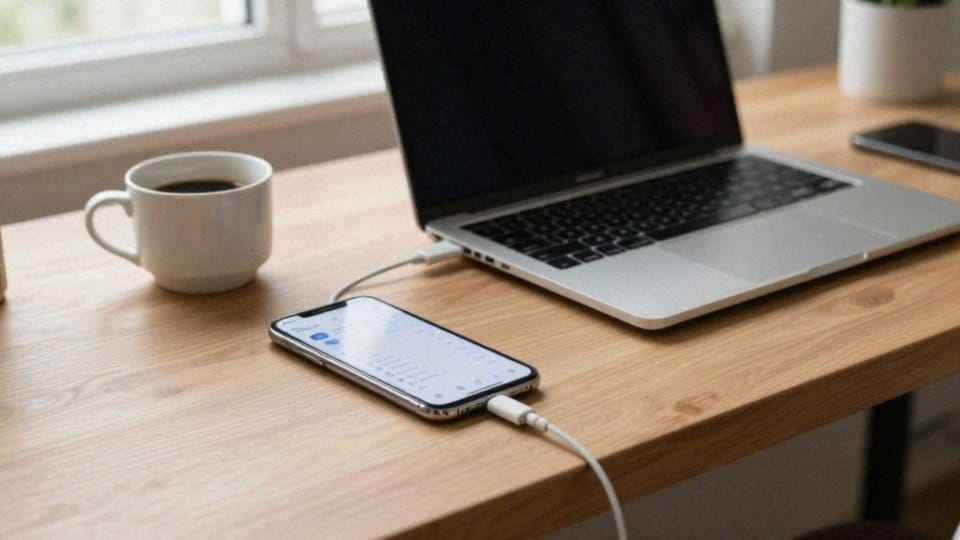
Tethering przez USB to świetna alternatywa dla Wi-Fi, ceniona przede wszystkim za dużą stabilność połączenia. Aby skorzystać z tej opcji, wykonaj następujące kroki:
- aktywuj w telefonie dane mobilne,
- podepnij smartfon do komputera za pomocą kabla USB,
- odszukaj w ustawieniach telefonu zakładkę dotyczącą hotspotu lub sieci, gdzie znajdziesz funkcję udostępniania internetu przez przewód.
Windows 10 zazwyczaj wykrywa podłączone urządzenie samodzielnie, konfigurując sterowniki w tle. Jeżeli komputer mimo wszystko nie widzi telefonu, upewnij się, że urządzenie jest skonfigurowane do przesyłania danych, a nie jedynie ładowania baterii. Czasami wystarczy zmiana portu USB lub powrót do oryginalnego kabla, aby wyeliminować błędy w komunikacji.
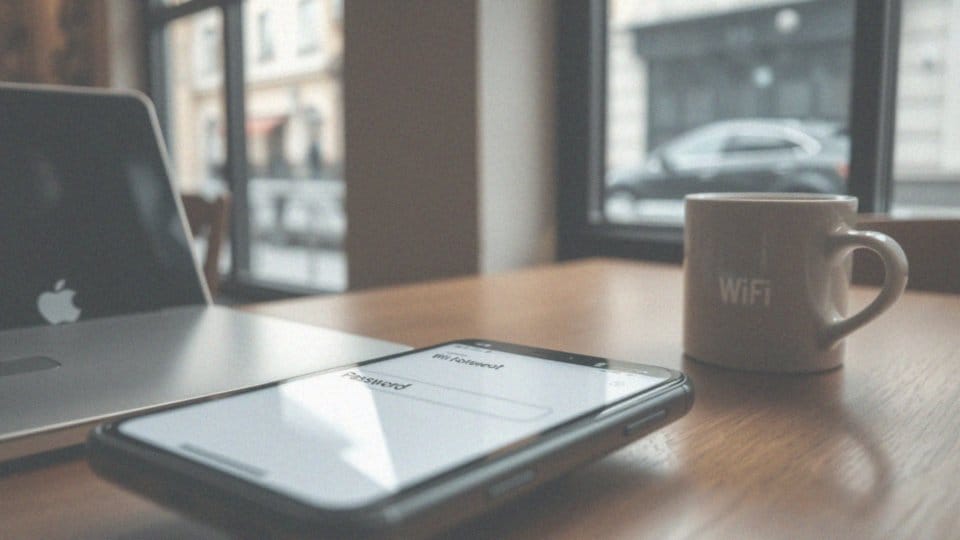
W razie zauważalnego braku dostępu do sieci warto sięgnąć po wbudowane w system narzędzie do naprawy połączeń. Gdy podstawowe kroki zawodzą, upewnij się, że posiadasz aktualne oprogramowanie od producenta swojego smartfona. Dobrym pomysłem jest również wykonanie czystego rozruchu systemu – pozwoli to sprawdzić, czy żadna zewnętrzna aplikacja nie blokuje pracy modemu. W ostateczności po prostu uruchom ponownie oba urządzenia; szybki restart często wystarcza, aby „odświeżyć” stos sieciowy i przywrócić stabilne łącze.
Jak udostępnić internet przez Bluetooth?
Tethering przez Bluetooth to świetne rozwiązanie, gdy utkniesz bez dostępu do Wi-Fi czy kabla USB. Choć transfer danych nie osiąga zawrotnych prędkości, metoda ta sprawdza się idealnie do przeglądania stron lub obsługi poczty elektronicznej.
Aby zacząć, upewnij się, że w smartfonie masz aktywne dane komórkowe. Następnie wejdź w ustawienia sieci, odnajdź sekcję tetheringu i aktywuj udostępnianie przez Bluetooth. Teraz czas na sparowanie urządzeń. W ustawieniach Bluetooth koniecznie ustaw telefon jako widoczny dla innych, aby komputer mógł go bez przeszkód wykryć.
Gdy urządzenia się „zobaczą”, połącz je, a na sprzęcie odbiorczym wybierz z listy swój telefon i użyj opcji połączenia jako punkt dostępowy – często oznaczonej jako PAN lub Access point. Pamiętaj, by upewnić się, że komputer posiada zainstalowane odpowiednie sterowniki Bluetooth. Warto też wyłączyć profile VPN, które niekiedy blokują przesył danych.
Jeśli mimo to napotkasz problemy, najskuteczniejszą receptą jest usunięcie telefonu z listy sparowanych urządzeń i powtórzenie całego procesu od początku. Zwróć również uwagę na tryb oszczędzania energii w telefonie; zbyt agresywne zarządzanie baterią potrafi ograniczać pracę modułu Bluetooth, co jest częstym winowajcą zrywania połączenia.
Kiedy zresetować ustawienia sieciowe telefonu?
Jeśli standardowe próby naprawy połączeń bezprzewodowych zawiodą, warto sięgnąć po reset ustawień sieciowych. Pamiętaj jednak, że przywrócenie ich do stanu początkowego trwale usunie:
- zapisane punkty dostępu Wi-Fi,
- sparowane urządzenia Bluetooth,
- wszelkie konfiguracje APN i eSIM.
Aby uniknąć kłopotów z ponownym łączeniem się w przyszłości, zawczasu zabezpiecz wszystkie niezbędne hasła. Na taki krok najlepiej zdecydować się, gdy systemowe błędy po aktualizacji Androida lub wymuszone zmiany w parametrach sieci nie przynoszą oczekiwanych rezultatów. Jest to również skuteczne rozwiązanie w sytuacjach, gdy hotspot wydaje się aktywny, a mimo to inne sprzęty nie widzą sygnału lub nie mogą korzystać z sieci.
Zanim jednak wyczyścisz całą konfigurację, spróbuj najpierw zresetować oddzielnie moduły Wi-Fi i Bluetooth. Upewnij się też, że w telefonie zainstalowane są najnowsze aktualizacje systemu oraz sterowników. Jeśli mimo tych działań łączność nadal szwankuje, ostatecznością pozostaje przywrócenie telefonu do ustawień fabrycznych. Warto również skonsultować się z operatorem, aby wykluczyć ewentualne blokady po stronie ich infrastruktury.