
Spis treści
Co to jest Hotspot osobisty na iPhonie?
Hotspot osobisty w systemie iOS to niezastąpione narzędzie, które zmienia iPhone’a w poręczny router. Dzięki niemu możesz swobodnie dzielić się pakietem danych ze swojej karty SIM z innymi urządzeniami, gdy tylko potrzebujesz dostępu do sieci.
Obsługa standardów 4G oraz 5G sprawia, że bez trudu połączysz z internetem:
- laptopa,
- tablet,
- inny telefon,
niezależnie od tego, czy zdecydujesz się na transfer przez Wi-Fi, Bluetooth, czy klasyczny kabel USB. Rozwiązanie to wpisuje się w intuicyjny ekosystem Apple, oferując wsparcie funkcji Instant Hotspot oraz Chmury rodzinnej, co jeszcze bardziej upraszcza współpracę między sprzętami.
Wystarczy aktywne połączenie komórkowe, aby zyskać niezależność od domowego Wi-Fi czy kawiarenek internetowych. To idealne wyjście w podróży lub w miejscach, gdzie tradycyjna infrastruktura sieciowa po prostu nie dociera.
Jak włączyć i skonfigurować Hotspot osobisty na iPhonie?
Konfigurację rozpocznij w zakładce Ustawienia, wybierając sekcję Dane komórkowe lub bezpośrednio Hotspot osobisty. Wystarczy przesunąć suwak przy opcji Zezwalaj innym na dołączanie, aby uruchomić udostępnianie sieci. Pamiętaj jednak, że wymaga to posiadania taryfy obejmującej taką usługę – w razie niejasności najlepiej dopytać swojego operatora.
Użytkownicy korzystający z Dual SIM powinni upewnić się, że transfer danych został przypisany do właściwej karty. Osobistą nazwę swojego iPhone’a, którą zobaczą inni, zmienisz w menu Ogólne, przechodząc do zakładki To urządzenie. O bezpieczeństwo zadbasz, ustawiając silne hasło Wi-Fi bezpośrednio w ustawieniach hotspotu.
Pamiętaj, że bieżące aktualizacje systemu znacząco poprawiają stabilność połączenia, a długotrwałe udostępnianie internetu szybko drenuje baterię. Jeśli planujesz dłuższą sesję, warto podłączyć telefon kablem USB, co nie tylko oszczędzi energię, ale także zapewni bardziej niezawodne działanie.
Z kolei dzięki funkcji Chmura rodzinna możesz udostępnić sieć bliskim bez konieczności każdorazowego wpisywania hasła, co znacznie przyspiesza proces łączenia.
Jak połączyć urządzenia z iPhonem przez Wi‑Fi?
Wybierz z listy dostępnych łącz tę, z której chcesz korzystać, a następnie wskaż na liście swojego iPhone’a. Wpisz ustalone wcześniej hasło i gotowe – urządzenie połączy się z siecią. Warto upewnić się, że w obu sprzętach aktywne są zarówno Wi-Fi, jak i Bluetooth, co znacząco poprawia stabilność połączenia.
Właściciele ekosystemu Apple mogą liczyć na spore ułatwienie: iPhone często automatycznie pyta o chęć udostępnienia hasła osobom w pobliżu. Wystarczy zaakceptować komunikat, by pominąć żmudne wpisywanie danych. Alternatywnym, równie szybkim sposobem jest zeskanowanie kodu QR dostępnego w ustawieniach hotspotu. Gdy tylko inne urządzenie go odczyta, konfiguracja nastąpi w mgnieniu oka.
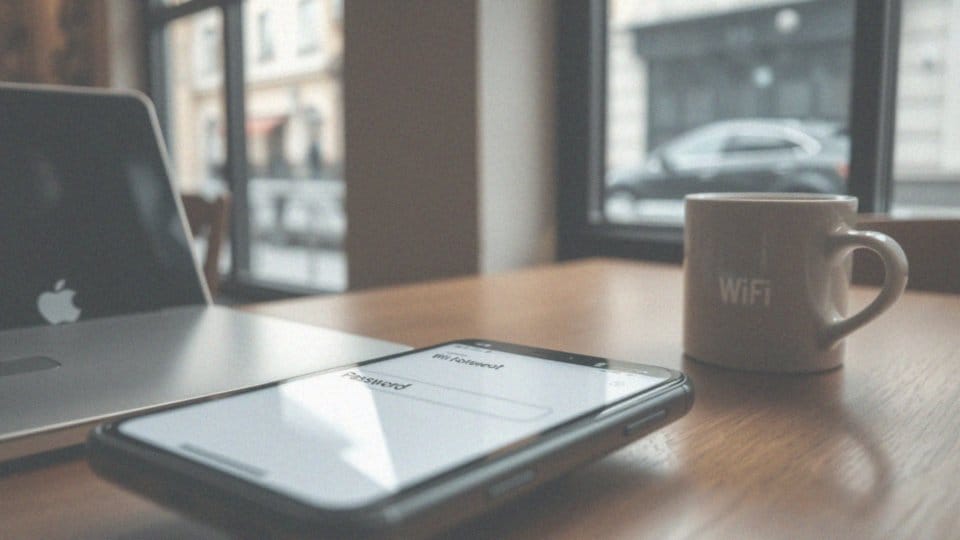
Dzięki tym krokom Twój smartfon zamienia się w podręczny router, dzieląc się pakietem danych z resztą sprzętów. Jeśli mimo to napotkasz problemy z łącznością, na początek sprawdź:
- poprawność hasła,
- jakość zasięgu sieci komórkowej,
- czy oba systemy posiadają najnowsze aktualizacje.
Cały proces, oparty na technologii Wi-Fi Direct, to obecnie najwygodniejszy sposób na szybkie udostępnianie Internetu.
Jak korzystać z Instant Hotspot?
Funkcja Instant Hotspot to niezwykle wygodny sposób na korzystanie z internetu w trasie, ponieważ pozwala automatycznie połączyć się z siecią udostępnianą przez iPhone’a bez uciążliwego wpisywania haseł. Aby wszystko zadziałało, wystarczy, że zalogujesz się na swoich urządzeniach tym samym Apple ID.
Jeśli chcesz podzielić się dostępem z bliskimi, możesz także skonfigurować Chmurę rodzinną. Wystarczy włączyć Bluetooth i Wi-Fi na sprzęcie, z którego w danej chwili korzystasz. Z poziomu ustawień sieci na Macu czy iPadzie wybierz swojego iPhone’a z listy, a połączenie zostanie nawiązane w mgnieniu oka, o ile urządzenia znajdują się blisko siebie.
Pamiętaj tylko, aby wcześniej aktywować udostępnianie danych w ustawieniach komórkowych telefonu oraz upewnić się, że zainstalowałeś najnowsze aktualizacje systemu. To rozwiązanie jest nie tylko bezpieczne i intuicyjne, ale także pozwala na bieżąco kontrolować zużycie pakietu danych bez konieczności ciągłej autoryzacji.
Jak udostępnić internet przez Bluetooth lub USB?
Tethering przez Bluetooth to sprytne rozwiązanie, jeśli zależy Ci na oszczędzaniu baterii i nie potrzebujesz błyskawicznego transferu danych. Choć działa wolniej od sieci Wi-Fi, bywa niezastąpiony w sytuacjach awaryjnych. Wystarczy uruchomić Hotspot osobisty w ustawieniach iPhone’a, a następnie połączyć urządzenia w menu Bluetooth. Gdy na ekranie pojawi się kod autoryzacji, zatwierdź go, aby nawiązać bezpieczne połączenie.
Jeśli jednak priorytetem jest szybkość i maksymalna stabilność, zdecydowanie lepiej sięgnąć po kabel USB. Po podpięciu telefonu do komputera i wybraniu opcji Zaufaj na ekranie, iOS stanie się Twoim modemem. To rozwiązanie ma jeszcze jeden kluczowy atut: w trakcie pracy Twój smartfon nieustannie się ładuje.
Użytkownicy komputerów Mac powinni pamiętać o aktualności oprogramowania systemowego, co gwarantuje płynną współpracę z telefonem. W razie problemów z łącznością, przeważnie winny okazuje się uszkodzony kabel lub restrykcyjne ustawienia prywatności w systemie operacyjnym. Wybierając to przewodowe rozwiązanie, zyskujesz odporność na zakłócenia radiowe, co czyni pracę w sieci znacznie bardziej komfortową i przewidywalną w trudniejszych warunkach.
Jak ustawić i zabezpieczyć hasło hotspotu?
Zadbaj o bezpieczeństwo swojej sieci, ustawiając hasło do Wi-Fi o długości co najmniej ośmiu znaków. Najlepiej, aby było to unikalne połączenie cyfr, liter oraz znaków specjalnych. Zmiany dokonasz w sekcji „Hotspot osobisty”, wchodząc w ustawienia „Hasło Wi-Fi”.
Pamiętaj o regularnej modyfikacji tego zabezpieczenia, co znacznie utrudni dostęp osobom niepowołanym do Twoich danych komórkowych. Zamiast przekazywać hasło ustnie, korzystaj z bezpieczniejszych rozwiązań:
- właściciele urządzeń Apple mają do dyspozycji funkcję automatycznego przesyłania danych dostępowych,
- dla pozostałych użytkowników świetnie sprawdzi się kod QR, który wygenerujesz w ustawieniach sieci.
To sposób na szybką autoryzację zaufanych osób bez martwienia się o wyciek danych. Warto również skonfigurować Chmurę rodzinną, by umożliwić automatyczne łączenie tylko wybranym domownikom. Zawsze miej pod kontrolą listę urządzeń podłączonych do Twojego hotspotu.
Gdy przestaniesz korzystać z udostępniania internetu, wyłącz tę funkcję – oszczędzisz dzięki temu zarówno akumulator telefonu, jak i transfer danych. Na koniec pamiętaj o regularnym aktualizowaniu systemu iOS, ponieważ każda nowa wersja oprogramowania usuwa błędy i luki, które mogłyby narazić Twoją prywatność na szwank.
Co zrobić, gdy hotspot nie działa?
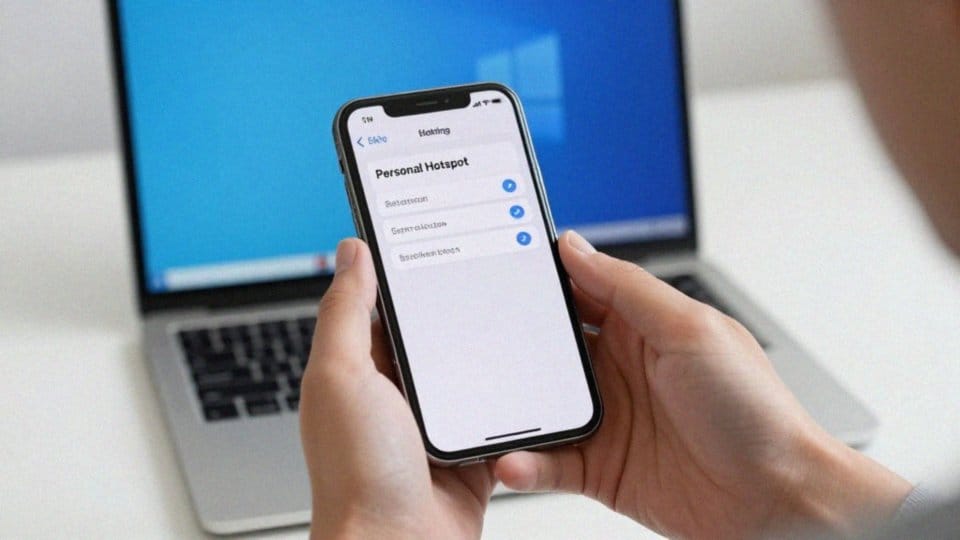
Jeśli masz trudności z połączeniem, najpierw zajrzyj do sekcji Ustawienia, wybierz Hotspot osobisty i upewnij się, że przełącznik Zezwalaj innym na dołączanie jest aktywny. Sprawdź również, czy przesył danych działa poprawnie i czy Twój obecny abonament pozwala na współdzielenie internetu; w razie wątpliwości skontaktuj się ze swoim operatorem.
Zwróć uwagę na kondycję sprzętu. Bateria bliska rozładowania często wymusza automatyczne ograniczenia systemowe, dlatego wyłącz tryb oszczędzania energii. Często pomaga też po prostu ponowne uruchomienie iPhone’a oraz urządzenia, z którym próbujesz się połączyć.
Jeśli to nie rozwiązało problemu, warto przywrócić ustawienia sieciowe, korzystając ze ścieżki:
- Ustawienia > Ogólne > Przenieś zawartość lub wyzeruj iPhone’a > Wyzeruj > Resetuj ustawienia sieciowe.
W przypadku Wi-Fi zweryfikuj poprawność wpisywanego hasła, natomiast przy korzystaniu z Bluetooth spróbuj sparować urządzenia na nowo. Jeśli łączysz się kablem USB, sprawdź, czy przewód nie jest uszkodzony i czy port w komputerze działa prawidłowo.
Pamiętaj też, że regularne aktualizowanie systemu iOS oraz sterowników sprzętu klienckiego to klucz do uniknięcia wielu błędów związanych z kompatybilnością sieciową.