
Spis treści
Co to jest hotspot i jak działa?
Hotspot to nic innego jak punkt dostępu, który pozwala innym urządzeniom na łączenie się z siecią poprzez fale radiowe. W praktyce sprzęty takie jak:
- smartfony,
- dedykowane routery mobilne.
Przechwytują one sygnał LTE lub 5G, zamieniając go w lokalną sieć bezprzewodową WLAN. Dzięki temu z dobrodziejstw internetu możesz korzystać nawet na laptopie czy tablecie wyposażonym jedynie w moduł Wi-Fi. Twój telefon w tym układzie staje się podręcznym routerem. Po włączeniu funkcji osobistego hotspotu urządzenie zaczyna rozgłaszać sygnał, a po krótkiej autoryzacji inni użytkownicy mogą z niego korzystać. Zazwyczaj do takiego punktu da się podłączyć od pięciu do nawet piętnastu urządzeń jednocześnie.
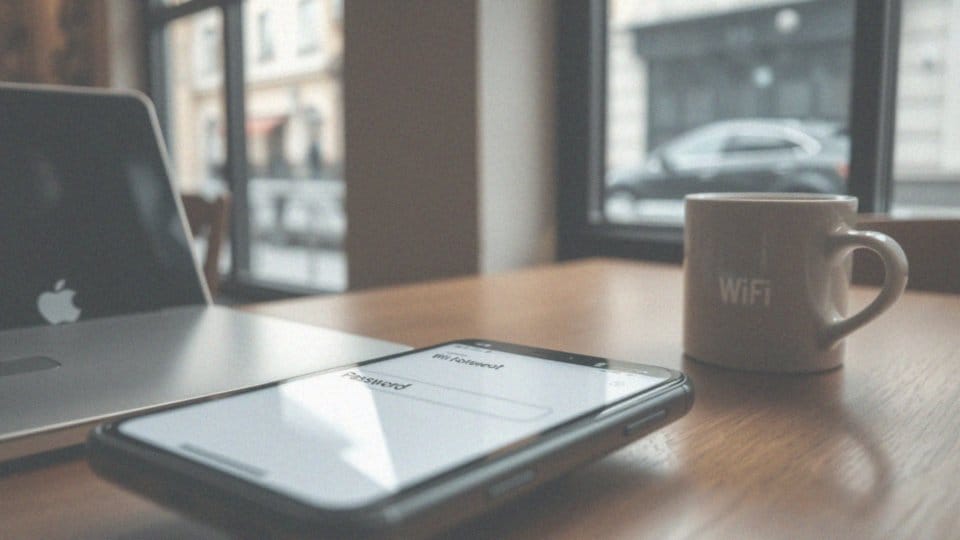
W miejscach użyteczności publicznej, takich jak hotele czy kawiarnie, podobną funkcję pełnią stacjonarne punkty dostępowe typu Access Point. Pamiętaj jednak, że komfort pracy w dużej mierze zależy od stabilności operatora oraz tego, jaką przepustowość oferuje używany przez Ciebie internet mobilny.
Kiedy lepiej korzystać z hotspotu zamiast publicznego Wi‑Fi?
Własny punkt dostępu to przede wszystkim fundament bezpieczeństwa, którego znaczenie rośnie zwłaszcza przy logowaniu się do systemów CRM, bankowości internetowej czy pracy na poufnych danych firmy. Korzystając z publicznych sieci Wi-Fi, ryzykujesz ataki typu man-in-the-middle, ponieważ w takich miejscach szyfrowanie często pozostawia wiele do życzenia.
Prywatny hotspot gwarantuje:
- pełną niezależność od jakości infrastruktury w kawiarni czy hotelu,
- uniknięcie kłopotliwych procedur rejestracji w ogólnodostępnych sieciach o wątpliwym poziomie ochrony.
Oczywiście warto mieć na uwadze kwestie techniczne. Mobilny internet zużywa transfer, co przy mniej korzystnych umowach może skutkować dodatkowymi opłatami po przekroczeniu limitu. Dlatego, jeśli Twoja praca polega na:
- częstym przesyłaniu bardzo dużych plików,
- obsługiwaniu wielu użytkowników jednocześnie,
najrozsądniejszym wyborem pozostaje stabilne łącze światłowodowe. Niemniej jednak, gdy jesteś w ciągłym ruchu, funkcja routera w smartfonie staje się nieoceniona. Zapewnia ona nie tylko niezbędną w podróży elastyczność, ale daje Ci też pełną kontrolę nad tym, jak przekazywane są Twoje informacje.
Czym różni się hotspot od tetheringu?
Wielu użytkowników używa terminów hotspot Wi-Fi oraz tethering zamiennie, choć technicznie między nimi istnieje spora różnica. Podczas gdy hotspot tworzy lokalną sieć bezprzewodową, służącą wielu odbiorcom naraz, tethering jest pojęciem szerszym, obejmującym każdą formę przekazywania połączenia internetowego z telefonu na inne urządzenia. Wybór odpowiedniej metody najlepiej uzależnić od potrzebnej szybkości przesyłu oraz dbałości o żywotność akumulatora.
Najbardziej wydajną opcją jest tethering przez USB. Wymaga on fizycznego połączenia kablowego, co nie tylko gwarantuje stabilny transfer danych najlepszy w pracy biurowej, ale także pozwala na jednoczesne ładowanie smartfona. Z kolei użytkownicy stawiający na oszczędność energii powinni rozważyć Bluetooth. Choć ta metoda oferuje znacznie mniejszą przepustowość i nadaje się głównie do drobnych zadań w sytuacjach podbramkowych, zużywa odczuwalnie mniej energii niż inne rozwiązania.
Trzecią ścieżką jest klasyczny hotspot Wi-Fi, ceniony przede wszystkim za wygodę. Pozwala on na łatwe podpięcie kilku urządzeń znajdujących się w pobliżu, jednak trzeba liczyć się z faktem, że jest to najbardziej obciążająca dla baterii metoda. Niezależnie od podjętej decyzji pamiętaj, że każda z tych technik wykorzystuje dane z Twojego pakietu komórkowego.
Co więcej, niektóre sieci ograniczają możliwość udostępniania internetu w wybranych taryfach, dlatego przed intensywnym korzystaniem z tetheringu warto zerknąć w regulamin operatora. Ostatecznie wybór sprowadza się do kompromisu między stabilnością kabla, oszczędnością Bluetooth a pełną swobodą, jaką daje Wi-Fi.
Jak włączyć hotspot z górnego menu?
Uruchomienie hotspotu z poziomu szybkich ustawień to kwestia zaledwie kilku gestów. Zarówno w systemie Android, jak i iOS proces ten zaprojektowano tak, by błyskawicznie udostępnić transfer danych innym urządzeniom, omijając żmudne przekopywanie się przez główne menu telefonu.
W przypadku smartfonów z Androidem wystarczy kilka prostych ruchów:
- przeciągnij palcem od górnej krawędzi ku dołowi, by wywołać panel powiadomień,
- rozwiń go do końca,
- po odnalezieniu ikony podpisanej jako „Hotspot” lub „Hotspot Wi-Fi”, po prostu w nią stuknij.
Użytkownicy iPhone’ów mają równie łatwe zadanie – wystarczy wysunąć Centrum sterowania, przesuwając palcem w dół od prawego górnego rogu. Gdy przytrzymasz panel z ikonami łączności, zobaczysz przycisk „Hotspot osobisty”, który uruchamia usługę. Pamiętaj jednak, że przed aktywacją konieczne jest włączenie transmisji danych komórkowych. Jeśli przycisk hotspotu pozostaje nieaktywny, upewnij się, że masz aktywny pakiet internetowy u swojego operatora.
Choć uruchomienie funkcji jest szybkie, za pierwszym razem warto zajrzeć do pełnych ustawień telefonu. Znajdziesz tam nazwę sieci SSID oraz hasło, które warto spersonalizować. To również idealne miejsce, by zmienić pasmo częstotliwości, co znacząco poprawia stabilność łącza w zatłoczonych lokalizacjach. Miej na uwadze, że każde urządzenie podpięte do Twojego hotspotu korzysta bezpośrednio z dostępnego limitu transferu danych.
Jak podłączyć laptop lub komputer do hotspotu?
Podłączenie Windowsa 10 do mobilnego hotspotu to kwestia kilku chwil. Wszystko zaczyna się od kliknięcia w ikonę sieci na pasku zadań, gdzie wybierasz SSID swojego telefonu i wpisujesz hasło. Gdy tylko system przejdzie przez protokół DHCP, otrzymasz adres IP i będziesz gotowy do przeglądania internetu.
Alternatywą jest tethering przez kabel USB. Wystarczy podpiąć smartfon do portu w laptopie i aktywować odpowiednią opcję w menu ustawień telefonu. Windows zazwyczaj sam rozpozna nowe połączenie, oszczędzając Ci ręcznej konfiguracji.

Trzecim rozwiązaniem pozostaje Bluetooth PAN – po sparowaniu urządzeń wystarczy włączyć tethering na smartfonie i wskazać go jako bramę sieciową w ustawieniach połączeń Bluetooth na komputerze.
Jeśli coś nie działa, warto zacząć od podstaw:
- sprawdź zasięg,
- aktywną własną pakiet danych,
- czy Twój operator nie nałożył na Ciebie jakichś ograniczeń technicznych.
Pamiętaj też o zdrowym rozsądku w zarządzaniu transferem. Aktualizacje w tle, synchronizacja z chmurą czy serwisy wideo potrafią błyskawicznie uszczuplić dostępny limit GB. Dobrym nawykiem jest też regularne sprawdzanie liczby podłączonych użytkowników, aby niepotrzebnie nie obciążać łącza.
Jak zabezpieczyć hotspot silnym hasłem?
Bezpieczeństwo punktu dostępu opiera się na ograniczeniu wstępu osobom postronnym. Już na starcie wybierz w ustawieniach standard szyfrowania WPA3, który obecnie gwarantuje najskuteczniejszą ochronę danych. W przypadku starszych urządzeń, które nie radzą sobie z tym protokołem, wykorzystaj sprawdzony standard WPA2, ale pod żadnym pozorem nie stosuj trybu otwartego – zostawienie go bez zabezpieczeń to niemal zaproszenie dla hakerów.
Kluczowym elementem ochrony jest silne hasło. Powinno ono liczyć przynajmniej 12 znaków i zawierać różnorodne elementy:
- wielkie oraz małe litery,
- cyfry,
- znaki specjalne.
Zrezygnuj z haseł fabrycznie zainstalowanych przez producenta sprzętu, a nazwę swojej sieci (SSID) zmień na coś unikalnego, co nie zdradzi modelu Twojego telefonu czy routera. Możesz dodatkowo uszczelnić system, filtrując adresy MAC, ustalając sztywny limit podłączonych użytkowników oraz wyłączając rozgłaszanie nazwy sieci w przestrzeni publicznej.
Pamiętaj też o higienie cyfrowej: regularnie modyfikuj hasło i zaglądaj do listy aktywnych urządzeń, by natychmiast wyrzucić te, których nie rozpoznajesz. Dla maksymalnego spokoju ducha podczas surfowania, aktywuj VPN. Szyfruje on przesyłany ruch, tworząc bezpieczny tunel nawet wtedy, gdy podstawowe zabezpieczenia zawiodą. Gdy korzystasz z mobilnego hotspotu, staraj się nie logować do serwisów wymagających wrażliwych danych i zawsze upewniaj się, że odwiedzane strony wykorzystują szyfrowany protokół HTTPS.
Jak kontrolować zużycie danych podczas udostępniania internetu?
Skuteczne zarządzanie pakietem internetowym opiera się przede wszystkim na kontroli aktywności sieciowej, która zapobiega nagłemu wyczerpaniu danych. Wbudowane w systemy Android oraz iOS narzędzia pozwalają na definiowanie sztywnych limitów zużycia. Po ich przekroczeniu smartfon samoczynnie odcina dostęp do sieci, co skutecznie chroni przed niespodziewanymi kosztami u operatora.
Aby utrzymać zużycie transferu w ryzach, warto:
- włączyć systemowy tryb oszczędzania danych,
- wyłączyć automatyczne aktualizacje aplikacji i oprogramowania,
- wstrzymać synchronizację w chmurze,
- korzystać z przeglądarek z wbudowaną funkcją kompresji.
Dobrą praktyką jest regularne zaglądanie do sekcji statystyk w telefonie lub korzystanie z aplikacji mobilnych dostarczanych przez usługodawcę, by na bieżąco analizować swoje nawyki. Jeśli często udostępniasz internet innym urządzeniom, dobrze jest zainwestować w hotspot przedpłacony. Taka metoda pozwala na pełną kontrolę wydatków bez ryzyka wysokiego rachunku na koniec miesiąca.
Przy konfiguracji mobilnego punktu dostępowego warto ograniczyć liczbę podłączonych sprzętów wyłącznie do tych zaufanych. Jeśli szybkość transferu schodzi na dalszy plan, można wymusić działanie hotspotu w pasmie o niższej wydajności, co dodatkowo zredukuje zużycie pakietu. Dla osób, które bardzo często korzystają z tetheringu, najwygodniejszym rozwiązaniem pozostaje wykupienie planu bez limitu danych lub zakup dedykowanego routera 5G.