
Spis treści
Jak przenieść kontakty z konta Google na telefon?
Dostęp do danych zapisanych w chmurze Google uzyskasz błyskawicznie po zalogowaniu się na swoje konto w systemie Android. Wystarczy, że w Ustawieniach przejdziesz do zakładki Konta i wybierzesz opcję dodawania profilu Google. Gdy już przejdziesz proces weryfikacji, aktywuj synchronizację kontaktów – dzięki temu aplikacja Kontakty samodzielnie pobierze całą bazę numerów na Twój nowy telefon.
Warto również ustawić konto Google jako domyślne miejsce przechowywania wpisów. Dzięki temu każda nowa dodana osoba zostanie automatycznie zabezpieczona na serwerze. Cały proces odbywa się w tle, na bieżąco aktualizując listę, co skutecznie eliminuje stres związany z potencjalną utratą ważnych informacji podczas przesiadki na inny sprzęt.
Jak dodać konto Google i zsynchronizować kontakty?
Wszystko zaczyna się od otwarcia aplikacji Ustawienia na Twoim telefonie. Przejdź do sekcji Konta lub Użytkownicy i konta, a następnie wybierz opcję dodawania nowego profilu, wskazując usługę Google. Po wpisaniu danych logowania możesz w identyczny sposób podpiąć kolejne adresy e-mail.
Wewnątrz ustawień wybranego profilu odnajdź suwak odpowiedzialny za synchronizację kontaktów i przesuń go, by włączyć tę funkcję. Dla jeszcze większej ochrony przesyłanych informacji warto zaznaczyć opcję użycia SSL w menu zabezpieczeń. Gdy tylko urządzenie połączy się z siecią, system automatycznie pobierze wszystkie Twoje wpisy z chmury.
Aby ułatwić sobie życie, wejdź w aplikację Kontakty i w ustawieniach wskaż konto Google jako domyślne miejsce zapisu. Dzięki temu każdy nowy wpis trafi bezpośrednio do Twojego profilu online. Taka regularna synchronizacja to pewność, że Twoja baza numerów zawsze będzie aktualna na każdym urządzeniu, z którego korzystasz.
Co zrobić, gdy synchronizacja kontaktów nie działa?
Zacznij od podstaw, upewniając się, że Twoje urządzenie ma stabilny dostęp do sieci, niezależnie od tego, czy korzystasz z Wi-Fi, czy transferu danych. Następnie zajrzyj do ustawień konta Google i zweryfikuj, czy jesteś poprawnie zalogowany oraz czy funkcja synchornizacji kontaktów jest włączona. Jeśli dane nadal się nie pojawiają, spróbuj wymusić proces ręcznie w ustawieniach systemowych lub na chwilę odłącz i podłącz ponownie swoje konto Google.
Warto również sprawdzić uprawnienia aplikacji Kontakty – upewnij się, że ma ona pełny dostęp do sieci. Częstą przyczyną problemów jest też tryb oszczędzania energii, który bywa zbyt rygorystyczny dla procesów działających w tle; wykluczenie w nim kontaktów powinno rozwiązać ten konflikt.

Jeśli mimo to lista nie chce się odświeżyć, wyczyść pamięć podręczną aplikacji oraz usług Google Play w menedżerze aplikacji. Pamiętaj przy tym o bieżących aktualizacjach systemu i samych narzędzi od Google, które często zawierają poprawki błędów. Gdy wszystkie standardowe metody zawiodą, ostatecznością pozostaje usunięcie i ponowne dodanie konta na urządzeniu. Zanim to zrobisz, koniecznie zabezpiecz bazę numerów, tworząc kopię zapasową w formie pliku VCF lub przesyłając ją do chmury. Dzięki temu zyskasz pewność, że niczego nie stracisz w trakcie naprawy.
Jak wykonać kopię zapasową kontaktów Google?
| Korzyść | Opis |
|---|---|
| Zabezpieczenie danych | Kontakty są chronione przed awarią lub zgubieniem telefonu |
| Synchronizacja | Kontakty są dostępne na wszystkich urządzeniach z Androidem |
| Łatwe przenoszenie | Umożliwia przeniesienie danych między telefonami z Androidem |
| Kopia zapasowa | Automatyczna kopia zapasowa kontaktów |
Warto zadbać o bezpieczeństwo swoich kontaktów, stosując sprawdzone metody ochrony danych przed przypadkowym usunięciem czy awarią sprzętu. Najwygodniejszym rozwiązaniem pozostaje ciągła synchronizacja z kontem Google, która odbywa się automatycznie w tle, zapewniając stały dostęp do bazy numerów w chmurze.
Jeśli wolisz większą kontrolę, możesz samodzielnie eksportować listę kontaktów do pliku VCF, znanego jako vCard. Taki dokument łatwo przechowasz w pamięci urządzenia, na karcie microSD lub w wybranej chmurze. Osoby preferujące pracę przy komputerze skorzystają z eksportu do formatu .csv, dostępnego poprzez przeglądarkową wersję Gmaila.
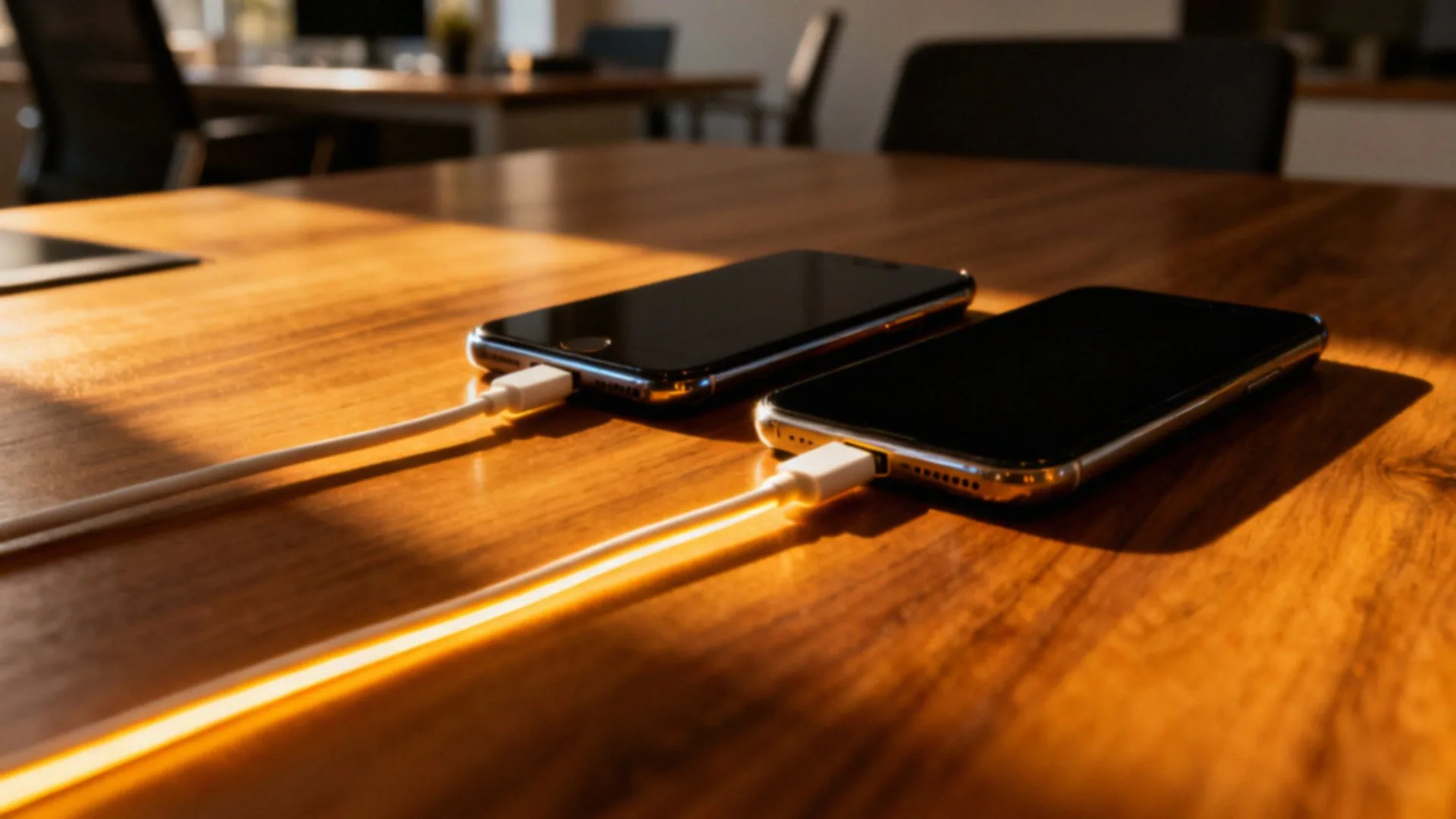
Aby kompleksowo zabezpieczyć telefon na Dysku Google, wystarczy aktywować odpowiednią opcję bezpośrednio w ustawieniach systemowych urządzenia. Przed przystąpieniem do ryzykownych aktualizacji oprogramowania dobrze jest jednak zachować dodatkową kopię, na przykład wysyłając plik VCF na własny adres e-mail.
W sklepie Google Play znajdziesz też szereg zewnętrznych aplikacji, które w pełni zautomatyzują proces tworzenia backupu w wybranej przez Ciebie lokalizacji.
Jak eksportować kontakty z konta Google?
Jeśli chcesz przenieść swoje kontakty z Google, zacznij od wejścia na stronę contacts.google.com. Gdy już się zalogujesz, po prostu zaznacz wybrane osoby lub wybierz wszystkie pozycje z listy. Kolejnym krokiem jest kliknięcie przycisku Eksportuj, gdzie musisz zdecydować o formacie pliku. Wybór standardu vCard (VCF) to najrozsądniejsze rozwiązanie, jeśli zależy Ci na pełnej kompatybilności z urządzeniami Apple oraz Androidem. Z kolei rozszerzenie .csv lepiej sprawdzi się, gdy dane mają trafić do Gmaila lub arkusza w Excelu.
Wygenerowany plik automatycznie trafi do folderu z pobranymi plikami na Twoim sprzęcie. Teraz wystarczy przenieść go na telefon – możesz użyć do tego:
- Dysku Google,
- Bluetooth,
- zwykłego kabla USB,
- albo po prostu wysłać sobie plik mailem.
Po zapisaniu dokumentu w pamięci urządzenia, wystarczy go otworzyć, aby automatycznie zaimportować wszystkie dane do książki telefonicznej. Właściciele smartfonów z Androidem mogą ominąć przeglądarkę, eksportując kontakty prosto z aplikacji. Wystarczy zajrzeć do ustawień, odnaleźć odpowiednią opcję i zapisać bazę w pamięci telefonu lub na karcie SD. Warto wspomnieć, że przy starszych modelach telefonów, jak te marki Nokia, pomocne bywa oprogramowanie Nokia PC Suite, które sprawnie zapisze wszystkie numery w formie pliku .csv.
Jak zaimportować plik VCF na telefon Android?
Zapisz plik VCF w wybranym miejscu, choćby w pamięci telefonu czy na karcie microSD – domyślnie trafi on do folderu Pobrane. Gdy to zrobisz, otwórz aplikację Kontakty, wejdź w ustawienia i wybierz opcję importu z pliku .vcf.
Wskaż zapisany plik vCard, aby zainicjować proces przenoszenia danych do urządzenia. W pewnym momencie system zapyta, gdzie dokładnie chcesz zapisać kontakty; jeśli zależy Ci na synchronizacji z chmurą i innymi sprzętami, wybierz swoje konto Google. Osoby korzystające ze smartfonów Huawei mają jeszcze łatwiej, gdyż mogą otworzyć plik bezpośrednio z przeglądarki plików, co automatycznie uruchomi kreator importu.

Alternatywnie możesz przesłać dokument przez Bluetooth lub Dysk Google. Wystarczy go wówczas pobrać i otworzyć w aplikacji Kontakty, a dane same trafią do Twojej książki telefonicznej.
Jak przenieść kontakty z karty SIM?
Jeśli chcesz przenieść numery zapisane na karcie SIM, otwórz aplikację Kontakty i przejdź do sekcji Zarządzaj kontaktami. Tam wybierz opcję importu. Teraz kluczowa decyzja: konto Google zapewni Ci wygodną synchronizację w chmurze, natomiast wybór pamięci telefonu ograniczy dostęp do danych wyłącznie do tego urządzenia.
Pamiętaj, że karta SIM ma swoje ograniczenia technologiczne. Zmieścisz na niej głównie imiona oraz pojedyncze numery telefonów, tracąc przy tym możliwość zapisywania adresów e-mail czy rozbudowanych profili. Z tego powodu, przed rozpoczęciem procesu, warto stworzyć kopię zapasową w formacie VCF.

Współczesne smartfony często blokują bezpośrednie przesyłanie kontaktów z chmury na SIM. Aby temu zaradzić, najpierw wyeksportuj bazę danych do pliku VCF, załaduj go do pamięci telefonu, a dopiero potem wybierz eksport na kartę. Możesz również skorzystać z Bluetooth lub karty microSD – to świetne, alternatywne metody, które pozwolą Ci przenieść numery bez potrzeby korzystania z zewnętrznych serwerów.