
Spis treści
Jak zrobić kopię kontaktów na telefonie z Androidem?
| Metoda | Opis | Zalety |
|---|---|---|
| Synchronizacja z Kontem Google | Kontakty z urządzenia są automatycznie synchronizowane z kontem Google. | Zabezpieczenie przed awarią telefonu, dostęp na każdym urządzeniu |
| Eksport do pliku VCF | Eksportowanie kontaktów do pliku w formacie VCF. | Łatwe przenoszenie na inne urządzenia |
| Przesyłanie przez Bluetooth | Przesyłanie kontaktów do innego urządzenia za pomocą technologii Bluetooth. | Bezpośrednie przenoszenie bez internetu |
Istnieje kilka sprawdzonych sposobów na zabezpieczenie listy kontaktów w telefonie z Androidem. Masz do wyboru:
- synchornizację z kontem Google,
- eksport danych do pliku VCF,
- przeniesienie numerów na kartę SIM lub microSD,
- korzystanie z zewnętrznych usług chmurowych.
Najwygodniejszym rozwiązaniem jest zazwyczaj synchornizacja przypisana do konta Google. Wystarczy wejść w Ustawienia, odszukać zakładkę Użytkownicy i konta, wybrać swój profil i upewnić się, że opcja synchronizacji kontaktów jest aktywna. Jeśli wolisz mieć fizyczną kopię w formie pliku, skorzystaj z funkcji Importuj/Eksportuj dostępnej bezpośrednio w aplikacji Kontakty. Pozwala ona zapisać bazę danych jako tzw. wizytówkę vCard, czyli plik VCF, który zapiszesz w pamięci telefonu lub na karcie microSD. Taka metoda świetnie sprawdza się w sytuacjach, gdy nie chcesz polegać wyłącznie na usługach online. Opcjonalnie możesz skorzystać z Dysku Google lub innych zewnętrznych chmur. Pamiętaj jednak, że posiadanie kontaktów zapisanych jedynie w pamięci smartfona to spore ryzyko; w razie awarii sprzętu możesz je bezpowrotnie stracić. Przeniesienie numerów na kartę SIM lub nośnik zewnętrzny to prosty krok, który zapewnia spokój ducha. Pamiętaj tylko, że nazewnictwo poszczególnych opcji w menu może się różnić w zależności od wersji systemu, z której korzystasz.
Jak zsynchronizować kontakty z kontem Google?
| Krok | Czynność | Cel |
|---|---|---|
| 1 | Otworzenie aplikacji Ustawienia | Dostęp do opcji synchronizacji |
| 2 | Włączenie opcji 'Automatycznie twórz kopie zapasowe kontaktów i synchronizuj je' | Automatyczna synchronizacja kontaktów z kontem Google |
| 3 | Zarządzanie kontaktami Google | Dostęp do kontaktów na dowolnym zalogowanym urządzeniu |
Aby zsynchronizować dane z kontem Google, musisz mieć aktywne połączenie z siecią i być zalogowanym na swoim telefonie. Wykonaj następujące kroki:
- Wejdź w Ustawienia,
- Otwórz zakładkę Użytkownicy i konta lub po prostu Konta,
- Wskaż swój profil,
- Wybierz opcję synchronizacji danych,
- Aktywuj suwak przy Kontakty.
Od tego momentu wszystkie zapisane numery i adresy trafią prosto do chmury. Jeśli nie widzisz swojego profilu na liście, użyj przycisku Dodaj konto i wykonaj polecenia wyświetlane na ekranie. System automatycznie zadba o kopie zapasowe, więc każda zmiana czy nowa wizytówka zostanie błyskawicznie przesłana na serwery. Dzięki temu, gdy przesiądziesz się na nowy model, wystarczy zalogować się na swoje konto, by odzyskać dostęp do wszystkich osób z książki telefonicznej.
W każdej chwili podejrzysz stan zabezpieczonych rekordów bezpośrednio w aplikacji Kontakty – znajdziesz tam wpisy przypisane do wybranej domeny. Choć nazewnictwo poszczególnych menu może się nieznacznie różnić w zależności od producenta urządzenia, sam mechanizm działania pozostaje identyczny dla wszystkich wersji systemu Android.
Gdzie w ustawieniach włączyć automatyczne tworzenie kopii kontaktów?
| Aspekt | Opis | Wpływ |
|---|---|---|
| Automatyczna synchronizacja | Kontakty z urządzenia są synchronizowane z kontem Google. | Dostęp do kontaktów na dowolnym urządzeniu po zalogowaniu |
| Utrata kontaktów | Kontakty zapisane tylko na urządzeniu mogą zostać utracone. | Ryzyko utraty danych w przypadku uszkodzenia/zgubienia urządzenia |
| Wyłączenie automatycznego zapisu | Możliwość wyłączenia automatycznego zapisywania kontaktów z urządzenia jako kontaktów Google. | Kontrola nad tym, które kontakty są synchronizowane |
| Tworzenie kopii zapasowych | Możliwość tworzenia kopii zapasowych kontaktów z urządzenia i synchronizowania ich jako kontakty Google. | Zabezpieczenie kontaktów przed awarią telefonu |
Lokalizacja ustawień automatycznej kopii zapasowej kontaktów może się różnić w zależności od wersji systemu Android oraz modelu Twojego smartfona. W większości przypadków najszybszą drogą jest przejście do systemowej aplikacji Ustawienia, a następnie zakładki Google. Tam po wybraniu opcji Kopia zapasowa włączysz zapisywanie danych na Dysku Google, co obejmie zarówno kontakty, jak i informacje o aplikacjach.
Innym sprawdzonym sposobem jest wejście w menu Użytkownicy i konta, gdzie po kliknięciu w swój profil Google znajdziesz sekcję Synchronizacja konta. Wystarczy przesunąć odpowiedni suwak przy pozycji Kontakty, aby dane zaczęły się automatycznie przesyłać do chmury.
Niektóre telefony ukrywają tę funkcję głębiej, w podmenu System, a następnie Kopia zapasowa. Dzięki ciągłej synchronizacji z serwerami Google, Twoja lista numerów jest bezpieczna nawet w razie nagłej awarii urządzenia. Do poprawnego działania tego procesu niezbędne jest aktywne połączenie z siecią oraz wolne miejsce w chmurze.
Gdy zmienisz telefon na nowszy, po zalogowaniu na to samo konto, cała Twoja książka adresowa odtworzy się automatycznie. Pamiętaj jednak, że administratorzy kont firmowych lub profili dzieci mogą mieć zablokowaną możliwość korzystania z tych opcji. Oczywiście w dowolnej chwili możesz wycofać zgody na synchronizację w tym samym miejscu, w którym ją uruchomiłeś.
Jak wyeksportować i zaimportować kontakty w pliku VCF?
Jeśli chcesz przenieść swoje kontakty, najpierw otwórz aplikację Kontakty. Kliknij menu z trzema kropkami i wybierz opcję Importuj/Eksportuj, a następnie wskaż Eksportuj do pliku .vcf. Teraz wystarczy wybrać dogodną lokalizację, taką jak:
- pamięć wewnętrzna telefonu,
- karta microSD.
Po zaznaczeniu wybranych osób i potwierdzeniu decyzji, system wygeneruje plik vCard. Gotową wizytówkę możesz łatwo przerzucić na nowy telefon, korzystając z:
- Dysku Google,
- załącznika e-mail,
- Bluetootha,
- kabla USB,
- przekładania karty pamięci.
Na docelowym urządzeniu cały proces wygląda niemal identycznie: w sekcji Importuj/Eksportuj wybierasz tym razem Importuj z pliku .vcf. Po wskazaniu lokalizacji i zaakceptowaniu operacji, dane trafią bezpośrednio do wybranej pamięci lokalnej lub na konto Google. W razie problemów z odczytaniem pliku warto sprawdzić uprawnienia aplikacji do plików. Pamiętaj też, że po imporcie mogą pojawić się duplikaty – na szczęście bardzo łatwo je wyeliminujesz, korzystając z wbudowanego narzędzia do scalania kontaktów w aplikacji Google.
Jak przywrócić kopię kontaktów i usunąć duplikaty?
Przenoszenie kontaktów na nowy telefon jest proste – wystarczy zalogować się na swoje konto Google, a chmura automatycznie zsynchronizuje wszystkie numery i adresy e-mail. Jeśli jednak wolisz skorzystać z pliku w formacie VCF, wejdź w ustawienia aplikacji Kontakty, wybierz opcję Importuj/Eksportuj i wskaż ścieżkę do zapisanego pliku.
Po zakończeniu importu może okazać się, że w spisie pojawiły się zduplikowane wpisy. Nie martw się – aplikacja Kontakty Google świetnie sobie z tym radzi za pomocą funkcji scalania, która sama rozpoznaje podobne rekordy i łączy je w jeden. Możesz również sprawdzić swoje dane z poziomu przeglądarki, odwiedzając stronę contacts.google.com.
Aby w przyszłości uniknąć bałaganu, warto trzymać się jednej, głównej lokalizacji przechowywania danych. Przed rozpoczęciem synchronizacji dobrze jest też wyłączyć import z pamięci wewnętrznej czy karty SIM, co pozwoli systemowi na pobranie wyłącznie niepowtarzalnych informacji. Pamiętaj jednak, że płynność całego procesu zależy od wersji Androida, a przy przenoszeniu plików między starszymi a nowszymi edycjami systemu mogą pojawić się drobne problemy z kompatybilnością.
Jak przenieść kontakty na kartę SIM i microSD?
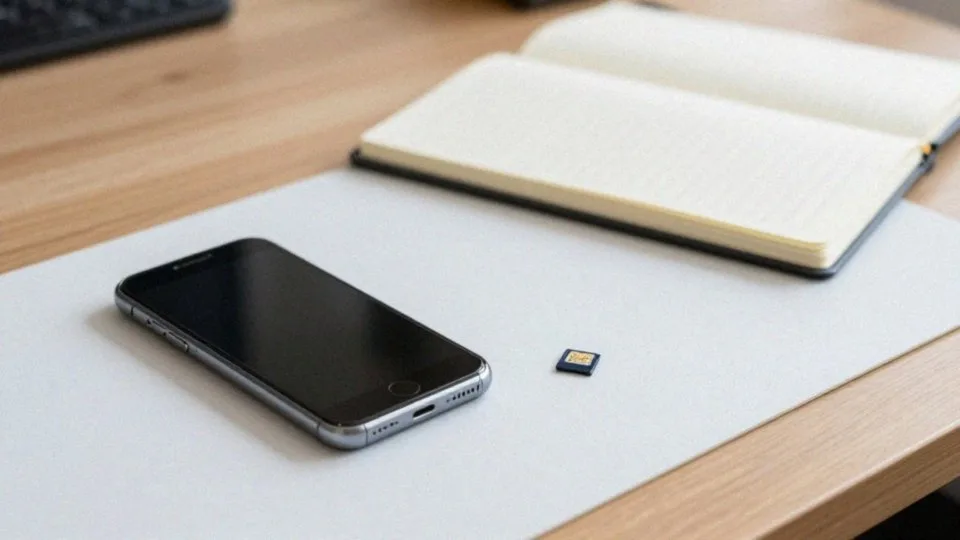
Przeniesienie numerów na kartę SIM lub microSD jest intuicyjne. Wystarczy uruchomić aplikację Kontakty, przejść do ustawień i wybrać funkcję Importuj/Eksportuj. Jeśli chcesz skorzystać z karty SIM, zaznacz to w menu, wskaż konkretne osoby i zatwierdź wybór. Pamiętaj jednak, że ten nośnik ogranicza się wyłącznie do zapisu imion i numerów, więc wszelkie dodatkowe dane, jak e-maile czy notatki, zostaną pominięte.
W przypadku karty microSD procedura wygląda nieco inaczej. Wybierz opcję eksportu, która pozwoli zapisać dane w formacie pliku VCF bezpośrednio na zewnętrznej pamięci. Zanim zaczniesz, upewnij się, że karta znajduje się w slocie, a aplikacja Kontakty posiada niezbędne uprawnienia do zapisu plików.
Odzyskanie danych na nowym telefonie przebiega niemal identycznie. W tych samych ustawieniach wystarczy wskazać właściwe źródło, czyli SIM lub plik .vcf. Jeśli planujesz przesiadkę z Androida na iOS, karta SIM może posłużyć jako łącznik, ale z uwagi na ograniczenia formatu dane nie zostaną przeniesione w pełni. Po zakończeniu każdej operacji warto zatem zerknąć, czy wszystkie informacje wyświetlają się poprawnie w nowym urządzeniu.
Jak przenieść kontakty z Androida na iPhone’a?
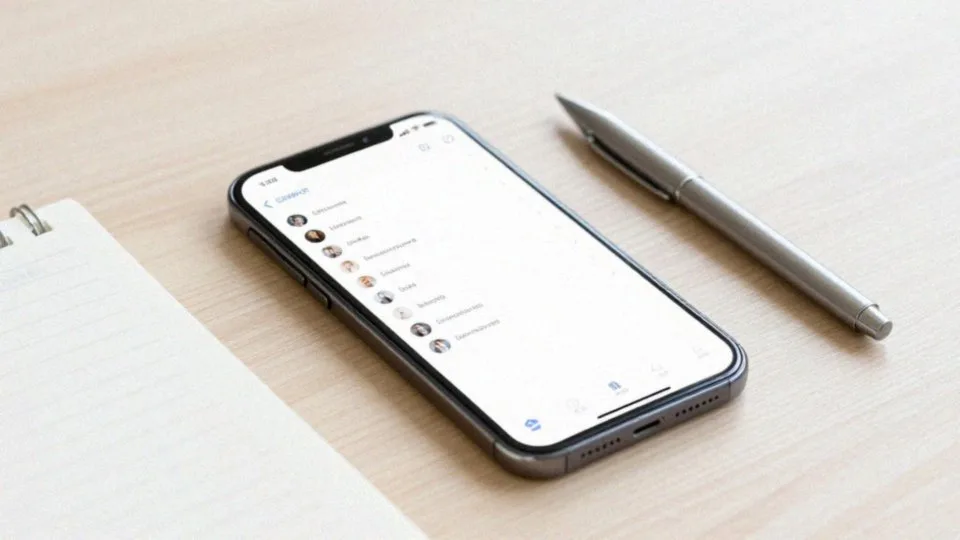
Migracja danych między systemami operacyjnymi to proces, którego przebieg zależy od tego, na jakim etapie znajduje się Twój nowy smartfon. Jeśli dopiero wyjmujesz iPhone’a z pudełka, najwygodniejszym rozwiązaniem będzie aplikacja Move to iOS. Uruchomisz ją w trakcie pierwszej konfiguracji urządzenia, co pozwoli na bezprzewodowe przeniesienie zdjęć, wiadomości oraz kontaktów bezpośrednio z Androida.
Gdy wstępna konfiguracja jest już za Tobą, warto skorzystać z usług w chmurze. Najprościej zalogować się na konto Google w ustawieniach poczty na iPhone’ie. Wystarczy przejść do sekcji Konta, dodać profil Google i aktywować synchronizację kontaktów, a cała Twoja baza numerów pojawi się w telefonie niemal natychmiast.
Dla osób preferujących tradycyjne rozwiązania świetnie sprawdzi się plik VCF. Wystarczy wyeksportować kontakty z Androida do formatu vCard, a następnie przesłać plik na nowego iPhone’a mailem lub przez chmurę. System operacyjny Apple automatycznie rozpozna wizytówkę i zaproponuje zapisanie wszystkich danych w książce adresowej.
Właściciele kart SIM mogą również skorzystać z klasycznej metody przeniesienia fizycznego nośnika. Po włożeniu karty do slotu w iPhone’ie, wystarczy wejść w ustawienia kontaktów i wybrać opcję importu z karty SIM.
Odradzam natomiast próby przesyłania bazy danych przez Bluetooth, ponieważ ze względów technicznych ta metoda rzadko pozwala na sprawne skopiowanie całej książki telefonicznej.
Gdy wszystkie dane trafią już w nowe miejsce, warto poświęcić chwilę na uporządkowanie wpisów. Jeśli w aplikacji pojawią się duplikaty, skorzystaj z wbudowanej funkcji scalania kontaktów. Na koniec rzuć okiem, czy wszystkie dodatkowe informacje, takie jak maile czy adresy, przeniosły się poprawnie, co zapewni Ci pełen komfort korzystania z nowego urządzenia.