
Spis treści
Jak przenieść zdjęcia z komputera na telefon kablem USB?
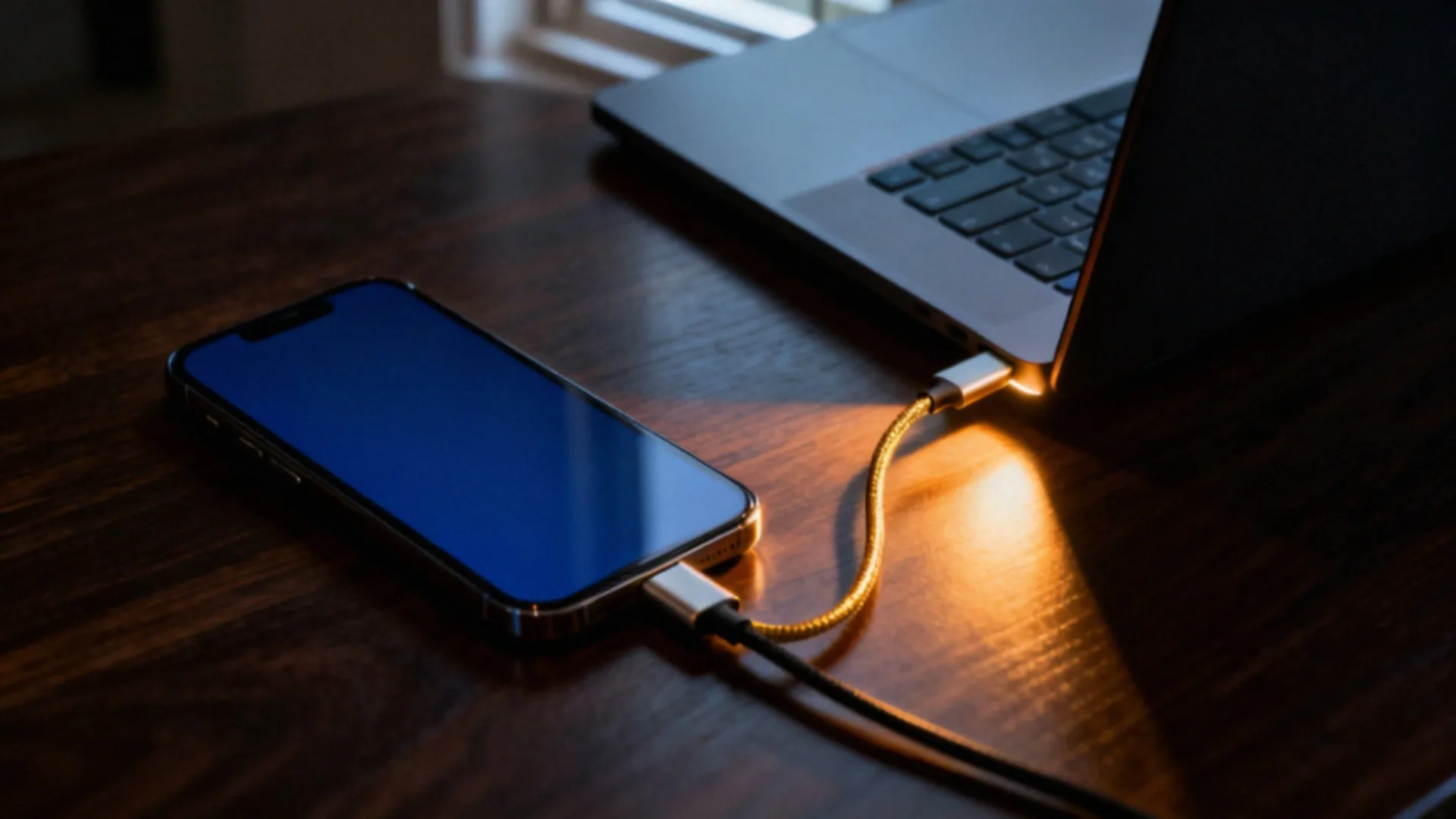
Podłącz włączony telefon do komputera za pomocą pasującego kabla USB. Gdy tylko komputer wykryje urządzenie, odblokuj ekran smartfona i stuknij w powiadomienie dotyczące ładowania przez port USB. W menu, które się pojawi, wybierz opcję:
- przesyłania plików,
- protokół MTP.
Otwórz okno „Ten komputer” w systemie Windows – tam właśnie czekać będzie na Ciebie pamięć telefonu. Najczęściej szukane przez nas fotografie znajdują się w folderach oznaczonych jako:
- DCIM,
- Pictures.
Teraz możesz swobodnie kopiować i wklejać wybrane dane z dysku bezpośrednio do pamięci urządzenia. Jeśli wolisz, po prostu przeciągnij zaznaczone zdjęcia do wybranego folderu. System zajmie się resztą, dbając o to, by transfer przebiegł płynnie i stabilnie. Kiedy skończysz importować zdjęcia, wystarczy zamknąć Eksplorator plików i bezpiecznie odłączyć kabel od sprzętu.
Jaki kabel wybrać USB‑C czy Micro‑USB?
Dobór właściwego przewodu zacznij od sprawdzenia portu w swoim smartfonie. Większość współczesnych telefonów obsługuje standard USB-C, jednak w starszych konstrukcjach wciąż spotkasz złącze Micro USB. Warto rzucić okiem na specyfikację, aby upewnić się, że końcówka fizycznie pasuje do urządzenia.
Kluczem do sprawnego przenoszenia dużych partii zdjęć jest standard transmisji danych. Starsze kable USB 2.0 osiągają prędkość do 480 Mb/s, co sprawdza się przy okazjonalnym zgrywaniu kilku plików. Jeśli jednak często przesyłasz obszerne galerie, zainwestuj w standard USB 3.0 lub nowszy – pamiętaj tylko, że pełną prędkość uzyskasz jedynie wtedy, gdy zarówno smartfon, jak i komputer wspierają tę technologię.
Unikaj najtańszych akcesoriów. Tanie zamienniki bywają kapryśne; często obsługują wyłącznie ładowanie baterii, przez co komputer w ogóle nie „zobaczy” zawartości pamięci telefonu. Jeśli korzystasz z nowoczesnego laptopa z portem USB-C, a Twój telefon wymaga innego złącza, lepszym rozwiązaniem będzie zakup porządnej przejściówki.
Ciekawą alternatywą, zwłaszcza przy kopiowaniu zdjęć z karty microSD, jest użycie zewnętrznego czytnika. Często pozwala on na znacznie szybszy transfer niż bezpośrednie łączenie telefonu kablem. Zawsze upewnij się, że wybrany przez Ciebie przewód jest dedykowany do przesyłu danych – oszczędzisz sobie dzięki temu wielu nerwów związanych z wykrywaniem urządzenia przez system.
Jak przełączyć telefon na przesyłanie plików?
Gdy podłączysz telefon z Androidem do komputera, odblokuj ekran i rozwiń panel powiadomień. Znajdziesz tam informację o ładowaniu urządzenia przez USB – stuknij w nią, by wywołać menu wyboru trybu pracy. Najwygodniejszą opcją jest „Transfer plików” lub MTP, które zapewniają pełny dostęp do danych. Jeśli chcesz szybko zgrać zdjęcia, możesz skorzystać z PTP, dzięki któremu system potraktuje telefon jak zwykły aparat fotograficzny.
Czasem jednak powiadomienie nie pojawia się wcale. W takiej sytuacji zajrzyj do Ustawień, skąd w sekcji dotyczącej połączeń USB ręcznie wymusisz odpowiedni tryb. Jeśli pamięć telefonu nadal pozostaje nieosiągalna, warto zajrzeć do ustawień programistycznych. Nie zapominaj, że awarie wykrywania często wynikają z przestarzałego oprogramowania, więc aktualizacja Androida lub reinstalacja sterowników w komputerze może być niezbędna.
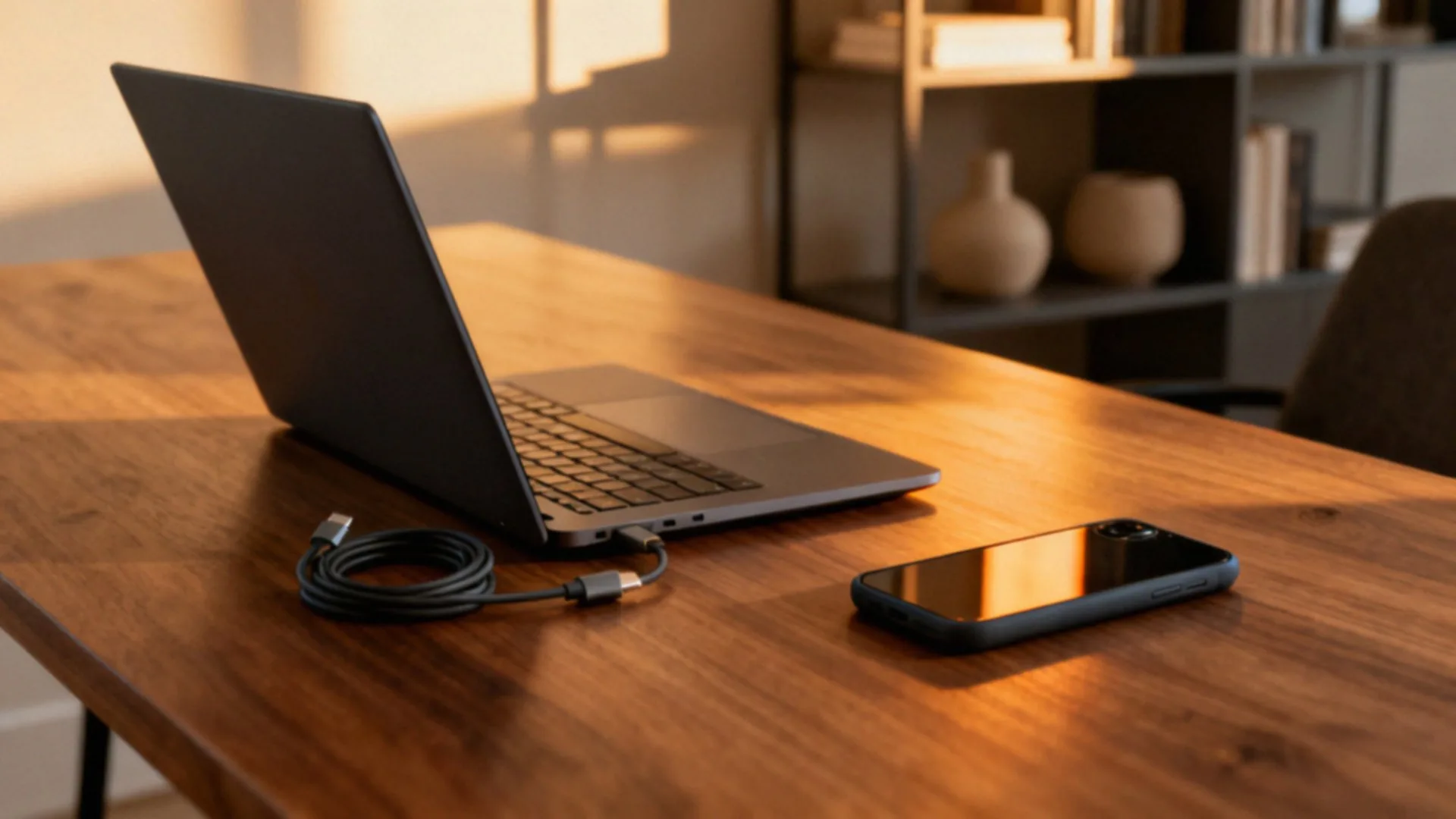
Dbaj o to, aby w trakcie kopiowania plików ekran pozostawał odblokowany – zapewnia to płynną komunikację między urządzeniami i zapobiega przerwaniu przesyłu przez system.
Jak skopiować zdjęcia w Eksploratorze Windows?
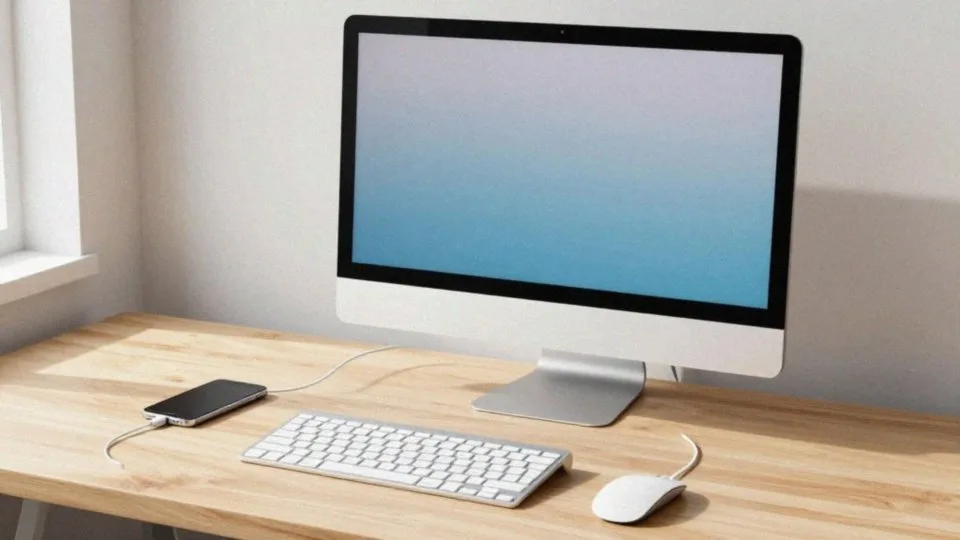
Chcesz szybko przerzucić zdjęcia z telefonu na komputer? Zacznij od otwarcia Eksploratora plików i wejścia w zakładkę Ten komputer. Gdy dwukrotnie klikniesz ikonę swojego urządzenia, zobaczysz jego zawartość, w tym foldery takie jak:
- DCIM,
- Pictures,
- Download.
Teraz wybierz pliki, które Cię interesują. Możesz wskazywać je pojedynczo albo użyć skrótu Ctrl+A, aby zaznaczyć wszystko za jednym zamachem. Klasyczna metoda kopiuj-wklej (Ctrl+C oraz Ctrl+V) zawsze zdaje egzamin, ale jeśli zależy Ci na zwolnieniu miejsca w pamięci telefonu, skorzystaj z opcji wycięcia plików za pomocą Ctrl+X. Jeśli wolisz bardziej intuicyjne rozwiązania, po prostu przeciągnij zaznaczone zdjęcia myszką do wybranego folderu na dysku. Alternatywą jest skorzystanie z wbudowanej w system Windows funkcji „Importuj zdjęcia”, która wyręczy Cię w ręcznym przenoszeniu danych. Niezależnie od wybranej metody, rzuć okiem na pliki po zakończeniu transferu, by upewnić się, że wszystko przebiegło pomyślnie.
Jak przenieść zdjęcia na Chromebooku?
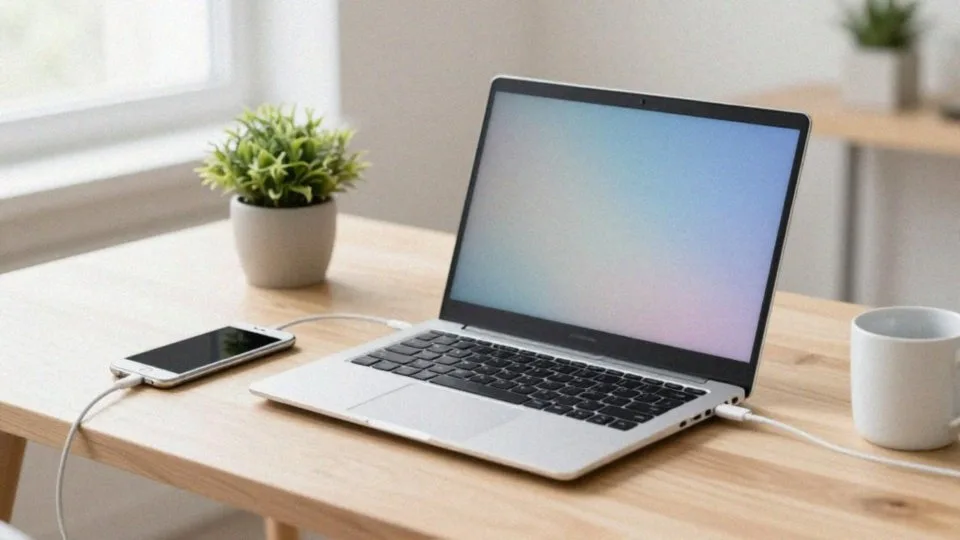
Przenoszenie danych na Chromebooku odbywa się głównie za pośrednictwem aplikacji Pliki. Najprostszym sposobem na skopiowanie zdjęć ze smartfona jest połączenie go z laptopem kablem USB-C. Pamiętaj, aby po podłączeniu odblokować ekran telefonu i w ustawieniach powiadomień wybrać tryb przesyłania plików, czyli MTP. Gdy to zrobisz, aplikacja Pliki powinna otworzyć się samoczynnie. Jeśli jednak tak się nie stanie, bez trudu uruchomisz ją ręcznie z paska zadań.
Twój smartfon pojawi się wówczas na lewym panelu bocznym w sekcji Urządzenia. Wystarczy kliknąć jego ikonę, aby podejrzeć zawartość pamięci, gdzie w katalogu DCIM najczęściej ukryte są Twoje fotografie. Teraz wystarczy zaznaczyć wybrane pliki i po prostu przeciągnąć je do folderu Obrazy lub każdej innej lokalizacji na dysku.
Alternatywą dla kabli jest użycie czytnika kart microSD, który również podłączysz do portu USB-C. System samodzielnie zamontuje kartę, dając Ci błyskawiczny dostęp do jej zawartości. Jeśli wolisz rozwiązania bezprzewodowe, postaw na chmurę. Usługi takie jak Dysk Google czy Google Zdjęcia pozwalają na synchronizację folderów, dzięki czemu sięgniesz po swoje wspomnienia z poziomu dowolnej przeglądarki.
W razie kłopotów z komunikacją między urządzeniami warto najpierw zweryfikować stan przewodu oraz upewnić się, że gniazdo USB-C w Twoim Chromebooku nie jest uszkodzone.
Jak bezpiecznie odłączyć telefon po transferze?
Prawidłowe rozłączenie telefonu z komputerem to podstawa, jeśli chcesz zadbać o bezpieczeństwo swoich plików. Zanim fizycznie odłączysz kabel, najpierw zamknij wszystkie okna Eksploratora plików czy Findera, które wciąż mają otwarty dostęp do zawartości urządzenia.
W systemie Windows wystarczy kliknąć prawym przyciskiem myszy na ikonę telefonu w sekcji „Ten komputer” i wybrać „Wysuń”. Alternatywą jest skorzystanie z ikony „Bezpieczne usuwanie sprzętu”, którą znajdziesz w zasobniku systemowym tuż obok zegara. Z kolei użytkownicy Chromebooków powinni w aplikacji „Pliki” kliknąć symbol wysuwania widoczny przy nazwie smartfona.
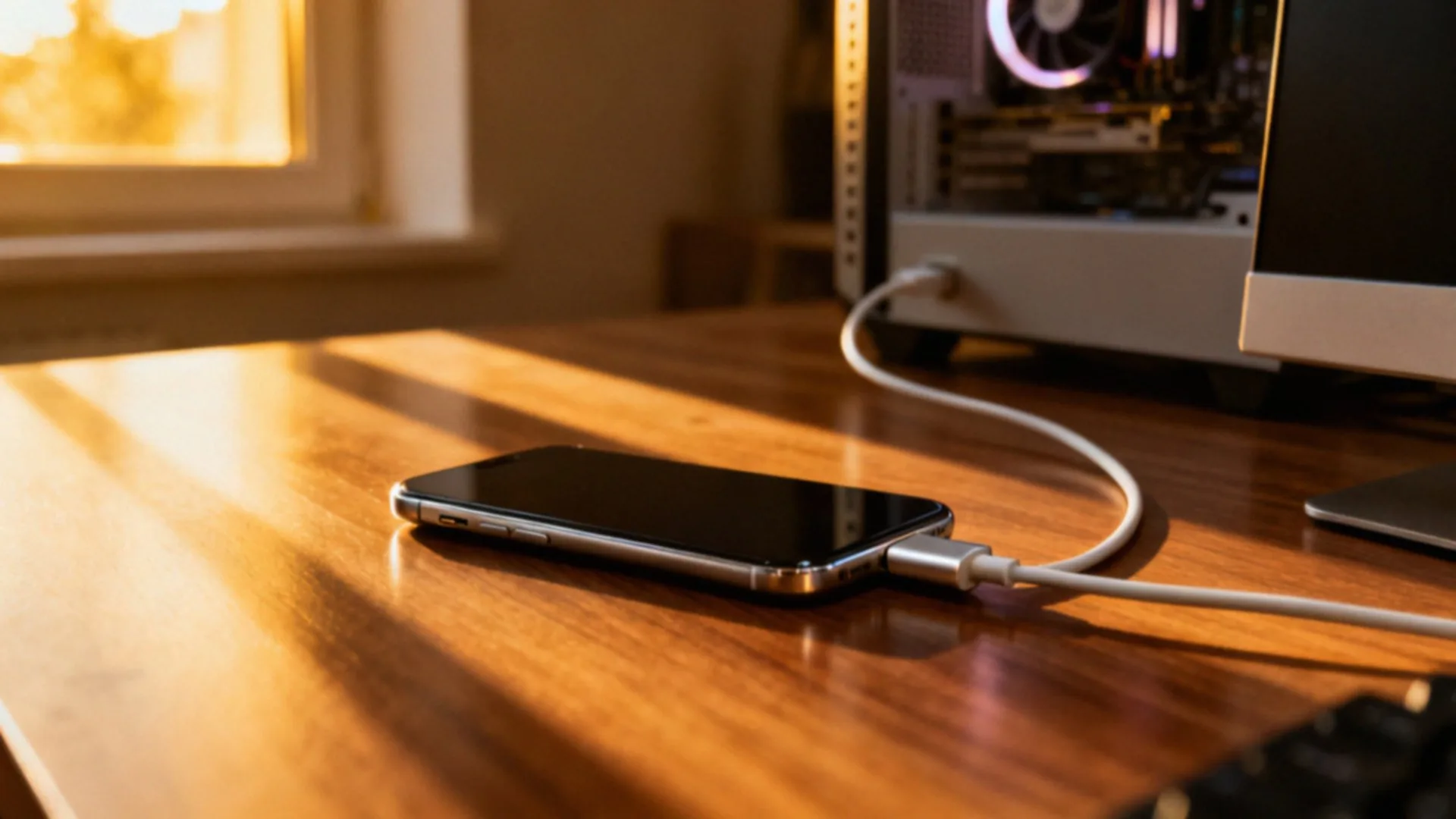
Dopiero w momencie, gdy na ekranie pojawi się stosowny komunikat o bezpiecznym usunięciu sprzętu, możesz śmiało wyciągnąć kabel. Jeśli korzystasz z karty microSD, pamiętaj, aby wyjąć ją dopiero po przeprowadzeniu całej tej procedury.
Ignorując te kroki, ryzykujesz nie tylko błędy w strukturze danych, ale nawet ich trwałą utratę. Stosując się do powyższych zasad, zyskujesz pewność, że każda kopia zapasowa została w pełni zapisana, a sesja połączenia zakończona bez żadnych niespodzianek.
Dlaczego telefon nie wykrywa połączenia USB?
Problemy z połączeniem USB mają zazwyczaj dwa źródła: awarię sprzętu lub nieprawidłowe ustawienia systemu. Gdy komputer nie widzi telefonu, w pierwszej kolejności sprawdź kabel. Wiele tanich przewodów służy wyłącznie do ładowania, przez co nie przesyłają danych – najlepiej wypróbować oryginalny produkt od producenta.
Jeśli wymiana kabla nie pomogła, winowajcą może być port USB w twoim komputerze. Spróbuj wpiąć urządzenie do innego gniazda, najlepiej takiego umieszczonego bezpośrednio na tylnym panelu płyty głównej. Jeśli korzystasz z huba lub adaptera, odłącz je i podłącz telefon bezpośrednio, aby wykluczyć uszkodzenie akcesoriów.
Kolejnym krokiem jest weryfikacja trybu połączenia. Po podłączeniu smartfona odblokuj go i sprawdź w menu powiadomień, czy aktywny jest transfer plików MTP. Brak tej opcji często wynika z nieaktualnych sterowników na komputerze, więc warto je ręcznie zaktualizować lub pobrać dedykowane oprogramowanie od producenta telefonu.
W bardziej skomplikowanych przypadkach pomocne bywa:
- wymuszenie konfiguracji portu w opcjach programistycznych,
- aktualizacja systemu Android, która potrafi wyeliminować błędy systemowe.
Gdy klasyczne rozwiązania nie dają rezultatu, warto sięgnąć po alternatywy. Zamiast męczyć się z kablem, skorzystaj z:
- aplikacji typu „Łącze z telefonem”,
- przesyłania danych przez chmurę,
- Bluetootha w przypadku niewielkich plików.
Przy zgrywaniu zdjęć najszybszym sposobem często okazuje się po prostu wyjęcie karty pamięci i użycie zewnętrznego czytnika.