
Spis treści
Czy Bluetooth pozwala przesyłać zdjęcia z iPhone’a?
Przesyłanie zdjęć bezpośrednio z iPhone’a na komputer z Windowsem przez Bluetooth niestety nie zadziała. Choć mogłoby się wydawać, że to standardowa funkcja, systemowa aplikacja Zdjęcia nie obsługuje tej metody transferu. W ekosystemie Apple moduł Bluetooth został zaprojektowany głównie z myślą o sparowaniu akcesoriów, takich jak bezprzewodowe słuchawki czy klawiatury, a nie o obsługiwaniu wymiany plików multimedialnych.
W starciu z tymi ograniczeniami użytkownicy często szukają rozwiązań na własną rękę. Apple konsekwentnie promuje AirDrop, czyli swój autorski standard przesyłania danych, jednak działa on wyłącznie w obrębie urządzeń z logo nadgryzionego jabłka. Gdy musimy przejść poza ten zamknięty krąg, najwygodniejszym rozwiązaniem pozostaje synchronizacja przez iCloud.
Jeśli jednak wolisz inne sposoby, zawsze możesz skorzystać z:
- klasycznego kabla USB, który gwarantuje szybkie i stabilne połączenie,
- zewnętrznych chmur, jak Google Drive czy OneDrive,
- dedykowanych aplikacji do transferu.
Wybór narzędzia zależy w dużej mierze od tego, jak dużą ilość zdjęć chcesz przenieść i jak często planujesz to robić.
Jak wysłać zdjęcia z iPhone’a na komputer przez Bluetooth?
Samo sparowanie iPhone’a z komputerem przez Bluetooth to dopiero początek drogi, która niestety nie prowadzi bezpośrednio do przesyłania zdjęć. System iOS skutecznie blokuje taką wymianę plików za pośrednictwem aplikacji „Zdjęcia”, co wynika z restrykcyjnych zabezpieczeń Apple. Nawet gdybyś próbował obejść te ograniczenia przy użyciu dodatkowego oprogramowania, niskie tempo transferu przez Bluetooth sprawiłoby, że przesyłanie pojedynczej fotografii stałoby się wyjątkowo irytującym doświadczeniem.
Jeśli zależy Ci na stabilnym i szybkim przeniesieniu pokaźnej biblioteki mediów, najpewniejszym rozwiązaniem pozostaje:
- tradycyjny kabel USB lub Lightning,
- który pozwala na bezpośrednią wymianę danych między urządzeniami,
- całkowicie pomijając kłopotliwe procesy parowania.
Alternatywą dla kabla jest usługa iCloud, która w sposób automatyczny dba o kopię zapasową Twoich zdjęć w chmurze – wystarczy dostęp do Wi-Fi, by wszystkie pliki pojawiły się na komputerze bez Twojej ingerencji.
Jakie ograniczenia ma przesyłanie przez Bluetooth?
Wymiana plików przez Bluetooth wciąż wiąże się z szeregiem niedogodności. Główną przeszkodą pozostaje niska prędkość transferu, przez co przesyłanie większych dokumentów staje się uciążliwe i bardzo czasochłonne. Do tego dochodzą kłopoty z kompatybilnością pomiędzy urządzeniami z systemami iOS, Android czy Windows, które nie zawsze potrafią płynnie ze sobą współpracować. Ograniczenia dotyczą również formatów plików – wysyłając zdjęcia w wysokiej rozdzielczości czy materiały wideo, musimy liczyć się z ryzykiem zerwania połączenia w połowie procesu.
Sytuację komplikuje konieczność ręcznego zatwierdzania każdego transferu na komputerze odbiorcy, co odbiera pracy dynamikę. Wysyłając obszerne galerie zdjęć, warto także upewnić się, że druga osoba ma wolne miejsce na dysku. Zanim zdecydujesz się na to rozwiązanie, pamiętaj o możliwych kosztach transmisji, zwłaszcza jeśli dane przechodzą przez usługi chmurowe zamiast bezpośredniego połączenia. Nic dziwnego, że w profesjonalnym środowisku, gdzie liczy się szybkość i niezawodność, zdecydowanie częściej stawia się na alternatywne metody przesyłu danych.
Czy Windows obsługuje przesyłanie zdjęć przez Bluetooth?
Choć system Windows dysponuje wbudowanym modułem Bluetooth, transfer zdjęć z iPhone’a tą drogą okazuje się zazwyczaj niemożliwy. Wynika to z restrykcyjnej polityki Apple oraz ograniczeń profilu OBEX w systemie iOS, który nie pozwala na swobodną wymianę plików z komputerami innych producentów. Zamiast walczyć z niedziałającą technologią, warto postawić na sprawdzone i stabilne rozwiązania.
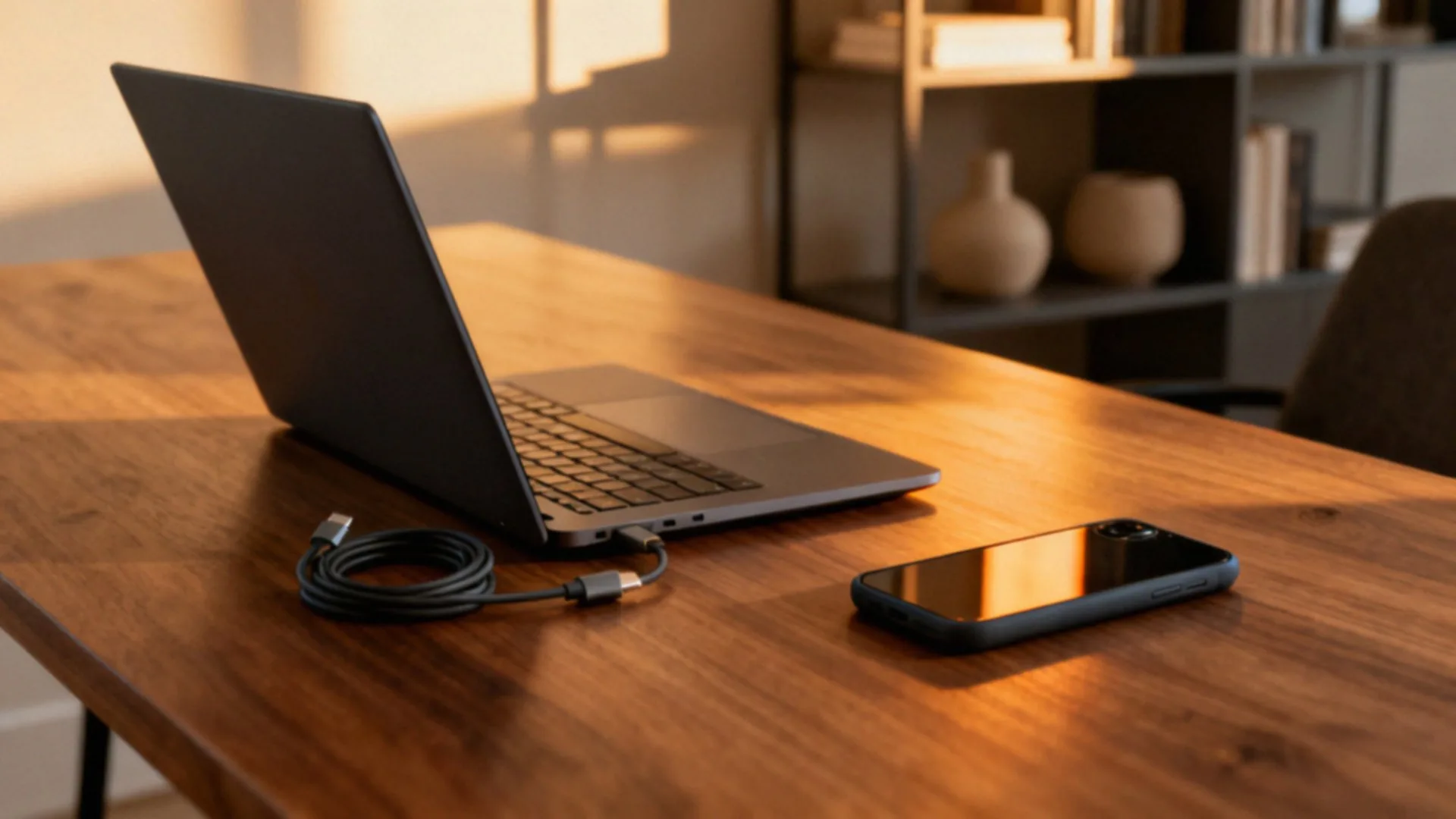
Najprostszym wyjściem jest:
- podłączenie telefonu przewodem USB do komputera,
- użycie wbudowanej aplikacji Zdjęcia w Windows do automatycznego importu i uporządkowania materiałów,
- skorzystanie z usługi iCloud dla Windows, która synchronizuje bibliotekę zdjęć w chmurze w czasie rzeczywistym,
- korzystanie z iTunes do pełnych kopii zapasowych,
- sięgnięcie po zewnętrzne serwisy chmurowe lub aplikacje do przesyłu danych wykorzystujące lokalną sieć Wi-Fi.
Korzystanie z tych metod gwarantuje bezpieczeństwo danych i eliminuje irytujące zrywanie połączenia, które często towarzyszy przesyłaniu plików przez Bluetooth.
Jak sparować iPhone’a z komputerem?
Parowanie iPhone’a z komputerem z systemem Windows to prosty proces, który rozpoczyna się od aktywacji modułu Bluetooth w obu urządzeniach. W smartfonie zrobisz to szybko przez Centrum sterowania lub bezpośrednio w Ustawieniach. Gdy twój telefon zostanie wykryty przez komputer, wystarczy wybrać go z listy i zatwierdzić kod weryfikacyjny na ekranie, aby nawiązać połączenie.
Warto jednak pamiętać, że technologia Bluetooth w tym przypadku służy głównie do obsługi peryferiów, a nie do szybkiego przesyłania danych. Jeśli zamierzasz przesłać większą kolekcję zdjęć czy filmów, zdecydowanie lepiej sięgnąć po:
- kabel Lightning,
- kabel USB-C.
Połączenie przewodowe zapewnia nie tylko wyższą stabilność, ale także bezpośredni dostęp do pamięci urządzenia, co pozwala uniknąć ograniczeń protokołu Bluetooth. Choć bezprzewodowa komunikacja sprawdza się świetnie przy zdalnym sterowaniu czy współpracy z dedykowanymi aplikacjami, nie jest ona rozwiązaniem stworzonym do masowego transferu plików czy synchronizacji multimediów.
Jak zaakceptować odbiór zdjęć na komputerze?
Wymiana plików przez Bluetooth wymaga aktywnego udziału użytkownika, co staje się szczególnie widoczne przy próbie wysyłki danych z iPhone’a na komputer, gdzie konieczne jest zatwierdzenie połączenia w wyskakującym okienku. Aby cały proces przebiegł sprawnie, najpierw uruchom opcję „Odbierz plik” w ustawieniach Bluetooth na swoim komputerze. Gdy tylko otrzymasz komunikat o nadchodzącym transferze, potwierdź operację, a następnie wskaż folder, w którym chcesz zachować przesłane dane.
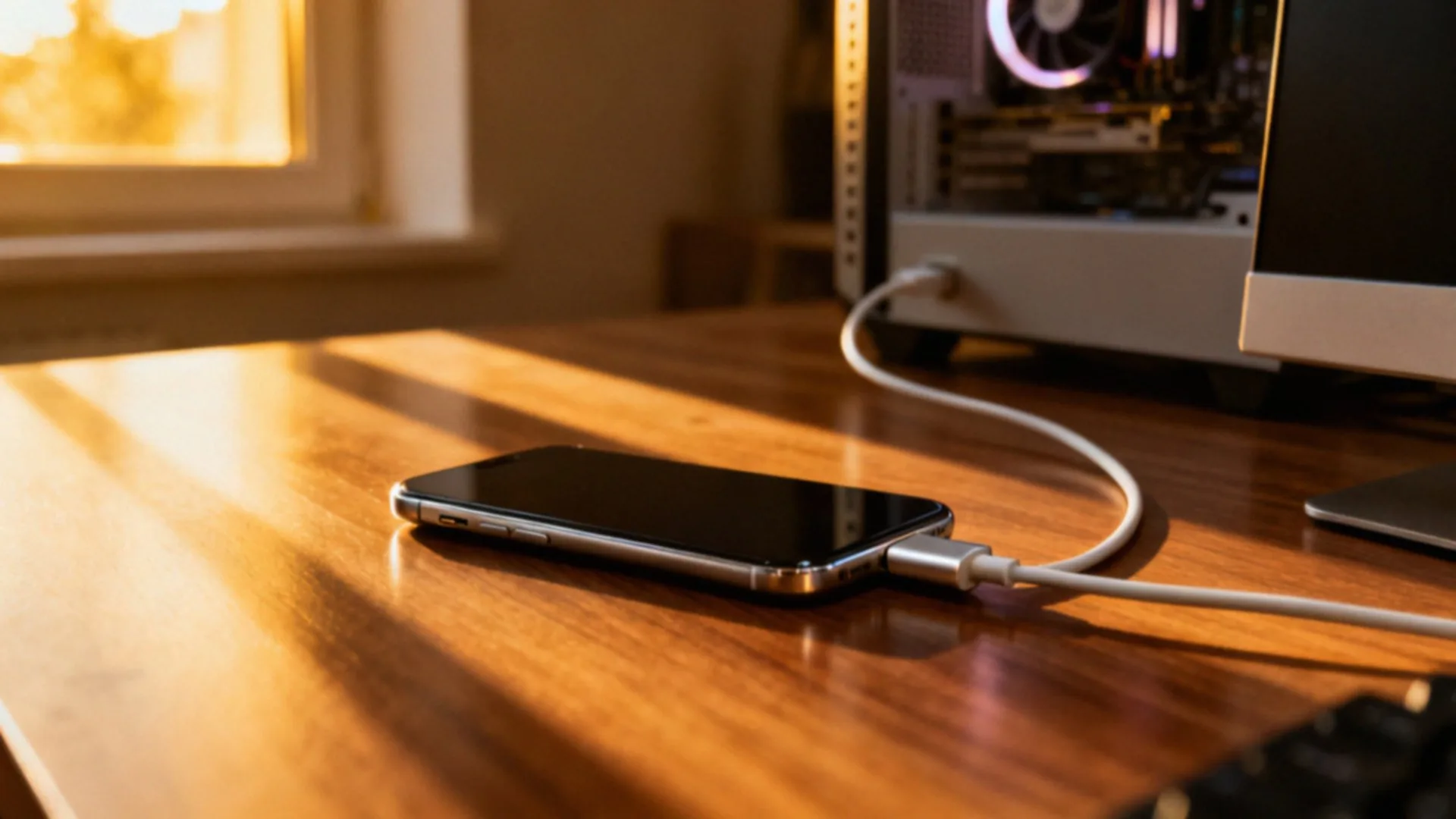
Jeśli jednak przenosisz większą liczbę zdjęć, Bluetooth może okazać się mało wygodny. Znacznie lepszym rozwiązaniem w systemie Windows jest:
- podłączenie telefonu kablem,
- wykorzystanie Eksploratora plików lub domyślnej aplikacji „Zdjęcia”,
- automatyczne rozpoznanie iPhone’a jako nośnika zewnętrznego.
Dzięki temu system pozwala na błyskawiczne zgranie fotografii bez potrzeby ręcznego klikania przy każdym pliku. Jeszcze wygodniejszą alternatywą jest synchornizacja z iCloud, która działa w tle. Takie podejście nie tylko oszczędza czas, ale też pozwala uniknąć ciągłego zaglądania w ekran w oczekiwaniu na zakończenie transferu.
Jakie alternatywy dla Bluetooth warto wybrać?
Jeśli masz dość powolnej pracy Bluetooth, warto sięgnąć po bardziej niezawodne rozwiązania, które przyspieszą przenoszenie zdjęć i wyeliminują problemy z kompatybilnością. Oto kilka sprawdzonych sposobów:
- Tradycyjny kabel USB lub przewód Lightning – podłączenie urządzenia bezpośrednio do komputera pozwala na błyskawiczne zarządzanie plikami przez Eksplorator lub aplikację Zdjęcia, co jest niezastąpione przy kopiowaniu całych bibliotek,
- iCloud – dla ceniących automatyzację, wystarczy aktywować synchronizację w chmurze, a Twoje nowe fotografie niemal natychmiast pojawią się na komputerze, całkowicie eliminując potrzebę ręcznego przesyłania,
- AirDrop – jeśli korzystasz ze sprzętu Apple, to niezwykle wygodny sposób na bezprzewodowe przesyłanie plików z szybkością, o jakiej Bluetooth może tylko pomarzyć,
- Zewnętrzne platformy – takie jak Google Photos, Dropbox czy OneDrive, działają płynnie przez Wi-Fi i znakomicie sprawdzają się, gdy musisz szybko uzyskać dostęp do zdjęć na różnych urządzeniach,
- Pendrive’y z złączami Lightning lub USB-C – pozwalają na zgrywanie danych bez angażowania łącza internetowego, co bywa kluczowe przy dużych plikach,
- Systemowe narzędzia – iTunes lub Finder oferują kompleksowe opcje archiwizacji i porządkowania multimediów w jednym miejscu.
Każda z wymienionych alternatyw usuwa podstawowe ograniczenia Bluetooth i zapobiega przerwaniu transferu. Wybierając najlepszą opcję dla siebie, warto przemyśleć, ile masz wolnej przestrzeni dyskowej oraz w jaki sposób najwygodniej będzie Ci zarządzać prywatną kolekcją zdjęć.