
Spis treści
Jak zgrać pliki z telefonu na komputer?
| Metoda | Charakterystyka |
|---|---|
| Kabel USB | Preferowana metoda, transfer danych |
| Bluetooth | Bezprzewodowe przesyłanie plików |
| Wi-Fi | Bezprzewodowe przesyłanie plików |
| Usługi chmurowe | Ułatwiają przenoszenie plików między urządzeniami |
| Aplikacja Phone Link | Bezprzewodowe połączenie telefonu z komputerem |
Przesyłanie plików między telefonem a komputerem jest proste i można to zrobić na kilka sprawdzonych sposobów. Jeśli zależy Ci na niezawodności, klasyczny kabel USB pozostaje najlepszym wyborem. Wystarczy podpiąć urządzenie do portu, zatwierdzić na ekranie tryb przesyłania danych i wejść w odpowiednie foldery, takie jak DCIM czy Pobrane, aby swobodnie kopiować potrzebne zdjęcia czy dokumenty metodą przeciągnij i upuść.
Dla osób ceniących wygodę idealnym rozwiązaniem są usługi chmurowe. Google Drive, OneDrive czy iCloud nie tylko synchronizują pliki, ale też automatycznie tworzą kopie zapasowe, dzięki czemu Twoje dane są bezpieczne niezależnie od sprzętu, którego akurat używasz.
Gdy nie masz pod ręką kabla, z pomocą przychodzą technologie bezprzewodowe. Użytkownicy iPhone’ów i Maców z pewnością docenią szybkość AirDrop, podczas gdy posiadacze Androida korzystają ze sprawdzonych funkcji udostępniania w pobliżu. Alternatywnie możesz zainstalować aplikacje typu Send Anywhere lub skorzystać z rozwiązań pokroju Łącze do Windows. W sytuacjach awaryjnych warto także sięgnąć po tradycyjny czytnik kart pamięci, który pozwoli przenieść zawartość telefonu na dysk bez zbędnej konfiguracji oprogramowania.
Jak zgrać zdjęcia i filmy z telefonu na komputer?
Większość smartfonów z Androidem domyślnie przechowuje zdjęcia i nagrania w folderze DCIM/Camera, podczas gdy użytkownicy iPhone’ów zazwyczaj korzystają z aplikacji Zdjęcia oraz chmury iCloud. Jeśli potrzebujesz zgrać pliki bezpośrednio na komputer, podłącz telefon kablem USB i pamiętaj, aby aktywować tryb przesyłania danych MTP, który pozwala systemowi na przeglądanie zawartości pamięci urządzenia.
Rozwiązaniem, które znacznie ułatwia życie, jest korzystanie z chmury, takiej jak:
- Zdjęcia Google,
- OneDrive,
- Amazon Photos.
Usługi te oferują automatyczny backup w czasie rzeczywistym, dzięki czemu wystarczy zalogować się do przeglądarkowej wersji serwisu na komputerze, by błyskawicznie pobrać swoje zbiory. Regularna archiwizacja danych na zewnętrznym nośniku to nie tylko kwestia bezpieczeństwa, ale też sposób na uporządkowanie cyfrowego archiwum. Przenoszenie multimediów na komputer pomaga również odciążyć pamięć telefonu, co często przekłada się na jego szybsze i stabilniejsze działanie.
Zanim jednak zdecydujesz się wyczyścić pamięć wewnętrzną urządzenia, upewnij się, że wszystkie pliki zostały bezpiecznie skopiowane. Jeśli przechowujesz zdjęcia na karcie SD, najwygodniej użyć czytnika kart – to najszybsza metoda transferu, która pozwala całkowicie pominąć oprogramowanie telefonu.
Jak przesyłać pliki przez kabel USB na komputer?
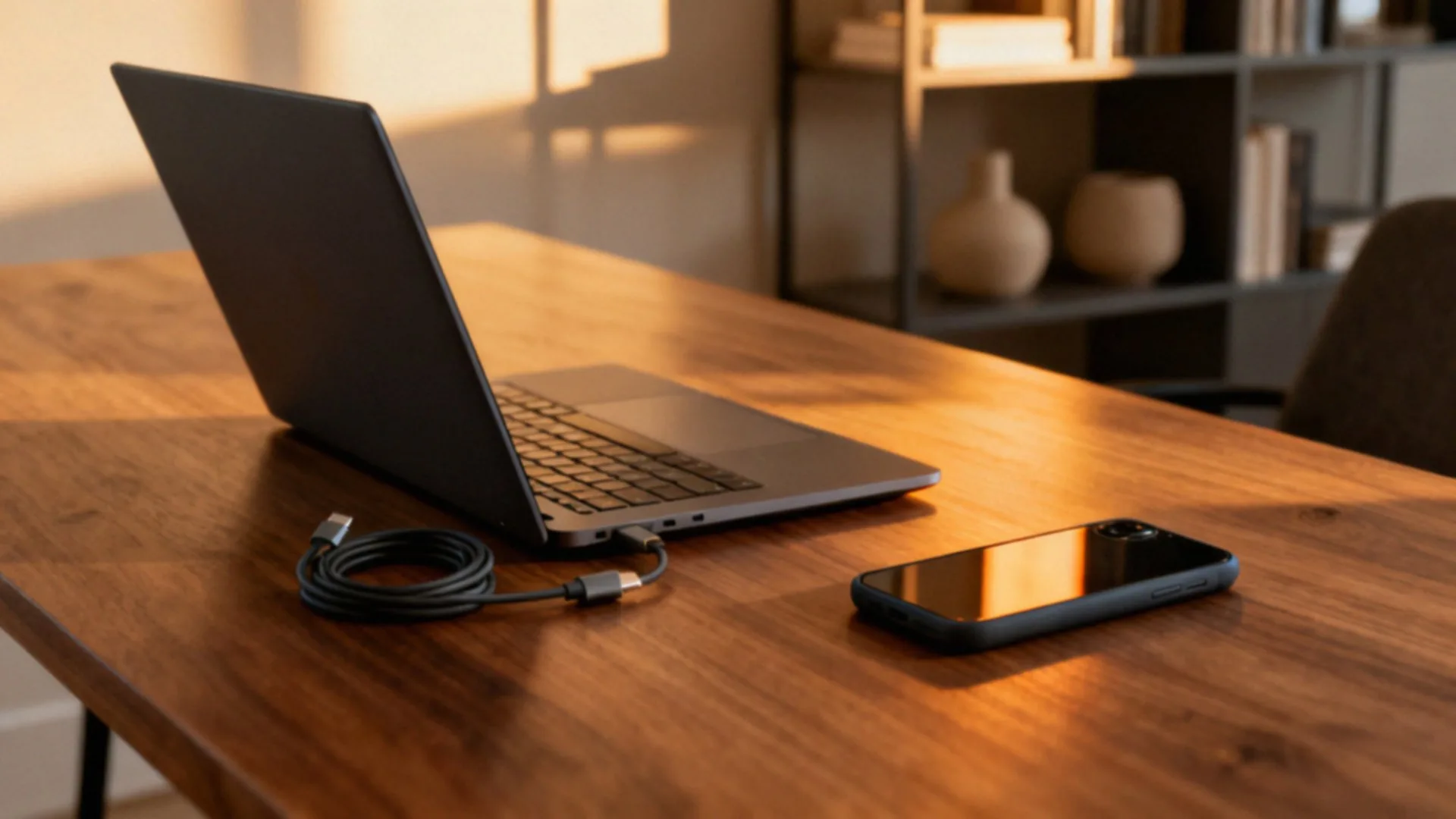
Podłączenie telefonu do komputera jest banalnie proste – wystarczy użyć standardowego przewodu USB. Choć standardy takie jak USB 2.0 czy 3.2 różnią się prędkością transferu, każdy z nich pozwoli Ci przesłać dane. Gdy wepniesz kabel po raz pierwszy, Windows zazwyczaj samodzielnie zajmie się instalacją sterowników.
Pamiętaj jednak, że samo podpięcie urządzenia to nie koniec. Rozwiń panel powiadomień na ekranie smartfona i w ustawieniach połączenia wybierz tryb:
- Przesyłanie plików,
- MTP.
Dopiero wtedy komputer rozpozna telefon jako zewnętrzny dysk, co umożliwi przeglądanie zawartości w Eksploratorze plików. Twoje zdjęcia i nagrania wideo czekają na Ciebie w katalogu DCIM, natomiast pozostałe dokumenty najczęściej znajdziesz w folderze Pobrane lub wewnątrz katalogów konkretnych aplikacji. Zarządzanie nimi jest intuicyjne: wystarczy użyć metody przeciągnij i upuść lub dobrze znanego kopiuj-wklej.
Zdarza się, że komputer nie widzi telefonu? Najpierw upewnij się, że Twój kabel obsługuje przesył danych, a nie służy wyłącznie do ładowania baterii. Warto też sprawdzić inny port USB w obudowie. Jeśli problem nadal występuje, zajrzyj do ustawień programisty w systemie Android.
Gdy już skopiujesz wszystko, co potrzebne, nie zapomnij o bezpiecznym odłączeniu urządzenia, by uniknąć błędów w zapisie danych. To najszybszy i najwygodniejszy sposób, by uporządkować pliki i zwolnić trochę miejsca w pamięci telefonu.
Jak bezprzewodowo przesyłać pliki przez Wi‑Fi na komputer?
Wybór właściwego sposobu przesyłania plików przez Wi-Fi znacząco ułatwia zarządzanie danymi, eliminując potrzebę używania kabli. Użytkownicy Windows 11 mają do dyspozycji funkcję Udostępnianie w pobliżu, która przypomina rozwiązania znane z systemów mobilnych. Z kolei posiadacze urządzeń z Androidem mogą sięgnąć po Nearby Share – narzędzie pozwalające błyskawicznie przesyłać zdjęcia czy dokumenty w ramach tej samej sieci lokalnej.
Integrację telefonu z komputerem znacznie upraszcza aplikacja Łącze z telefonem. Pozwala ona na przeglądanie galerii zdjęć oraz sprawne kopiowanie plików na dysk bez przeprowadzania każdorazowego parowania. Jeśli wolisz transfer przez przeglądarkę, świetnie sprawdzi się ShareDrop, oferujący połączenie typu P2P. Wymaga on jedynie, by oba urządzenia korzystały z tego samego Wi-Fi.
Gdy musisz przesłać większe zbiory multimediów, warto rozważyć Send Anywhere. Aplikacja opiera się na unikalnym kodzie cyfrowym, co gwarantuje wysoką skuteczność przy stabilnym łączu. Bardziej zaawansowani użytkownicy mogą uruchomić na swoim telefonie serwer FTP. Dzięki temu urządzenie staje się dostępnym przez menedżer plików serwerem, choć w tym przypadku należy pamiętać o korzystaniu wyłącznie z zaufanych sieci domowych.
W przypadku regularnej pracy z dokumentami niezastąpiona okazuje się chmura, jak choćby Dysk Google. Wymaga to jednak posiadania odpowiedniej ilości wolnego miejsca w serwisie. Pamiętaj też, by podczas tych operacji unikać korzystania z transmisji komórkowej – uchroni to Twoje limity danych przed niepotrzebnym obciążeniem.
Jak przesyłać pliki przez Dysk Google na komputer?
Dysk Google to sprawdzony sposób na utrzymanie porządku w plikach i ich płynną synchronizację między sprzętami. Wszystko zaczyna się od zainstalowania aplikacji na telefonie – wystarczy wtedy wybrać opcję „Prześlij” lub „Udostępnij”, by błyskawicznie umieścić dokumenty czy zdjęcia w chmurze. Jeśli zależy Ci na fotografiach, najlepiej aktywować automatyczny backup w Zdjęciach Google, co zapewni wgrywanie multimediów w czasie rzeczywistym.
Dostęp do zgromadzonych treści na komputerze uzyskasz przez przeglądarkę, choć znacznie wygodniej zainstalować aplikację Drive. Tworzy ona wirtualny dysk zintegrowany z systemowym menedżerem plików, dzięki czemu wybrane foldery kopiują się same. To sprawia, że masz swoje dane pod ręką nawet bez dostępu do sieci.
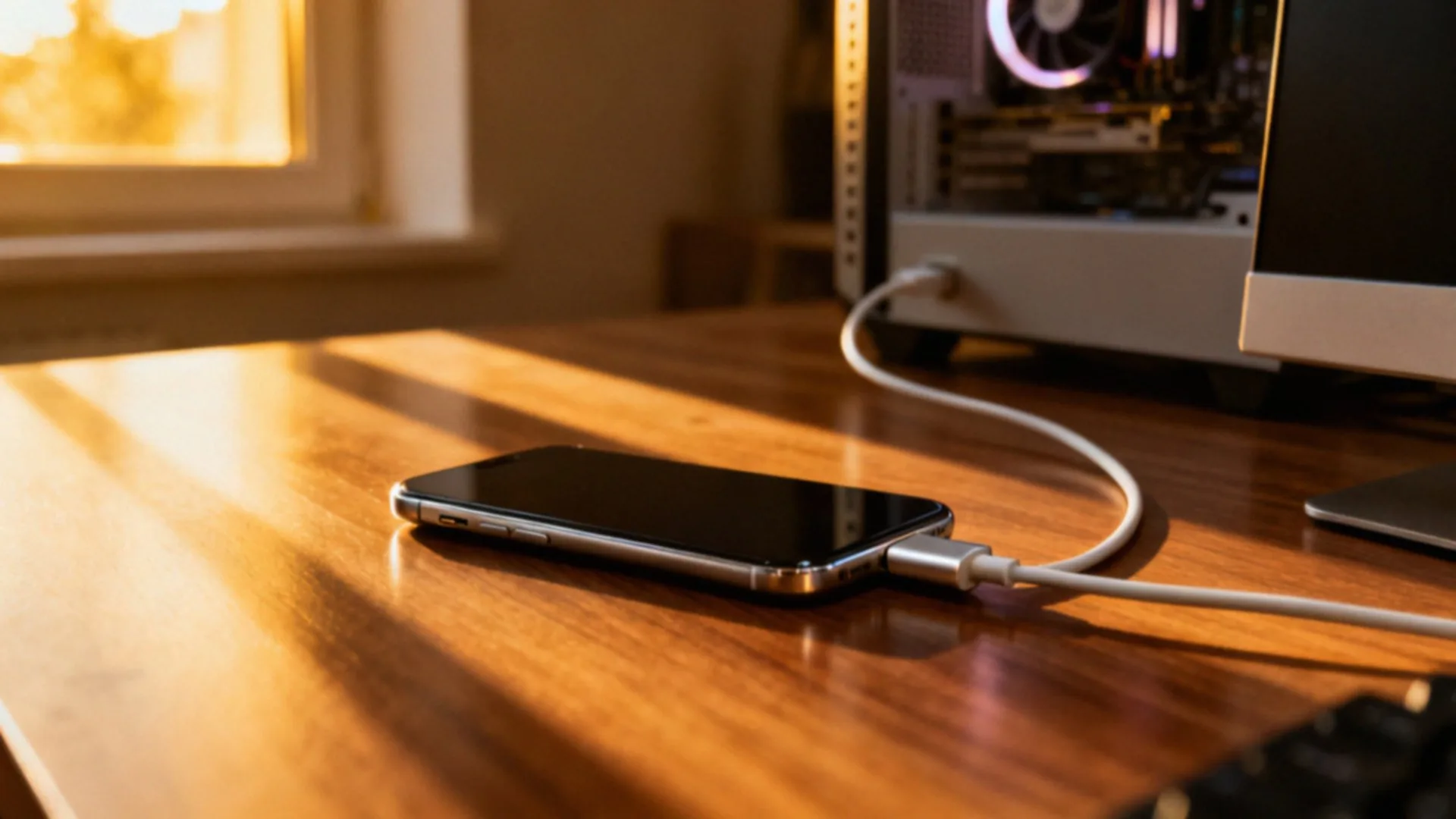
Platforma ta świetnie sprawdza się jako bezpieczna kopia zapasowa, chroniąc przed przypadkową utratą cennych cyfrowych zasobów. Pamiętaj jednak o limitach pamięci i zadbaj o szyfrowanie szczególnie wrażliwych dokumentów.
Co więcej, zapomnij o ciężkich załącznikach w e-mailach – przesyłanie linków do plików to najszybszy sposób na bezpieczne dzielenie się nawet bardzo dużymi danymi.
Czy Bluetooth nadaje się do przesyłania plików na komputer?
Technologia Bluetooth umożliwia wygodne przesyłanie plików bez kabli, jednak jej niska przepustowość ogranicza zastosowanie głównie do:
- niewielkich dokumentów,
- pojedynczych fotografii.
Próby kopiowania ciężkich materiałów multimedialnych, jak filmy w wysokiej rozdzielczości, zazwyczaj kończą się frustracją, prowadząc do częstego przerywania połączenia lub znacznego spadku prędkości. Sam proces w Windowsie wymusza wcześniejsze parowanie sprzętów, co bywa procesem uciążliwym i podatnym na błędy. Jeśli zależy Ci na niezawodności oraz szybkim tempie pracy, znacznie lepiej sprawdzą się rozwiązania oparte na:
- sieci Wi-Fi,
- chmurze.
Przy przenoszeniu naprawdę dużych zbiorów danych nic nie zastąpi klasycznego przewodu USB, który oferuje pełną stabilność. Współczesne narzędzia korzystające z sieci lokalnej pozwalają na błyskawiczne przesyłanie plików bez konieczności długotrwałej konfiguracji. Warto więc traktować Bluetooth jedynie jako opcję awaryjną, po którą sięgniesz wtedy, gdy pod ręką nie znajdziesz żadnego wydajniejszego sposobu na przesłanie danych.
Jak rozwiązać problemy z przesyłaniem plików na komputer?
Jeśli masz trudności z przesłaniem plików z telefonu na komputer, zacznij od weryfikacji kabla USB. Część tanich przewodów w zestawach służy wyłącznie do ładowania baterii, dlatego najlepiej od razu sięgnąć po kabel obsługujący standard USB 3.0, co wyeliminuje ewentualne błędy komunikacji.
Gdy system nadal nie widzi urządzenia, spróbuj ręcznie wymusić instalację sterowników poprzez menedżer urządzeń Windows. Pamiętaj też, by w ustawieniach Androida zawsze wybierać tryb przesyłania plików, a nie samo ładowanie.
Brak widocznych plików w folderach takich jak DCIM czy Pobrane wynika zazwyczaj z ograniczeń uprawnień systemowych lub przeniesienia danych do Bezpiecznego Folderu, do którego Eksplorator Windows nie ma wglądu. W takich sytuacjach najwygodniejszym rozwiązaniem będzie aplikacja Łącze do Windows, która pozwala zarządzać zawartością pamięci w czytelny sposób.
Z kolei problemy z synchronizacją w chmurze najczęściej rozwiążesz, sprawdzając wolne miejsce na koncie oraz aktualność zainstalowanego oprogramowania. Czasem warto postawić na sprawdzone metody alternatywne, jak choćby skopiowanie danych na kartę SD i użycie czytnika. To skutecznie omija przejściowe kłopoty z systemowymi sterownikami.
Pamiętaj jednak, aby przed ingerencją w konfigurację czy aktualizacją Androida zawsze wykonać kopię zapasową danych. Jeśli powyższe kroki zawiodą, przetestuj narzędzia typu ShareDrop lub inne aplikacje typu send-to-pc, które automatyzują wykrywanie urządzeń w sieci lokalnej, o ile zapewnisz stabilne połączenie Wi-Fi.