
Spis treści
Jak przenieść zdjęcia z telefonu na pendrive?
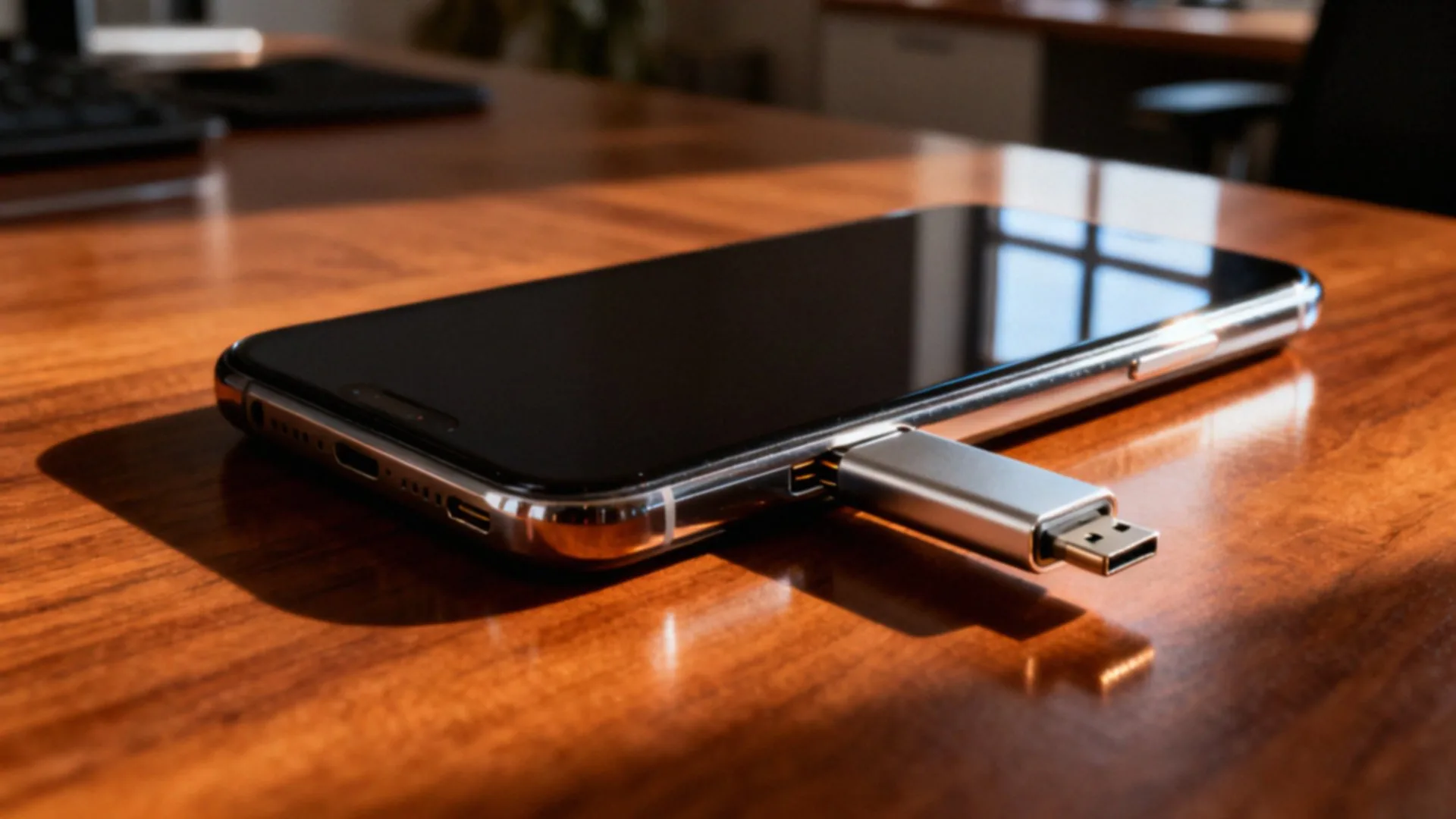
Aby bezpośrednio przenieść zdjęcia na zewnętrzny nośnik, Twój smartfon musi obsługiwać standard USB OTG. Wygodnym rozwiązaniem jest użycie pendrive’a typu Dual Drive, wyposażonego w złącza USB-C lub Lightning oraz standardowe USB-A, choć równie dobrze sprawdzi się klasyczny nośnik podłączony przez odpowiedni adapter.
Cały proces jest dość intuicyjny:
- uruchom menedżer plików,
- odnajdź folder DCIM gromadzący fotografie z aparatu,
- zaznacz wybrane pozycje,
- skopiuj je bezpośrednio na pamięć zewnętrzną.
To szybki sposób na odzyskanie cennej przestrzeni w pamięci telefonu. W przypadku iPhone’ów warto sięgnąć po dedykowane narzędzia, takie jak:
- PhotoSync,
- Documents by Readdle,
- FileApp,
które znacznie upraszczają zarządzanie przesyłanymi danymi. Jeśli jednak wolisz inne rozwiązania, w roli pośrednika sprawdzi się komputer lub synchronizacja z chmurą iCloud.
Zanim rozpoczniesz kopiowanie większej liczby plików, upewnij się, że pendrive ma wystarczającą pojemność i odpowiednią prędkość zapisu, co pozwoli Ci realnie ocenić czas trwania operacji. Na koniec pamiętaj, aby zawsze bezpiecznie odłączać sprzęt – chroni to przed błędami zapisu i utratą danych. Regularne zgrywanie zdjęć na dysk zewnętrzny to doskonały nawyk, który stanowi niezależne i bezpieczne uzupełnienie dla kopii zapasowych w chmurze.
Czy telefon obsługuje USB OTG i jak podłączyć pendrive?
Chcesz sprawdzić, czy Twój smartfon wspiera standard USB OTG? Najszybciej zrobisz to, sięgając po darmową aplikację typu USB OTG Checker lub po prostu zerkając w specyfikację techniczną modelu. Większość współczesnych telefonów z portem USB-C posiada tę funkcję w standardzie, podczas gdy starsze urządzenia z gniazdem microUSB wymagają użycia dedykowanego adaptera. Właściciele iPhone’ów muszą natomiast wyposażyć się w certyfikowaną przejściówkę Lightning na USB lub specjalnie zaprojektowaną pamięć zewnętrzną.
Proces podłączania jest banalnie prosty – wystarczy wsunąć pendrive z pasującą końcówką do portu w telefonie. Jeśli korzystasz z klasycznego nośnika USB-A, niezbędna będzie odpowiednia przelotka. System operacyjny powinien wykryć zewnętrzną pamięć w zaledwie kilka sekund, pozwalając na przeglądanie zawartości przez systemowy menedżer plików. Zazwyczaj wszystkie fotografie znajdziesz w folderze DCIM.
Pamiętaj jednak o kwestii formatowania – pendrive powinien być przygotowany w systemie plików:
- FAT32,
- exFAT.
Użytkownicy Androida i iOS często napotykają problemy z obsługą formatu NTFS. Jeśli mimo wszystko telefon nie reaguje na podpięcie nośnika, w pierwszej kolejności sprawdź sprawność samej przejściówki. Warto też przetestować pendrive na innym urządzeniu, aby upewnić się, że to nie wina uszkodzonego kabla lub samej pamięci.
Jak zgrać zdjęcia za pomocą komputera?
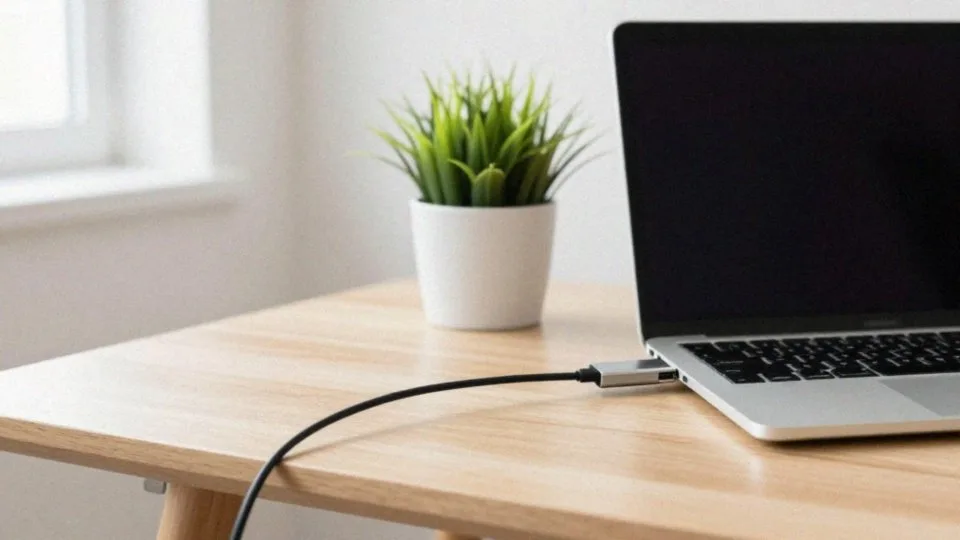
Zacznij od podłączenia telefonu do komputera odpowiednim kablem USB. Na Androidzie musisz wybrać tryb przesyłu plików lub MTP, natomiast w przypadku iPhone’a wystarczy odblokować ekran i zatwierdzić zaufanie urządzeniu. Gdy komputer rozpozna sprzęt, uruchom Eksplorator plików w Windowsie albo aplikację Zdjęcia na macOS.
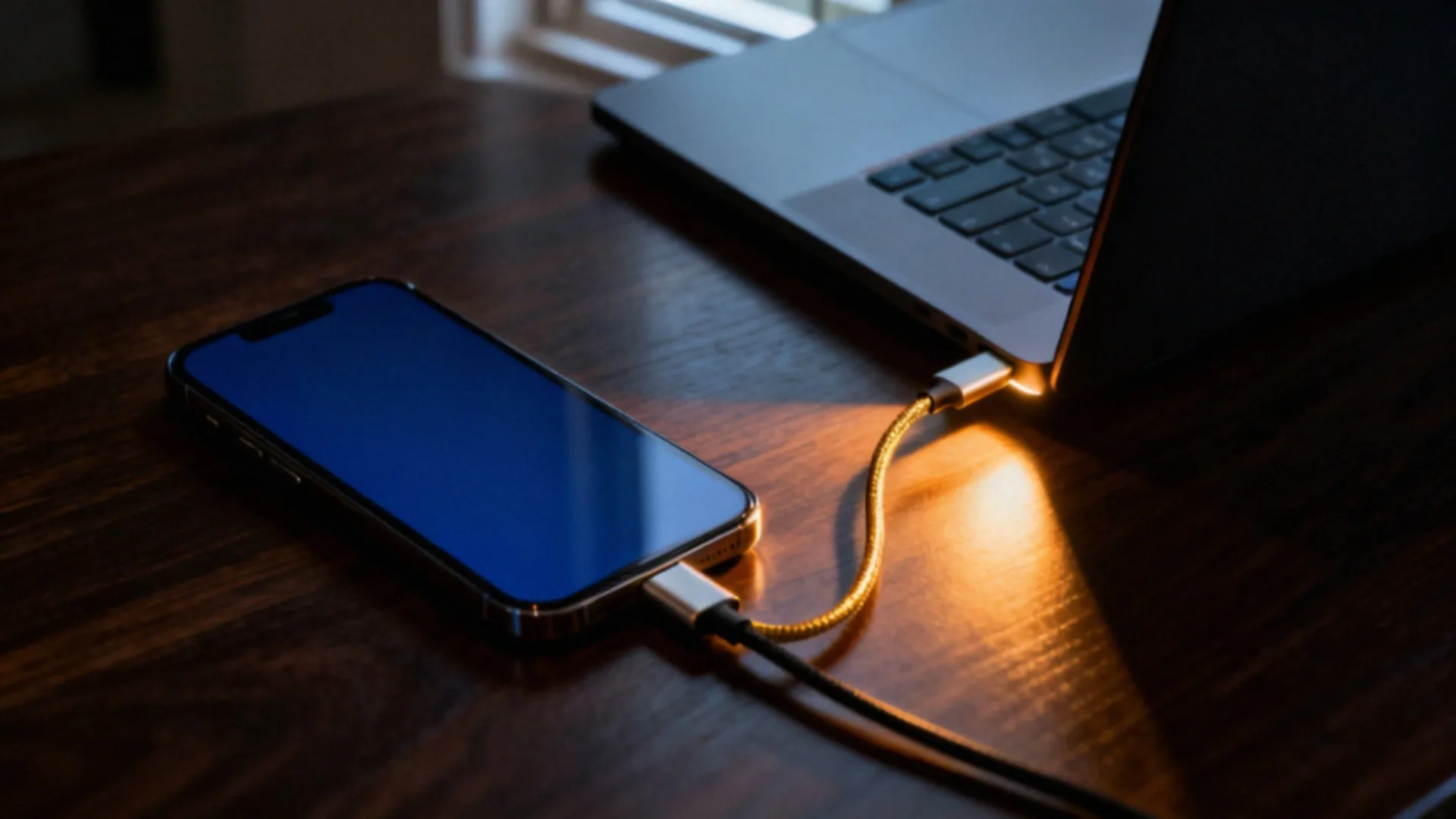
Fotografie znajdziesz w folderze o nazwie DCIM – to stamtąd zaimportujesz je bezpośrednio na dysk twardy, co jest świetnym sposobem na uporządkowanie cyfrowych zbiorów i stworzenie bezpiecznej kopii zapasowej.
Kiedy zdjęcia znajdą się już na dysku, podepnij pendrive do portu USB-A i zwyczajnie przenieś foldery metodą przeciągnij i upuść. Po zakończeniu kopiowania otwórz kilka losowych plików, aby upewnić się, że wszystko przeniosło się bez błędów. Zawsze pamiętaj o bezpiecznym wysuwaniu nośnika, by uniknąć przypadkowego uszkodzenia danych.
Jeśli masz do czynienia z naprawdę dużymi bibliotekami, warto rozważyć automatyczną synchronizację zdjęć, która znacznie przyspiesza cały proces i oszczędza Twój czas.
Jak sformatować pendrive do FAT32?
Zanim zaczniesz formatowanie, koniecznie wykonaj kopię zapasową swoich plików, ponieważ cała zawartość nośnika zostanie nieodwracalnie usunięta.
W systemie Windows wystarczy:
- otworzyć Eksplorator plików,
- kliknąć prawym przyciskiem myszy na ikonę pendrive’a,
- wybrać opcję Formatuj.
W wyświetlonym oknie najlepiej ustawić system plików na FAT32. Jeśli jednak twój dysk ma więcej niż 32 GB, Windows może pominąć tę opcję. W takich sytuacjach warto skorzystać z zewnętrznego oprogramowania lub zdecydować się na format exFAT. To drugie rozwiązanie sprawdzi się doskonale, gdy planujesz współpracę z nowoczesnymi smartfonami oraz przesyłanie plików ważących ponad 4 GB.
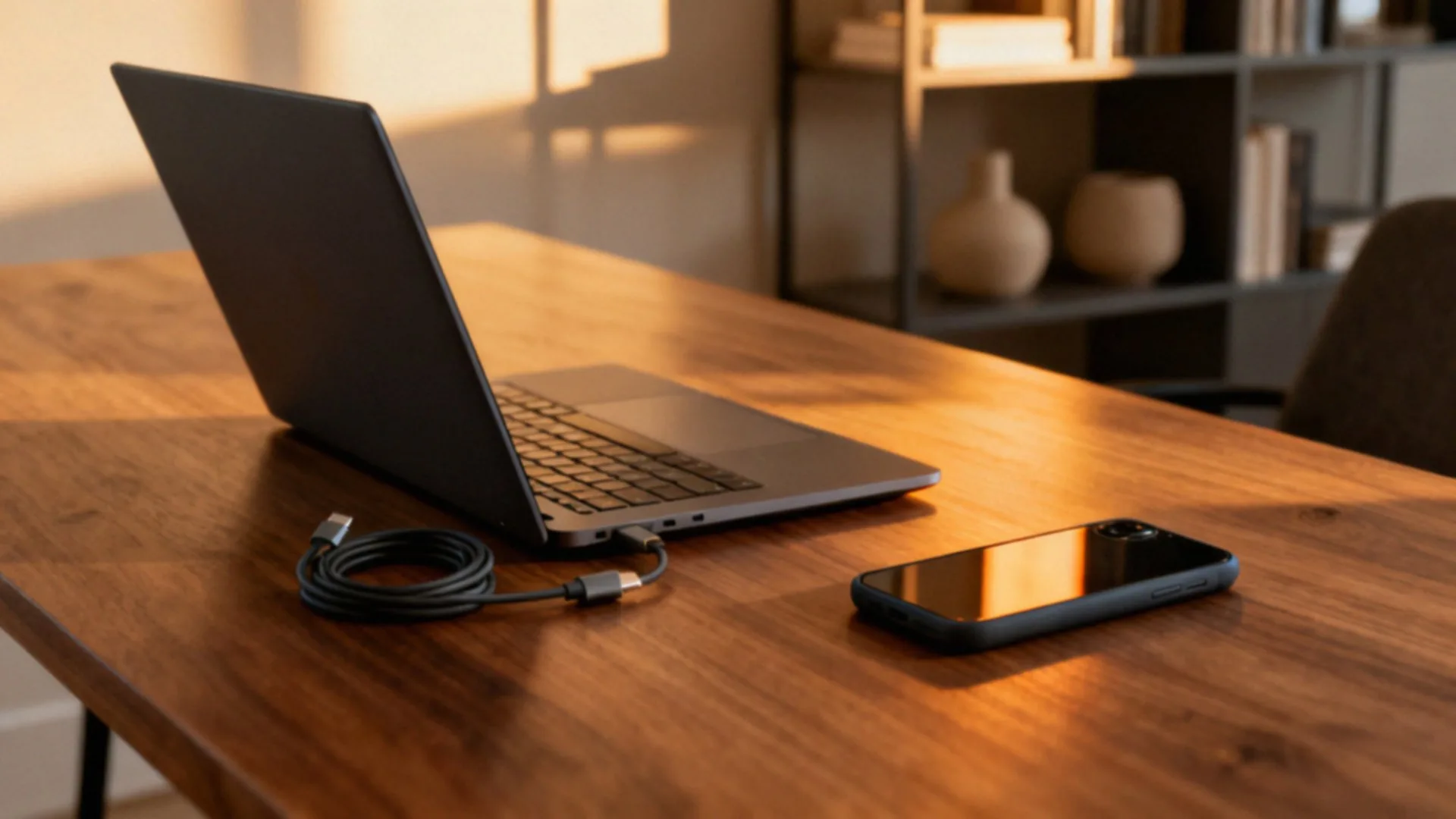
Użytkownicy macOS powinni natomiast:
- otworzyć Narzędzie dyskowe,
- wskazać wybrany nośnik,
- kliknąć przycisk Wymaż.
Wybór formatu MS-DOS (FAT) będzie odpowiednikiem klasycznego FAT32. Podobnie jak w Windowsie, przy większych plikach bezpieczniej będzie wybrać exFAT. Odpowiednie dopasowanie formatu pozwoli uniknąć problemów z odczytem danych, szczególnie w przypadku urządzeń mobilnych, które często nie radzą sobie z systemem NTFS.
Na koniec warto upewnić się, że karta lub pendrive zostały poprawnie zainicjowane, co zagwarantuje bezproblemowy i płynny transfer danych między urządzeniami.
Czy prędkość zapisu wpływa na transfer zdjęć?
Prędkość zapisu to fundamentalny parametr, który bezpośrednio decyduje o tempie przesyłania plików na pamięć przenośną. Kiedy jest ona niska, użytkownik musi uzbroić się w cierpliwość, co staje się szczególnie uciążliwe przy zgrywaniu wysokiej rozdzielczości zdjęć czy materiałów wideo.
Warto przy tym rozróżnić dwa pojęcia:
- prędkość zapisu (write) – odpowiada za czas, w jakim kopiujesz dane na nośnik,
- prędkość odczytu (read) – określa szybkość, z jaką przeglądasz zawartość pendrive’a.
Inwestycja w wydajniejszy sprzęt wyraźnie poprawia komfort codziennej pracy. Nie zapominaj jednak, że sama pojemność to tylko połowa sukcesu. Klasa urządzenia ma znaczenie – budżetowe modele niemal zawsze oferują gorszy transfer. Jeżeli zamierzasz często przerzucać obszerne biblioteki danych, przed rozpoczęciem pracy warto wykonać szybki test wydajności, by realnie oszacować czas operacji.
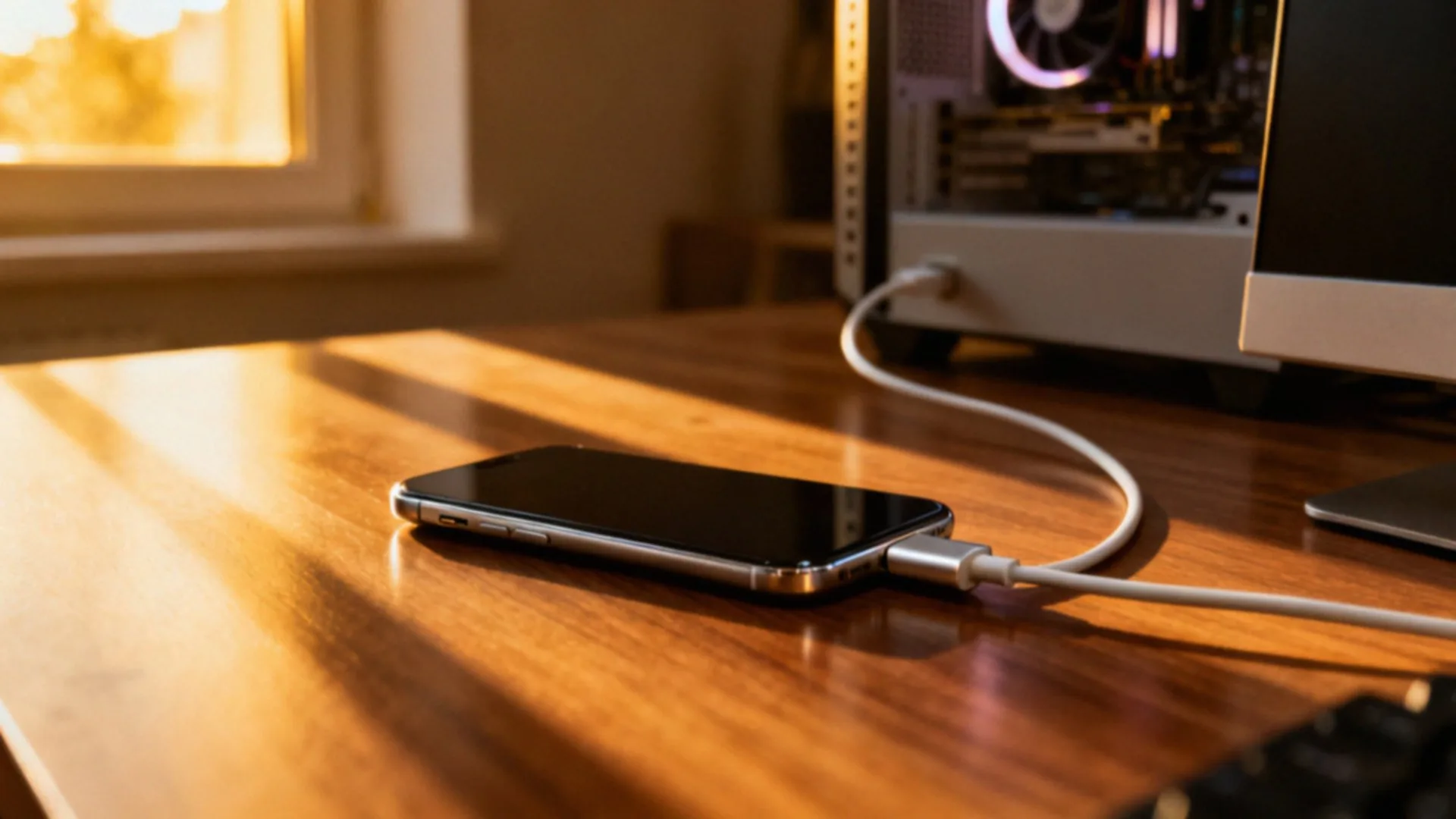
W takich sytuacjach znacznie lepiej sprawdzi się profesjonalny pendrive, zewnętrzny dysk SSD lub szybka karta pamięci w czytniku, które oferują bez porównania wyższą kulturę pracy niż podstawowe nośniki.
Jak bezpiecznie odłączyć pendrive po transferze?
Aby właściwie zabezpieczyć swoje dane, zawsze upewnij się, że przesyłanie plików zostało w pełni zakończone, zanim wyjmiesz nośnik. Taka ostrożność chroni system plików przed błędami i zapobiega bezpowrotnej utracie cennych zdjęć.
Jeśli komputer wciąż sygnalizuje aktywność urządzenia, zamknij wszystkie uruchomione aplikacje, które mogą z niego korzystać, i ponów próbę odłączenia. W systemie Windows najwygodniej posłużyć się ikoną bezpiecznego usuwania sprzętu znajdującą się w zasobniku na pasku zadań. Osoby korzystające z macOS mogą po prostu przeciągnąć ikonę pamięci do Kosza lub wybrać funkcję wysuwania bezpośrednio w oknie Findera. W przypadku smartfonów z Androidem wystarczy przejść do ustawień pamięci lub panelu powiadomień i wybrać odpowiednią komendę odłączenia.
Dopiero gdy system da Ci wyraźny sygnał, że operacja przebiegła pomyślnie, możesz bezpiecznie wysunąć pendrive’a z portu. Pamiętaj też, że najlepszym zabezpieczeniem przed awarią sprzętu jest nawyk robienia kopii zapasowych w chmurze. Korzystając z usług typu Dysk Google czy iCloud, zyskujesz pewność, że nawet przy uszkodzeniu fizycznego nośnika Twoje fotografie pozostaną bezpieczne i łatwo dostępne.