
Spis treści
Jak zgrać zdjęcia z Xiaomi na komputer?
Przesyłanie fotografii z telefonu z systemem Android, w tym urządzeń marki Xiaomi, na komputer jest intuicyjne i można je przeprowadzić na kilka różnych sposobów. Wybór odpowiedniej metody zależy od Twoich preferencji – możesz postawić na:
- klasyczny kabel USB,
- wygodne chmury,
- łączność bezprzewodową.
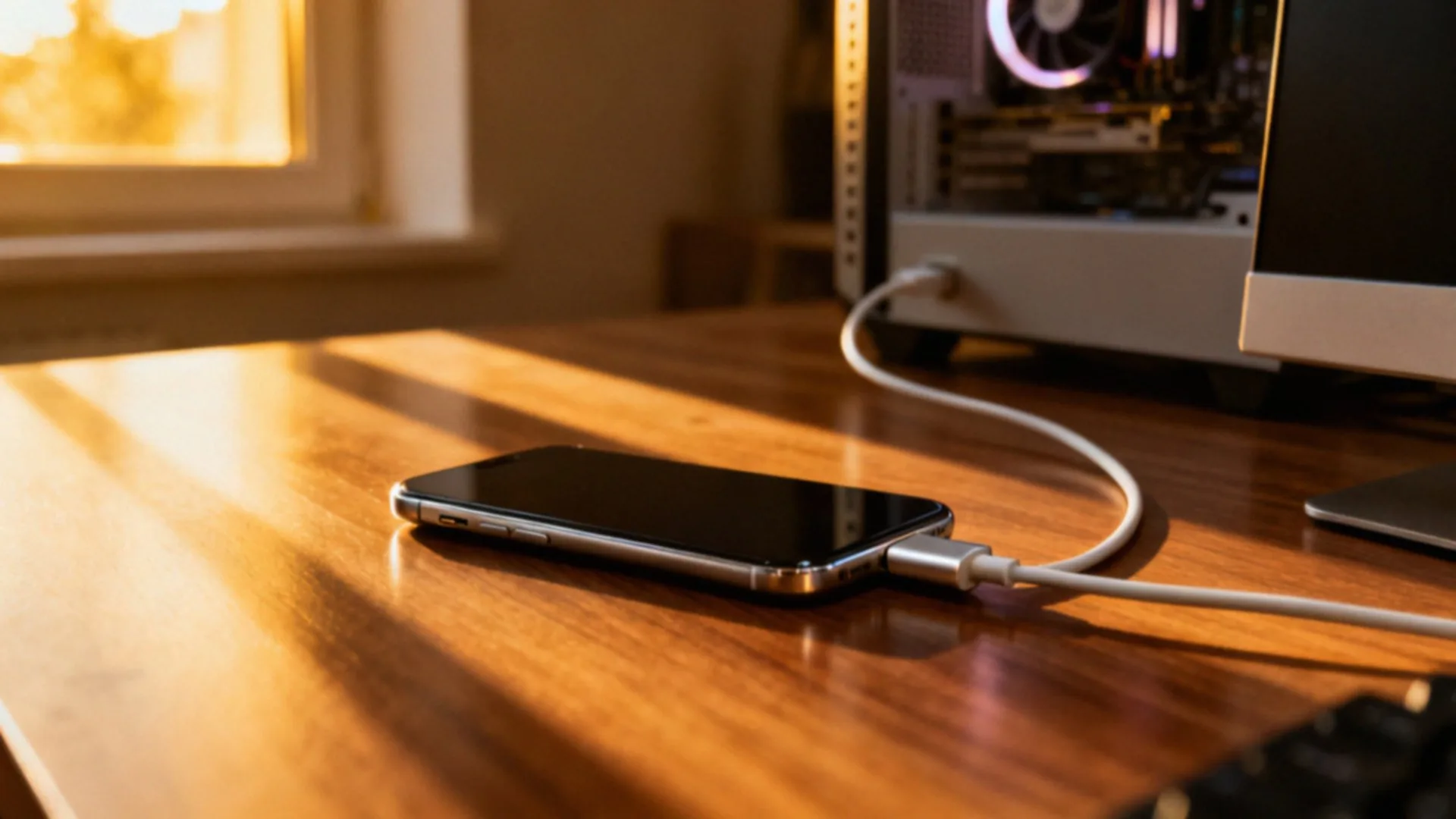
Jeśli zależy Ci na szybkości i niezawodności, najlepiej sprawdzi się bezpośrednie kopiowanie danych przez protokół MTP. Wystarczy podpiąć smartfon do peceta solidnym przewodem, a na ekranie urządzenia wskazać tryb przesyłania plików. Gdy system Windows wykryje telefon jako dysk, zajrzyj do folderu DCIM, a następnie do katalogu Camera – tam kryją się Twoje wspomnienia. Wystarczy je wyciąć i wkleić w dowolne miejsce na dysku. Czasami MTP sprawia problemy, wtedy warto przełączyć się na tryb PTP, dedykowany wyłącznie zgrywaniu zdjęć.
Dla bardziej zaawansowanych użytkowników alternatywą pozostają menedżery plików typu Total Commander czy środowisko ADB, które jednak wymaga aktywowania debugowania USB w ustawieniach programistycznych. Warto również pamiętać o systemowej aplikacji Zdjęcia w Windowsie. Pozwala ona na zautomatyzowanie całego procesu – wystarczy kliknąć opcję importu z urządzenia USB, by program sam odnalazł i przeniósł wszystkie multimedia. Dzięki tym rozwiązaniom archiwizacja kolekcji staje się czynnością szybką i całkowicie bezproblemową.
Jak ustawić MTP i przesłać zdjęcia kablem USB?
Gdy podłączysz telefon kablem do komputera, na ekranie pojawi się menu wyboru trybu USB. Wybierz opcję Transfer plików (MTP), co pozwoli systemowi rozpoznać urządzenie jako pamięć masową. Jeśli jednak połączenie nie nawiąże się automatycznie, zajrzyj do ustawień systemowych i ręcznie włącz odpowiedni standard.
W razie problemów z wykryciem sprzętu przez Windowsa warto zaktualizować sterownik MTP w Menedżerze urządzeń. Czasami rozwiązaniem jest włączenie debugowania USB w opcjach programistycznych, co znacząco poprawia stabilność komunikacji, zwłaszcza w starszych edycjach Androida lub konkretnych wersjach nakładki MIUI.
Gdy wszystko zadziała, w Eksploratorze plików bez trudu przeglądniesz foldery takie jak DCIM czy Pictures. Pamiętaj jednak, że nie każdy kabel nadaje się do przesyłania plików – niektóre służą wyłącznie do ładowania baterii.
Jeśli napotkasz trwałe przeszkody, możesz sięgnąć po adapter OTG, by podpiąć pamięć zewnętrzną bezpośrednio do telefonu, lub wykorzystać zaawansowane narzędzia wiersza poleceń, jak ADB. Czasem winę za błędy ponosi oprogramowanie zabezpieczające na komputerze; jego chwilowe wyłączenie często rozwiązuje kłopoty z protokołem PTP, który bywa świetną alternatywą dla MTP przy kopiowaniu zdjęć.
Które foldery zawierają zdjęcia na telefonie Xiaomi?
W smartfonach marki Xiaomi porządek w multimediach zależy od ich pochodzenia. Standardowo najważniejszym katalogiem jest DCIM, a w nim podfolder Camera, gdzie trafiają wszystkie fotografie wykonane aparatem. Co ciekawe, jeśli korzystasz z karty microSD, system automatycznie powiela ten układ w jej pamięci.
Poza zdjęciami z obiektywu, w pamięci telefonu znajdziesz folder Pictures. To właśnie tam trafiają:
- zrzuty ekranu,
- grafiki zapisane z przeglądarki,
- grafiki zapisane z innych aplikacji.
Warto też pamiętać o komunikatorach takich jak WhatsApp czy Instagram – one również tworzą własne, osobne foldery. Zazwyczaj ukrywają się one głębiej w strukturze plików, najczęściej w lokalizacji Android/media.
Pamiętaj, że aplikacja Galeria to jedynie interfejs, który agreguje zdjęcia z różnych źródeł, w tym z chmury. Przez to nie zawsze odzwierciedla ona fizyczne rozmieszczenie plików na dysku. Jeśli planujesz przenoszenie danych, możesz śmiało pominąć foldery oznaczone jako .thumbnails – zawierają one tylko miniatury, które system sam odtworzy w razie potrzeby.
Gdy jednak zgubisz się w gąszczu folderów, najszybszym rozwiązaniem będzie systemowy menedżer plików. Używając w nim wyszukiwarki i wpisując rozszerzenia takie jak JPG czy PNG, bez trudu dotrzesz do poszukiwanych materiałów.
Jak zaimportować zdjęcia z telefonu do aplikacji Zdjęcia?
Aplikacja Zdjęcia w systemie Windows to intuicyjne narzędzie, dzięki któremu zapanujesz nad własną biblioteką multimediów. Najszybszą metodą na przeniesienie plików jest podłączenie telefonu kablem USB. Pamiętaj jednak, aby na ekranie smartfona aktywować tryb przesyłania danych – czyli MTP lub PTP. Wtedy wystarczy kliknąć przycisk „Importuj” wewnątrz programu i wskazać „Z urządzenia USB”, by aplikacja samodzielnie odnalazła i pobrała wszystkie nowe zdjęcia.
Preferujesz większą kontrolę? Zawsze możesz skorzystać z Eksploratora Plików. Wystarczy, że odnajdziesz folder DCIM\Camera na swoim urządzeniu i ręcznie przekopiujesz zawartość do katalogu „Obrazy” na dysku komputera. Aplikacja Zdjęcia automatycznie zindeksuje skopiowane materiały, więc będą one dostępne od razu.
Jeśli nie przepadasz za przewodami, wypróbuj Łącze z telefonem – to wygodna alternatywa pozwalająca na bezprzewodową synchronizację. Właściciele iPhone’ów muszą pamiętać, by po podłączeniu kabla zatwierdzić komunikat „Zaufaj temu komputerowi”, co pozwoli na poprawne nawiązanie łączności. Gdyby system mimo to nie widział plików, warto upewnić się, że sterowniki MTP są aktualne, a port USB działa poprawnie.
Oprócz tradycyjnego przesyłania, możesz też zintegrować aplikację z chmurą, taką jak Zdjęcia lub Dysk Google. Na koniec, gdy już uporządkujesz swoją kolekcję, nie zapomnij o stworzeniu kopii zapasowej – to najlepszy sposób, by na zawsze zabezpieczyć swoje wspomnienia.
Jakie usługi chmurowe wybrać do zdjęć?
Wybór idealnej chmury na zdjęcia zależy przede wszystkim od sprzętu i oprogramowania, z których korzystasz na co dzień. Jeśli używasz telefonu marki Xiaomi, Zdjęcia Google stają się naturalnym i niezwykle wygodnym rozwiązaniem, zapewniającym płynną synchronizację między wszystkimi urządzeniami. Z kolei posiadacze subskrypcji Amazon Prime mogą sięgnąć po Amazon Photos, często dające dostęp do nielimitowanego miejsca na zdjęcia w oryginalnej jakości. Użytkownicy preferujący ekosystem Microsoftu docenią OneDrive, który bezproblemowo łączy się z Windowsem i pakietem biurowym. Dla osób stawiających na pracę zespołową i zaawansowane zarządzanie plikami, Dropbox pozostaje bezkonkurencyjny dzięki rozbudowanej historii zmian. Z kolei właściciele sprzętów Apple najbezpieczniej poczują się wewnątrz dobrze zaprojektowanego środowiska iCloud.
Niezależnie od wybranej usługi, musisz pamiętać o podstawach cyfrowej higieny. Oto kluczowe zasady:
- silne, unikalne hasło,
- obowiązkowa weryfikacja dwuetapowa,
- regularne sprawdzanie ustawień synchronizacji,
- zapoznanie się z polityką prywatności dostawcy.
Dzięki przemyślanemu backupowi Twoje wspomnienia pozostaną bezpieczne, nawet gdy telefon ulegnie niespodziewanej awarii.
Jak bezpiecznie tworzyć kopie zapasowe zdjęć?
Fundamentem skutecznego backupu jest redundancja. Najlepiej sprawdza się sprawdzona zasada 3-2-1: trzymaj trzy kopie plików na dwóch różnych rodzajach nośników, dbając o to, by przynajmniej jeden egzemplarz znajdował się poza twoim domem, najlepiej w szyfrowanej chmurze.
Regularne przenoszenie zdjęć z folderów DCIM i Pictures na zewnętrzny dysk SSD lub HDD to absolutna konieczność. Podczas przesyłania dużych zbiorów używaj stabilnego kabla USB lub protokołu ADB, co drastycznie ogranicza ryzyko uszkodzenia danych.
Po zakończeniu transferu zawsze warto poświęcić chwilę na weryfikację – porównaj rozmiary kolekcji lub sprawdź sumy kontrolne, aby mieć pewność, że wszystko dotarło bez błędów.
Dla pełnego spokoju warto polegać na automatyzacji. Narzędzia takie jak Zdjęcia Google, OneDrive czy Dropbox oferują ciągłą ochronę, pod warunkiem, że odpowiednio je zabezpieczysz. Włącz weryfikację dwuetapową i korzystaj z unikalnych, skomplikowanych haseł.
Pamiętaj też o higienie cyfrowej: unikaj synchronizacji przez niezabezpieczone publiczne Wi-Fi i zawsze wybieraj połączenia szyfrowane HTTPS.
Planowanie to klucz do sukcesu. Ustal sztywny harmonogram, na przykład raz w miesiącu, i traktuj go jako priorytet, pamiętając jednocześnie o bieżących aktualizacjach oprogramowania na telefonie i komputerze.
Jeśli wolisz przechowywanie lokalne, rozważ szyfrowanie danych na zewnętrznym nośniku. To najprostszy sposób, by uchronić swoją kolekcję zdjęć przed dostępem niepowołanych osób w razie kradzieży lub zgubienia sprzętu.
Co zrobić, gdy komputer nie wykrywa telefonu?
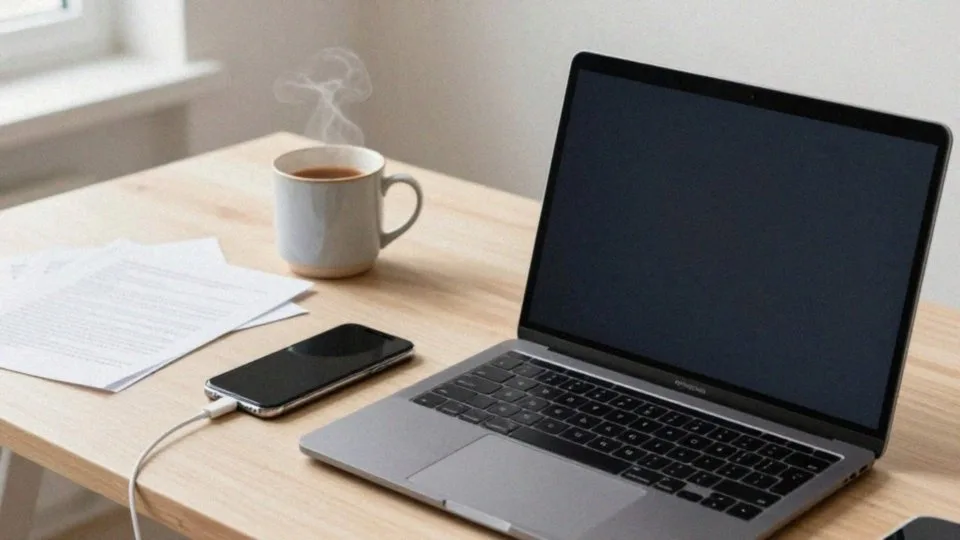
Jeśli Twój komputer uparcie nie widzi smartfona, pierwszym krokiem powinna być weryfikacja przewodu. Często zapominamy, że wiele kabli dołączonych do telefonów służy wyłącznie do zasilania, a nie do przesyłania danych. Wymień go na pewny model obsługujący transfer plików. Warto też przełączyć wtyczkę do innego gniazda USB, najlepiej umieszczonego bezpośrednio na płycie głównej komputera, gdyż przednie panele obudowy bywają kapryśne i dostarczają niestabilnego napięcia.
Jeśli problem nadal występuje, podłącz telefon do innego sprzętu – pozwoli to szybko ocenić, czy winne jest uszkodzone gniazdo w urządzeniu. Użytkownicy Windowsa powinni zajrzeć do Menedżera urządzeń; obecność żółtego wykrzyknika przy sterowniku MTP to jasny sygnał, że wymaga on aktualizacji. Pamiętaj też, aby po podłączeniu kabla sprawdzić menu powiadomień na ekranie telefonu i ręcznie aktywować tryb przesyłania plików MTP lub PTP.
W sytuacjach bardziej opornych warto sięgnąć po opcje programistyczne i włączyć debugowanie USB, a w ostateczności skorzystać z narzędzi ADB do dokładniejszej diagnostyki. Zdarza się też, że zbyt nadgorliwy program antywirusowy blokuje dostęp do pamięci urządzenia jako potencjalne zagrożenie. W przypadku iPhone’ów nie zapomnij potwierdzić przyciskiem Zaufaj temu komputerowi na ekranie blokady.
Gdy technologia zawiedzie, zawsze pozostaje plan awaryjny:
- aplikacja Łącze z telefonem,
- połączenie Bluetooth,
- przekopiowanie plików przez czytnik kart pamięci bezpośrednio z karty wyjętej ze slotu.