

Spis treści
Gdzie są zapisane kontakty w telefonie?
Masz cztery główne opcje przechowywania kontaktów:
- pamięć wewnętrzną telefonu,
- kartę SIM,
- konto Google,
- usługę iCloud.
Jeśli wybierzesz pamięć urządzenia, dane trafią do lokalnych baz, takich jak plik contacts.db. Korzystając z chmury Google albo iCloud, zyskujesz coś znacznie cenniejszego – wygodny dostęp do swoich wpisów z każdego urządzenia, niezależnie od tego, czy używasz smartfona, czy tabletu. Karta SIM to rozwiązanie klasyczne, choć ze względu na bardzo ograniczoną pojemność pamięci, coraz rzadziej wybierane. Alternatywą jest eksport danych do plików VCF, które możesz bezpiecznie przechowywać w pamięci telefonu lub na karcie SD.
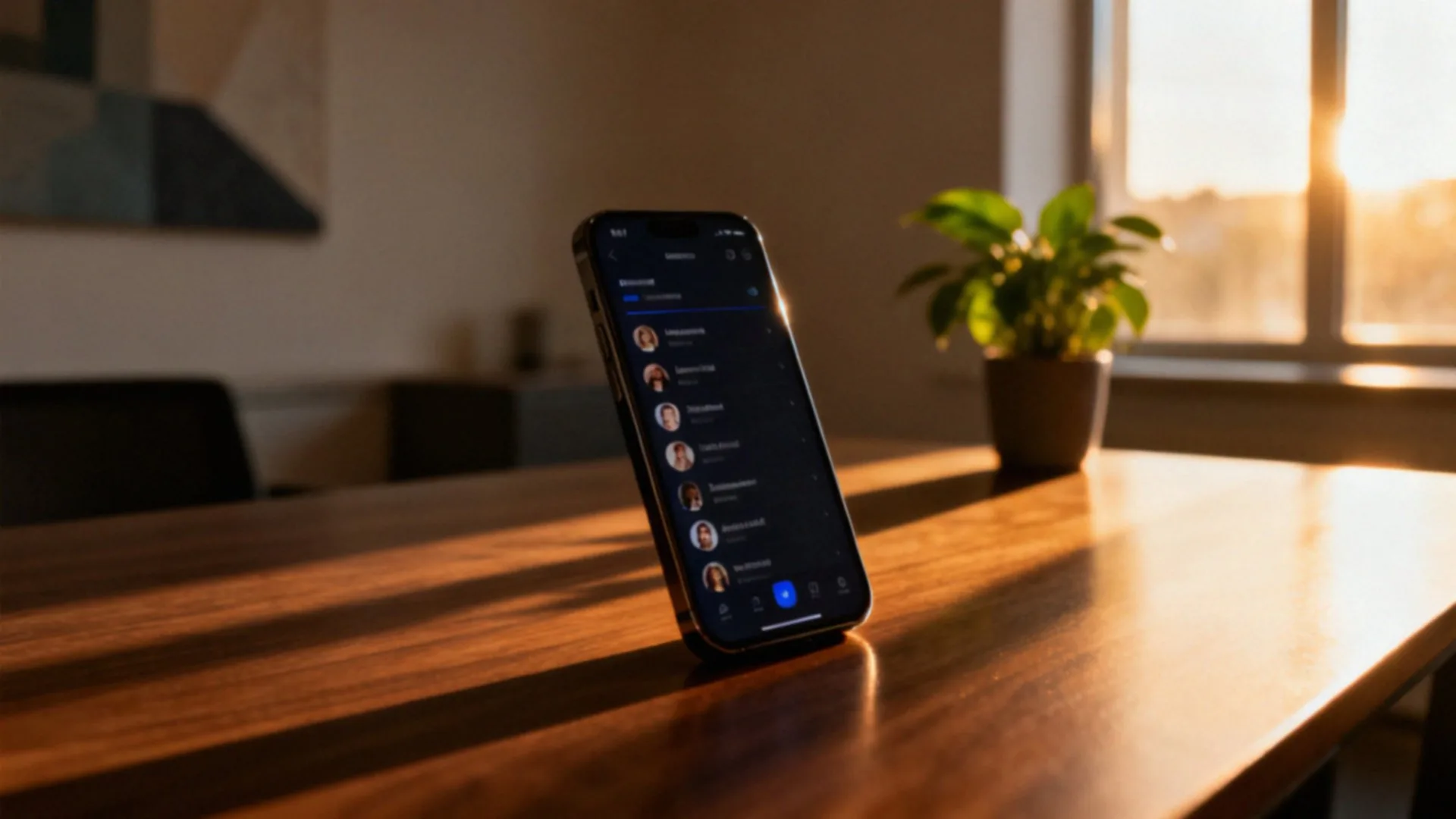
Pamiętaj, że aplikacje systemowe na Androidzie i iOS zawsze podpowiadają w metadanych, gdzie dokładnie zapisano dany numer. Świadomość tego, gdzie przechowujesz cyfrową książkę adresową, to nie tylko kwestia porządku, ale przede wszystkim spokój ducha – dzięki temu skutecznie zadbasz o kopię zapasową i nie stracisz ważnych numerów przy okazji przesiadki na nowy model telefonu.
Jak sprawdzić miejsce zapisu kontaktów w aplikacji Kontakty?
Jeśli chcesz sprawdzić, gdzie dokładnie zapisany jest wybrany kontakt, otwórz aplikację Kontakty i wybierz interesującą Cię osobę. Szczegółowe dane o lokalizacji – takie jak nazwa konta Google czy pamięć wewnętrzna telefonu – znajdziesz bezpośrednio w ustawieniach profilu danej osoby.
W przypadku Androida warto zajrzeć do menu Wyświetlanie kontaktów. To praktyczne narzędzie pozwala na filtrowanie listy, dzięki czemu zobaczysz na przykład tylko numery zapisane na karcie SIM lub przypisane do konkretnego adresu e-mail. Zarządzanie wszelkimi wpisami odbywa się w zakładce ustawień, gdzie czekają funkcje importu oraz synchronizacji danych.

Użytkownicy iPhone’ów swoje informacje o lokalizacji książki adresowej znajdą w głównym menu Ustawienia, przechodząc kolejno przez sekcję Kontakty do zakładki Konta. Tam wyświetlą się wszystkie powiązane usługi, w tym iCloud czy Gmail.
Pamiętaj, że dla poprawnej synchronizacji i bezpieczeństwa prywatności, warto regularnie kontrolować uprawnienia aplikacji. Takie nawyki to najprostszy sposób, by nie stracić ważnych numerów podczas zmiany urządzenia na nowy model.
Czy kontakty są zapisane w koncie Google?
Gdy aktywujesz synchronizację w ustawieniach swojego urządzenia, wprowadzone dane automatycznie trafiają do chmury przypisanej do wskazanego konta Google. Usługa ta gromadzi:
- imiona,
- nazwiska,
- numery telefonów,
- adresy e-mail,
- wygodny dostęp do bazy kontaktów z każdego miejsca i na dowolnym sprzęcie.
Aktualny stan swojej książki adresowej podejrzysz w każdej chwili na stronie contacts.google.com. To centrum dowodzenia pozwala nie tylko na edycję wpisów czy eksportowanie ich do plików VCF, ale także na przywrócenie usuniętych pozycji, o ile nie minęło 30 dni od ich trafienia do Kosza. Warto również zaglądnąć do sekcji Osoby i udostępnianie w ustawieniach Konta Google. Znajdziesz tam opcję zapisu informacji kontaktowych z synchronizowanych urządzeń, której włączenie skutecznie zabezpiecza dane w chmurze. Pamiętaj jednak, że rezygnacja z tej funkcji grozi trwałym usunięciem kontaktów z Twojego profilu. Miej także na uwadze, że przenoszenie rekordów z zewnętrznych serwisów do ekosystemu Google zazwyczaj skutkuje ich zniknięciem z pierwotnych aplikacji.

Jak sprawdzić kontakty zapisane na karcie SIM?
Właściciele smartfonów z Androidem bez trudu odczytają zapisane na karcie SIM informacje. Po włożeniu karty do slotu otwórz aplikację Kontakty i użyj filtra wyświetlania, wskazując konkretne źródło. Inną skuteczną metodą jest przejście do ustawień zarządzania kontaktami, gdzie opcja importu pozwoli Ci przejrzeć numery, zanim zdecydujesz się na ich trwałe zapisanie w pamięci telefonu lub na koncie Google.
W wielu modelach wystarczy też jedno stuknięcie w ikonę karty SIM, by zobaczyć całą zmagazynowaną tam listę. Użytkownicy sprzętu Apple muszą obrać odmienną ścieżkę – procedura przenoszenia danych znajduje się w ustawieniach kontaktów, pod nazwą Importuj kontakty SIM.
Pamiętaj jednak, że karty SIM mają swoje ograniczenia; zazwyczaj przechowują jedynie podstawowe dane, czyli imię i numer. Dlatego po zaimportowaniu spisów do chmury lub pamięci urządzenia warto ręcznie uzupełnić brakujące szczegóły.
Jako formę dodatkowego zabezpieczenia adresów możesz również wyeksportować dane z SIM do pliku w formacie VCF, co stanowi świetną kopię zapasową Twojej książki telefonicznej.
Jak znaleźć kontakty na iPhonie i w iCloud?
Swoje kontakty na iPhone, a także te zgromadzone w chmurze Apple, sprawdzisz błyskawicznie poprzez aplikację Kontakty lub zakładkę w Telefonie. Gdy w ustawieniach systemu aktywujesz odpowiednią opcję, synchornizacja z iCloud będzie przebiegać całkowicie bez Twojej ingerencji. Warto od czasu do czasu zajrzeć do sekcji Kontakty w ustawieniach kont, aby upewnić się, że chmura jest rzeczywiście aktywnym źródłem danych.
Dostęp do bazy zyskasz także z poziomu przeglądarki – wystarczy zalogować się na iCloud.com za pomocą swojego Apple ID. To rozwiązanie znacznie upraszcza porządkowanie wpisów i szybkie usuwanie duplikatów. Jeśli planujesz przenosiny między urządzeniami, wyeksportuj dane do uniwersalnego formatu vCard, który zapisze się jako przejrzysty plik VCF.
W razie awaryjnej utraty informacji, bez trudu odzyskasz je z kopii zapasowej bezpośrednio w ustawieniach strony Apple. Pamiętaj, że systematyczna synchronizacja to najlepszy sposób, by mieć aktualną książkę adresową zawsze pod ręką. Co więcej, wbudowany menedżer pozwoli Ci zaimportować kontakty z zewnętrznych źródeł, automatycznie scalając je z listą przechowywaną w chmurze.
Jak wykonać kopię zapasową i synchronizację kontaktów?

Właściwe zabezpieczenie danych i ich synchronizacja opierają się na umiejętnym łączeniu chmury z fizycznymi nośnikami pamięci. Posiadacze Androida powinni w pierwszej kolejności zadbać o konto Google; aby kontakty aktualizowały się na bieżąco, zajrzyj do sekcji Ustawienia, następnie Konta i Google, gdzie aktywujesz odpowiednią synchronizację. Użytkownicy iPhone’ów mają to ułatwione – wystarczy zaznaczyć opcję „Kontakty” w ustawieniach iCloud, dostępnych bezpośrednio pod Twoim profilem.
Warto również wyrobić w sobie nawyk eksportowania książki adresowej do plików w formacie VCF. Wystarczy wybrać opcję Import/Eksport w aplikacji Kontakty, aby zapisać dane w całości do jednego pliku. Tak przygotowany backup możesz bezpiecznie trzymać w pamięci telefonu, na zewnętrznej karcie SD albo po prostu skopiować na komputer przy użyciu kabla USB. Taka fizyczna kopia staje się bezcenna w chwilach, gdy tracisz dostęp do sieci.
Dla pełnego bezpieczeństwa całego systemu dobrze jest regularnie robić pełne kopie zapasowe, korzystając z narzędzi typu Android Backup lub systemowych rozwiązań Apple. Jeśli planujesz użyć zewnętrznych aplikacji do odzyskiwania danych, zawsze weryfikuj ich uprawnienia i sprawdzaj politykę prywatności, bo to chroni Twoje poufne informacje. Pamiętaj, że konsekwentna dbałość o backup to jedyny pewny sposób, by nie stracić kontaktów przy każdej wymianie telefonu na nowy model.
Jak importować i eksportować kontakty VCF?
Przenoszenie kontaktów między urządzeniami najwygodniej przeprowadzić przy użyciu formatu VCF, czyli standardowych wizytówek vCard. Jeśli korzystasz z systemu Android, cały proces zaczynasz w aplikacji Kontakty – wystarczy przejść do ustawień i wybrać opcję eksportu do pliku. Wygenerowany dokument zapiszesz w pamięci telefonu lub na karcie SD, a następnie łatwo skopiujesz na komputer za pomocą kabla USB.
W przypadku iPhone’a sprawa wygląda nieco inaczej. Pojedyncze wpisy udostępnisz jako wizytówki, ale aby przenieść całą bazę, najlepiej zalogować się do serwisu iCloud.com i stamtąd wyeksportować potrzebną listę. Import na Androidzie sprowadza się do wskazania zapisanego wcześniej pliku w ustawieniach kontaktów i wybrania miejsca docelowego, na przykład konta Google. Użytkownicy urządzeń Apple mają z kolei możliwość zaimportowania danych bezpośrednio z karty SIM lub przez wspomnianą stronę iCloud.

Przy przesyłaniu większej liczby danych mogą zdarzyć się powtórzenia. Warto wtedy skorzystać z wbudowanej funkcji łączenia kontaktów, która automatycznie uporządkuje bazę, usuwając duplikaty. Pamiętaj też, aby przed importem zerknąć na formatowanie pól – unikniesz w ten sposób przykrych błędów synchronizacji. Jeśli nie chcesz używać kabla, pliki VCF bez problemu prześlesz również pocztą elektroniczną lub za pośrednictwem chmury.
Jak odzyskać usunięte lub utracone kontakty?
Sposób na odzyskanie kontaktów zależy przede wszystkim od tego, gdzie dotychczas były one przechowywane. Jeśli aktywowałeś synchronizację, Twoim pierwszym krokiem powinna być wizyta na stronie contacts.google.com. W zakładce Kosz czekają na Ciebie usunięte wpisy, jednak pamiętaj, że znikają one bezpowrotnie po 30 dniach. Masz też możliwość skorzystania z opcji Cofnij zmiany, która przywróci listę do stanu sprzed miesiąca.
Użytkownikom iPhone’ów sugeruję natomiast sprawdzenie kopii zapasowej w iCloud lub iTunes. Sprawa komplikuje się, gdy dane zapisano wyłącznie w pamięci telefonu. Jeśli urządzenie uległo awarii, możesz spróbować włączyć debugowanie USB, by przez komputer dostać się do plików systemowych. Bardziej doświadczeni posiadacze smartfonów sięgają czasem po narzędzia typu Titanium Backup wymagające uprawnień ROOT, lecz warto pamiętać, że ingerencja w system wiąże się ze sporym ryzykiem.

W sytuacji, gdy numery znajdowały się na karcie SIM lub karcie pamięci, najłatwiej po prostu przełożyć nośnik do innego telefonu i dokonać importu. Podczas prób ratowania danych staraj się nie zapisywać w pamięci urządzenia żadnych nowych plików, a przed każdą operacją zadbaj o kopię zapasową tego, co ocalało. W ostateczności można próbować odczytać bazę danych contacts.db za pomocą specjalistycznego oprogramowania, choć wymaga to już solidnej wiedzy technicznej.
Najpewniejszym zabezpieczeniem przed utratą kontaktów pozostaje regularne tworzenie plików VCF. Zawsze lepiej działać prewencyjnie, niż w panice szukać sposobów na przywrócenie danych.