
Spis treści
Jak połączyć telefon z laptopem bezprzewodowo?
Współczesne technologie Wi-Fi oraz Bluetooth znacząco upraszczają bezprzewodowe przesyłanie informacji. Na start wystarczy aktywować moduły komunikacyjne w obu sprzętach. Posiadacze komputerów z systemem Windows mają do dyspozycji wygodną aplikację Łącze z telefonem, która pozwala na bieżąco śledzić powiadomienia czy zdalnie kontrolować wybrane parametry.

Jeśli jednak szukasz bardziej zaawansowanych możliwości, warto sięgnąć po zewnętrzne rozwiązania typu AirDroid, które świetnie sprawdzają się przy zarządzaniu plikami. Potrzebujesz udostępnić internet? Wystarczy uruchomić hotspot lub tethering w sekcji ustawień sieciowych.
Pamiętaj, aby przed próbą połączenia zweryfikować, czy oba urządzenia są dla siebie widoczne – to klucz do stabilnej transmisji. W razie kłopotów z nawiązaniem kontaktu, najczęściej pomaga aktualizacja sterowników.
Na koniec zadbaj o bezpieczeństwo:
- stosuj silne hasła do sieci,
- wyłączaj widoczność Bluetooth, gdy już nie przesyłasz plików.
Takie drobne nawyki skutecznie chronią Twoją prywatność.
Jak przesyłać pliki między telefonem a laptopem?
Przesyłanie plików między telefonem a komputerem najczęściej odbywa się tradycyjnie, za pomocą kabla USB. Dzięki wykorzystaniu protokołów MTP lub PTP, system operacyjny bez trudu wykrywa podłączone urządzenie, pod warunkiem posiadania aktualnych sterowników. Po nawiązaniu połączenia wystarczy w ustawieniach smartfona aktywować tryb Przesyłanie plików, aby zyskać pełny dostęp do zapisanych danych.
Jeśli jednak wolisz uniknąć plątaniny kabli, z pomocą przychodzą rozwiązania bezprzewodowe. Właściciele Androida mogą skorzystać z funkcji Nearby Share, podczas gdy użytkownicy ekosystemu Apple mają do dyspozycji intuicyjne AirDrop. Dla bardziej rozbudowanego zarządzania warto wypróbować AirDroid, który pozwala na przesyłanie plików bezpośrednio przez przeglądarkę internetową. Z kolei posiadacze sprzętu od Huawei docenią technologię OneHop – wystarczy zbliżyć telefon do laptopa, by błyskawicznie przesłać wybrane materiały.
Warto pamiętać także o metodach wykorzystujących NFC lub kody QR, które znacznie upraszczają proces parowania urządzeń. W trosce o cyfrowe bezpieczeństwo, nie zapominaj o regularnym tworzeniu kopii zapasowych oraz skanowaniu przesyłanych danych programem antywirusowym. Jeśli mimo wszystko laptop nie chce dostrzec telefonu, sprawdź stan przewodu oraz nadane uprawnienia systemowe.
W bardziej skomplikowanych sytuacjach warto sięgnąć po narzędzie Android Debug Bridge, które pozwala na głębszą diagnostykę połączenia. Zazwyczaj jednak podstawowa weryfikacja techniczna wystarcza, aby przywrócić poprawną komunikację między urządzeniami.
Jak połączyć telefon z laptopem przez Wi‑Fi?
Aby bezprzewodowo połączyć telefon z laptopem, oba sprzęty muszą znaleźć się w tej samej sieci Wi-Fi lub nawiązać kontakt poprzez Wi-Fi Direct. Najwygodniejszym rozwiązaniem jest korzystanie z jednej lokalnej sieci, jednak w razie jej braku, zawsze możesz uruchomić w telefonie przenośny hotspot. Wystarczy aktywować tę funkcję, a następnie na komputerze wyszukać wskazaną sieć i wprowadzić hasło zabezpieczające.
Osoby korzystające z systemu Windows mają ułatwione zadanie dzięki funkcji Łącze z telefonem. Po zalogowaniu się na to samo konto Microsoft i zeskanowaniu kodu QR z monitora, zyskasz dostęp do swoich wiadomości, powiadomień oraz plików bez sięgania po kabel. Alternatywą są zewnętrzne narzędzia klasy AirDroid, które oferują podobne możliwości zarządzania zawartością smartfona.
Jeśli masz kłopoty z nawiązaniem stabilnego połączenia, zajrzyj najpierw do ustawień sieciowych. Często za błędy odpowiada działający w tle VPN lub zbyt rygorystyczne reguły zapory ogniowej. Warto również upewnić się, czy aktywny pakiet transmisji danych nie ogranicza udostępniania internetu oraz czy wybrane aplikacje posiadają odpowiednie uprawnienia sieciowe. Takie podejście pozwala w pełni wykorzystać potencjał sieci bezprzewodowej i cieszyć się płynnym przesyłaniem danych bez zbędnych przewodów.
Jak sparować telefon z laptopem przez Bluetooth?
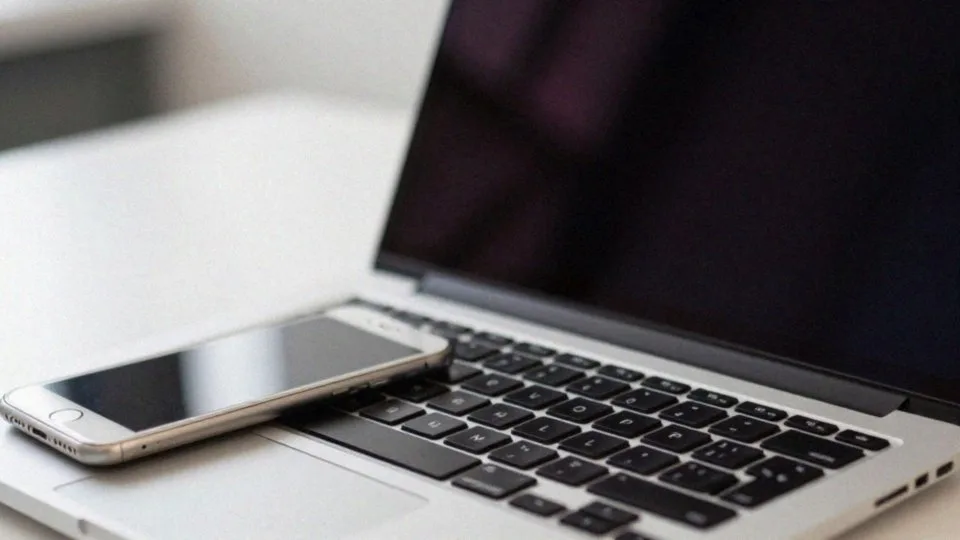
Aby sparować telefon z komputerem, zacznij od włączenia modułu Bluetooth na obu urządzeniach. W ustawieniach smartfona konieczne jest aktywowanie widoczności, co pozwoli systemowi Windows na wykrycie sprzętu. W systemie operacyjnym laptopa wystarczy przejść do sekcji odpowiedzialnej za Bluetooth i wybrać opcję dodawania nowego urządzenia, a następnie wskazać swój telefon na wyświetlonej liście.
Gdy zainicjujesz proces, na obu ekranach pojawi się kod weryfikacyjny – po jego zaakceptowaniu sprzęt nawiąże bezpieczne, szyfrowane połączenie. Dzięki temu zyskasz możliwość:
- szybkiego przesyłania plików,
- synchronizacji kontaktów,
- korzystania z tetheringu, jeśli potrzebujesz udostępnić internet przez Bluetooth.
W razie ewentualnych problemów z połączeniem, sprawdź najpierw, czy sterowniki są aktualne i czy protokoły takie jak OBEX, wymagane do przesyłu danych, działają prawidłowo. Jeśli urządzenia nadal się nie widzą, pomocne bywa zresetowanie modułu Bluetooth w ustawieniach systemu. Pamiętaj, że po zakończeniu pracy warto wyłączyć widoczność – to prosty nawyk, który zwiększa bezpieczeństwo Twoich danych. Dbałość o poprawne zarządzanie profilami Bluetooth znacznie podnosi stabilność połączenia przy codziennej pracy.
Jak udostępnić internet z telefonu na laptopa?
Jeśli potrzebujesz skorzystać z internetu na komputerze poza domem, Twój smartfon może posłużyć jako mobilny router. Istnieją trzy główne sposoby, by udostępnić łącze:
- hotspot Wi-Fi,
- kabel USB,
- Bluetooth.
Wybór metody zależy głównie od Twoich potrzeb dotyczących szybkości i stabilności połączenia. Najchętniej wybieranym rozwiązaniem jest hotspot Wi-Fi. Aby go uruchomić, wejdź w ustawienia telefonu, nazwij swój punkt dostępowy i zabezpiecz go silnym hasłem. Wystarczy, że wybierzesz stworzoną sieć na komputerze i podasz kod, by cieszyć się surfowaniem w sieci.
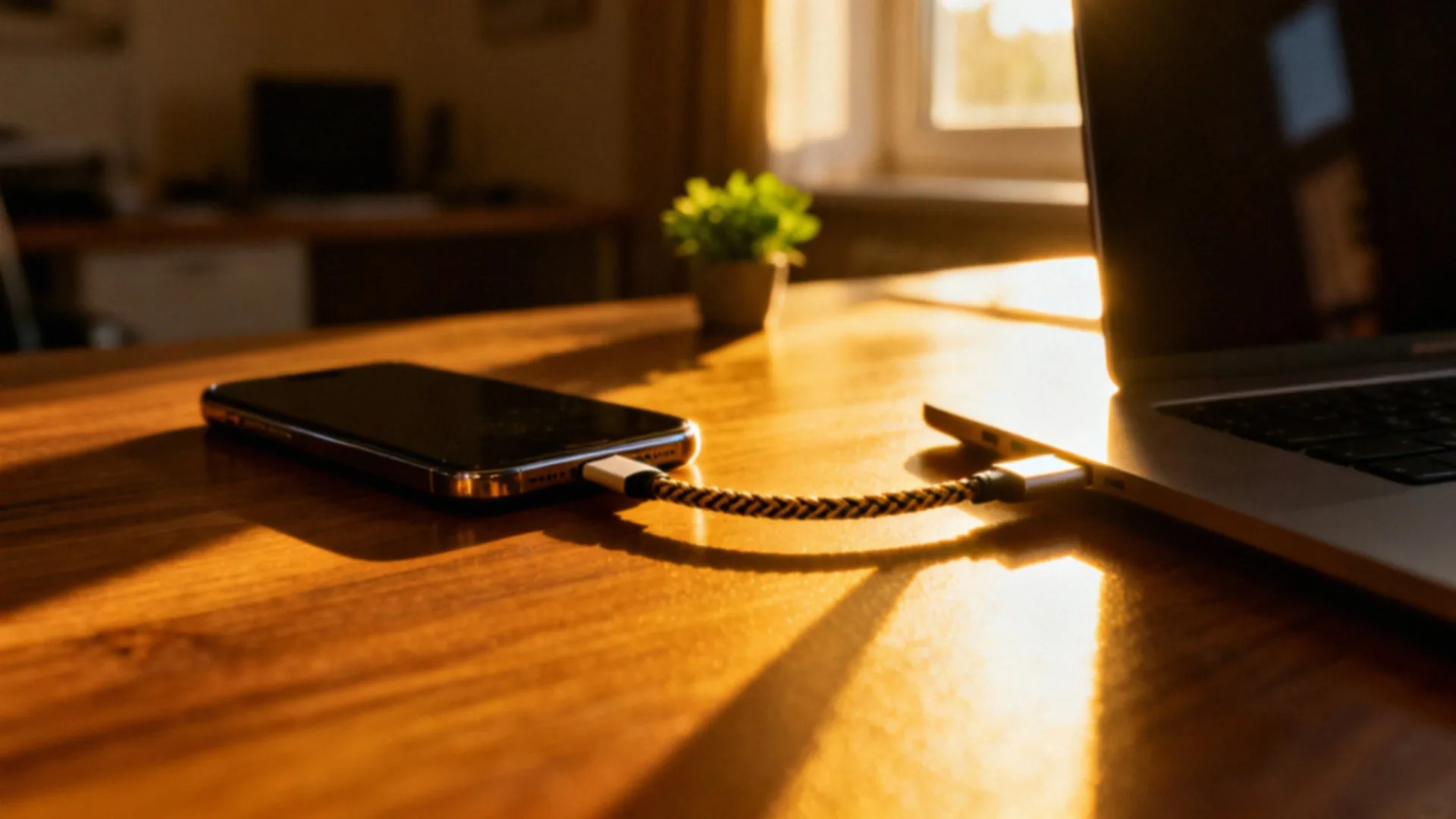
Jeżeli zależy Ci na najstabilniejszym łączu, sięgnij po kabel USB. To rozwiązanie ma dodatkowy atut: podczas transferu danych Twój telefon jest jednocześnie ładowany, co chroni go przed szybkim rozładowaniem. Po fizycznym podłączeniu sprzętu wystarczy aktywować odpowiednią funkcję w menu ustawień sieciowych. Pamiętaj jednak, że system na komputerze może czasami wymagać zainstalowania sterowników, aby poprawnie rozpoznać telefon.
Ostatnią opcją jest Bluetooth. Choć działa wolniej od pozostałych metod, bywa niezastąpiony w awaryjnych sytuacjach. Wymaga wcześniejszego sparowania obu urządzeń, po czym funkcję udostępniania aktywujesz bezpośrednio w ustawieniach modułu Bluetooth. Bez względu na wybraną metodę, kontroluj zużycie danych, aby nie zaskoczył Cię rachunek u operatora. Dla własnego bezpieczeństwa pamiętaj też o wyłączaniu hotspotu, gdy przestaniesz z niego korzystać. W razie kłopotów z połączeniem, najszybszym sposobem na naprawę jest zazwyczaj restart modułów sieciowych lub sprawdzenie aktualnych uprawnień w systemie.
Jak połączyć Android z Windowsem krok po kroku?
Jeśli chcesz połączyć swój telefon z systemem Android z komputerem z Windows, najwygodniejszym rozwiązaniem będzie aplikacja Łącze z telefonem. Wystarczy zainstalować ją na obu sprzętach i zalogować się na to samo konto Microsoft. Gdy uruchomisz program na komputerze i wybierzesz opcję parowania z Androidem, na ekranie pojawi się kod QR – zeskanuj go telefonem, aby uzyskać dostęp do swoich wiadomości, plików oraz powiadomień.
Wolisz tradycyjne rozwiązanie? Podłącz smartfon kablem bezpośrednio do portu USB. Po fizycznym połączeniu upewnij się, że w ustawieniach telefonu wybrałeś tryb przesyłania plików MTP. Jeżeli komputer mimo to nie widzi urządzenia, konieczne może być ręczne zainstalowanie brakujących sterowników USB.
Bardziej zaawansowani użytkownicy mogą sięgnąć po opcje programistyczne. Odblokujesz je w sekcji informacji o telefonie, a włączenie debugowania USB otworzy drogę do zaawansowanych narzędzi, takich jak Android Debug Bridge, które dają znacznie większą kontrolę nad diagnostyką i połączeniem.
W trakcie codziennego korzystania warto okresowo kontrolować:
- synchronizację wiadomości,
- stabilność transferu danych.
Pamiętaj też o regularnym aktualizowaniu oprogramowania – to najprostszy sposób, by zapewnić płynną i bezawaryjną komunikację między urządzeniami.
Jak rozwiązać problemy i zadbać o bezpieczeństwo połączenia?
Kiedy laptop odmawia współpracy z telefonem, warto podejść do problemu metodycznie. Na początek przyjrzyj się fizycznym aspektom:
- sprawdź, czy kabel USB nie jest uszkodzony,
- wypróbuj inne gniazdo w komputerze,
- upewnij się, że w opcjach połączenia wybrano tryb przesyłania plików, czyli MTP lub PTP.
Jeśli postawiłeś na łączność bezprzewodową, winowajcą bywa często zapora ogniowa lub aktywny VPN – ich chwilowe wyłączenie zazwyczaj rozwiązuje sprawę. W sytuacjach, gdy standardowe metody zawodzą, warto sięgnąć po narzędzie Android Debug Bridge, które oferuje znacznie głębszy wgląd w połączenie. Problem z Bluetooth? Najłatwiej po prostu usunąć sparowane urządzenie i nawiązać połączenie od nowa. Pamiętaj też, że przestarzałe sterowniki USB to częsta przyczyna „niewidzialnych” telefonów, więc ich aktualizacja powinna być priorytetem.
Bezpieczeństwo danych jest równie istotne. Korzystaj wyłącznie z oficjalnego oprogramowania i nie zaniedbuj regularnego skanowania plików antywirusem, co skutecznie minimalizuje ryzyko infekcji. Zadbaj o mocne hasła do hotspotów i ograniczaj uprawnienia nadawane zewnętrznym aplikacjom. Dobrą praktyką jest wyłączanie widoczności Bluetooth zaraz po zakończeniu pracy oraz kontrolowanie zużycia danych.
W razie podejrzeń, że ktoś niepowołany uzyskał dostęp do Twojego sprzętu, natychmiast rozłącz internet, wykonaj pełne czyszczenie systemu i odśwież hasła do kluczowych kont. Nie zapominaj też o regularnym pobieraniu łatek bezpieczeństwa – to jeden z najprostszych i najskuteczniejszych sposobów na zabezpieczenie urządzenia przed cyfrowymi zagrożeniami.