Spis treści
Czym jest tethering przez USB?
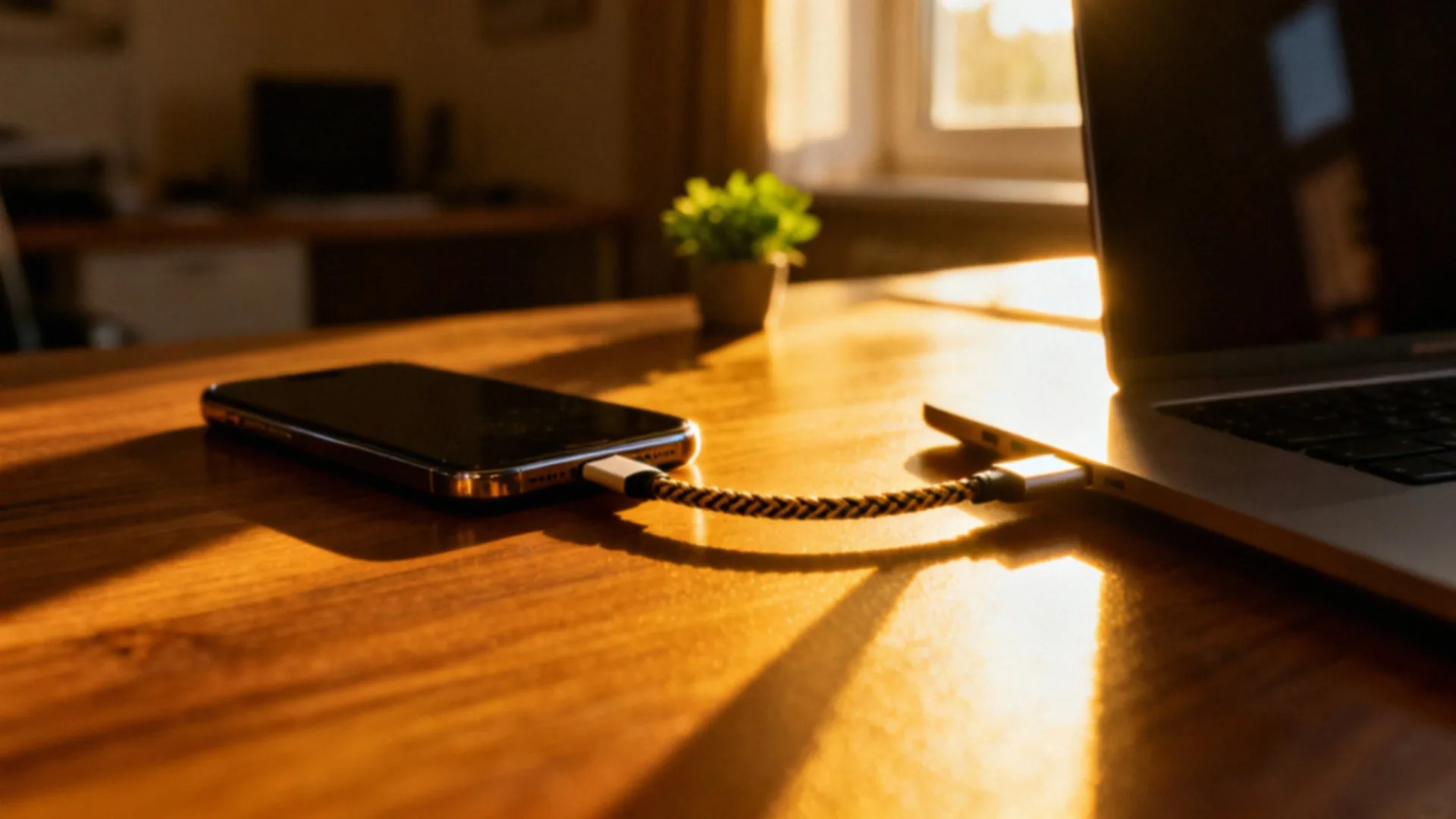
Tethering przez USB to praktyczny sposób na udostępnienie mobilnego Internetu z telefonu do innego sprzętu przy użyciu zwykłego przewodu. W takiej konfiguracji smartfon przejmuje rolę modemu, stając się niezawodnym źródłem łączności. W porównaniu do standardowych metod bezprzewodowych, rozwiązanie to zapewnia znacznie stabilniejszy transfer danych.
Co istotne, podczas korzystania z tej opcji energii w telefonie nie ubędzie, ponieważ kabel jednocześnie ładuje baterię. Funkcja ta jest standardem zarówno w systemach Android, jak i iOS, a samo uruchomienie połączenia ogranicza się do fizycznego podpięcia sprzętów. Dzięki wyeliminowaniu zakłóceń sygnału radiowego, tethering USB stanowi godną uwagi alternatywę dla klasycznego hotspotu Wi-Fi czy połączenia przez Bluetooth.

Jak włączyć tethering przez USB?
| Krok | Działanie | Uwagi |
|---|---|---|
| 1 | Podłącz smartfon do komputera przez USB | Wymaga kabla USB |
| 2 | Przejdź do ustawień telefonu | Sekcja 'Hotspot i tethering' |
| 3 | Aktywuj funkcję tetheringu USB | Nazwy: 'Tethering USB', 'Telefon jako modem' lub 'Router USB' |
| 4 | Poczekaj na wykrycie połączenia | Komputer powinien wykryć nowe połączenie |
Aby aktywować tethering USB, wystarczy połączyć smartfon z komputerem za pomocą kabla. Jeśli korzystasz z Androida, wejdź w Ustawienia, a następnie przejdź do sekcji Sieć i internet lub bezpośrednio do kategorii Hotspot i tethering. Tam odnajdziesz przełącznik odpowiedzialny za udostępnianie łącza. Czasami opcja ta jest ukryta w podmenu Więcej lub Dodatkowe ustawienia sieciowe, zależnie od nakładki systemowej. Po jej aktywacji smartfon natychmiast rozpocznie przesyłanie danych.
W przypadku urządzeń z systemem iOS proces wygląda nieco inaczej. Otwórz Ustawienia i wybierz zakładkę Hotspot osobisty. Kiedy podłączysz telefon do komputera z zainstalowanym iTunes lub odpowiednimi sterownikami, połączenie nawiąże się automatycznie. Wystarczy, że uruchomisz hotspot w telefonie, a system komputera samoczynnie wykryje nowe dostępne źródło sieciowe. Zazwyczaj komputer rozpoznaje smartfon jako modem w ułamku sekundy, samodzielnie instalując niezbędne oprogramowanie.
Gdy już skończysz pracę w sieci, pamiętaj o wyłączeniu tetheringu w ustawieniach i wypięciu kabla. Dzięki temu nie tylko zadbasz o oszczędność baterii, ale także zachowasz pełną kontrolę nad limitem transmisji danych.
Jakie wymagania i sterowniki potrzebne do tetheringu przez USB?
| Element | Wymaganie/Problem | Rozwiązanie/Uwagi |
|---|---|---|
| Połączenie | Niezbędny kabel USB | Użyj kabla USB do połączenia smartfona z komputerem |
| Komputer | Starsze komputery mogą wymagać sterowników | Zainstaluj sterowniki, jeśli komputer nie wykrywa połączenia |
| Telefon | Aktywacja funkcji tetheringu USB | Włącz 'Tethering USB' lub 'Telefon jako modem' w ustawieniach |
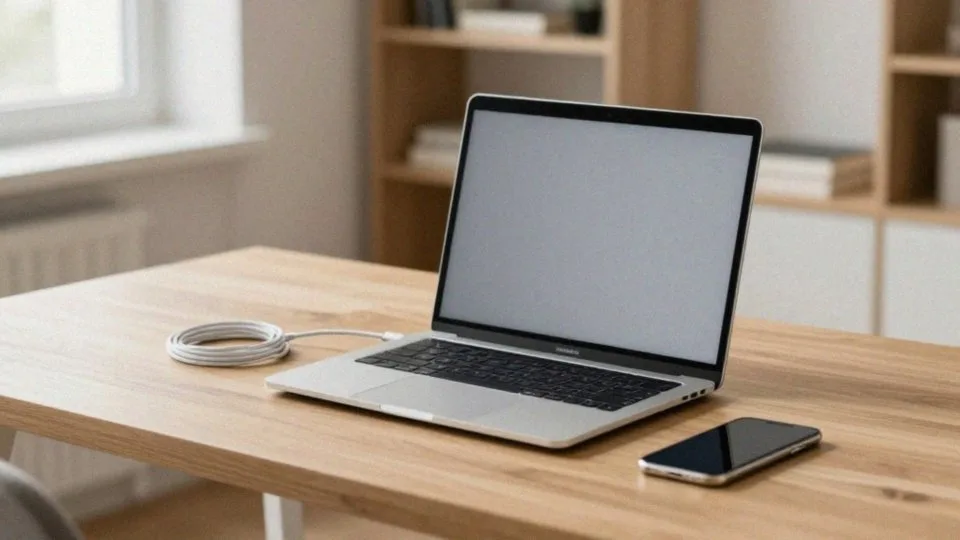
Wszystko zaczyna się od sprawnego przewodu USB, który będzie pasował zarówno do gniazda w telefonie, jak i portu w komputerze. Współczesne systemy, w tym Windows 10, samodzielnie rozpoznają podłączony sprzęt jako sieć, korzystając z protokołów:
- RNDIS dla urządzeń z Androidem,
- CDC w przypadku iPhone’ów.
Jeśli jednak korzystasz ze starszego oprogramowania, przygotuj się na to, że konieczna może być ręczna instalacja sterowników dostarczonych przez producenta smartfona. Zanim zaczniesz, upewnij się, że masz aktywne dane mobilne i wystarczający zapas transferu u swojego operatora. Czasami niezbędne okazuje się dodatkowe oprogramowanie do obsługi tetheringu, które zapewnia płynne przesyłanie sygnału. Aby cieszyć się stabilnym łączem 4G lub 5G, prędkość przesyłu powinna utrzymywać się na poziomie przynajmniej 5–10 Mb/s. Osoby używające routerów Wi-Fi z funkcją USB muszą pamiętać, by uruchomić tę opcję w panelu administracyjnym i sprawdzić wcześniej, czy ich model wspiera niezbędne technologie transmisji.
Kiedy wybrać połączenie przewodowe zamiast hotspotu Wi‑Fi?
Jeśli priorytetem jest dla Ciebie stabilność i zminimalizowanie opóźnień, wybór połączenia przewodowego będzie najrozsądniejszy. Docenisz to szczególnie podczas wymagających wideokonferencji czy pracy zdalnej, gdzie liczy się każda sekunda. Kabel skutecznie wyklucza zakłócenia sygnału radiowego, z którymi tak często zmagają się użytkownicy Wi-Fi.
Co więcej, to rozwiązanie dba o kondycję Twojego smartfona – telefon zasilany przez port USB komputera nie traci energii tak gwałtownie, jak przy aktywnym hotspocie. Tethering USB sprawdza się nie tylko w sytuacjach kryzysowych, ale pozwala też zbudować efektywne, trwałe łącze w domowym zaciszu, bez konieczności ciągłego żonglowania ustawieniami punktu dostępowego. To również kwestia bezpieczeństwa: skoro sieć nie rozgłasza sygnału w powietrzu, zyskujesz naturalną ochronę przed niepożądanymi gośćmi.
Wi-Fi warto rozważać głównie wtedy, gdy musisz zapewnić dostęp do sieci kilku urządzeniom jednocześnie. Na drugim biegunie znajduje się tethering Bluetooth. To opcja niezwykle oszczędna dla baterii, jednak okupiona bardzo niską prędkością przesyłu danych, co ogranicza jej użyteczność do podstawowych, lekkich zadań. Decydując się na konkretną metodę, miej zawsze na uwadze limity przesyłu danych u swojego operatora oraz realne osiągi sieci 4G lub 5G w Twojej lokalizacji.
Jak zabezpieczyć tethering przez USB?
Choć tradycyjne połączenia kablowe skutecznie eliminują widmo podsłuchu bezprzewodowego, prawdziwa prywatność wymaga znacznie więcej niż tylko fizycznego podłączenia. Fundamentalnym krokiem jest dbałość o regularne aktualizacje systemów Android, iOS czy Windows, które na bieżąco usuwają luki w zabezpieczeniach. Równie ważne jest krytyczne podejście do uprawnień aplikacji – warto zajrzeć w ustawienia i sprawdzić, które z nich faktycznie potrzebują dostępu do przesyłu danych w tle.
Dla bardziej zaawansowanych użytkowników oraz programistów świetnym rozwiązaniem pozostaje korzystanie z usług VPN, które tworzą bezpieczne, zaszyfrowane tunele dla Twojego ruchu sieciowego. W kwestii fizycznej infrastruktury stosuj wyłącznie sprawdzone kable i porty, minimalizując ryzyko manipulacji przy sprzęcie. Przydatnym nawykiem jest także obserwowanie zużycia transferu; nagłe skoki danych to często pierwszy sygnał nieautoryzowanej aktywności w sieci.
Zarządzając tetheringiem przez routery czy dedykowane oprogramowanie, nigdy nie zapominaj o skomplikowanym haśle i wdrożeniu filtrowania po adresach MAC. To proste środki, które znacząco podnoszą poprzeczkę potencjalnym intruzom. Po zakończonej pracy wejdź w ustawienia telefonu, wyłącz współdzielenie internetu i fizycznie odepnij kabel, definitywnie odcinając drogę do swoich urządzeń.
Co zrobić, gdy tethering przez USB nie działa?
Jeśli Twój komputer uparcie odmawia rozpoznania telefonu, zacznij od podmiany kabla USB. Upewnij się, że korzystasz z przewodu wspierającego przesył danych, a nie zwykłego kabla służącego wyłącznie do ładowania baterii. Warto również wypróbować inny port w obudowie, najlepiej ten wpięty bezpośrednio w płytę główną – w przypadku stacjonarnych jednostek jest to najpewniejsza ścieżka.
Zanim przekopiesz się przez ustawienia systemowe, sprawdź jeszcze, czy Twoja karta SIM ma aktywne dane mobilne i czy nie wyczerpał się limit transferu u operatora. Nic nie pomogło? Zajrzyj do menedżera urządzeń w Windows 10, by zweryfikować stan sterowników sieciowych.
Często problem tkwi w samym telefonie, gdzie w sekcji ustawień USB należy świadomie wybrać tryb tetheringu zamiast domyślnego transferu plików. Zdarza się też, że szybki restart obu urządzeń wystarczy, by „odświeżyć” komunikację protokołów RNDIS lub CDC.
Jeśli mimo to połączenie kablowe zawodzi, przejdź na hotspot Wi-Fi lub Bluetooth. Taki test szybko wykaże, czy bariera leży w fizycznym porcie, czy w samej konfiguracji sieci. Użytkownicy routerów z funkcją udostępniania łącza powinni dodatkowo zerknąć do panelu administracyjnego urządzenia.
Pamiętaj też, że Twój operator może blokować funkcję tetheringu w ramach taryfy, a niestabilny zasięg 3G, 4G czy 5G w Twojej okolicy bywa równie częstą przyczyną zrywania połączenia.