
Spis treści
Jak udostępnić internet z telefonu Samsunga?
Jeśli chcesz udostępnić internet ze swojego Samsunga, zacznij od wejścia w Ustawienia. Następnie otwórz kartę Połączenia i przejdź do zakładki Mobilny hotspot i tethering. Gdy aktywujesz tę funkcję, Twój smartfon zamieni się w przenośny router, z którego skorzystają:
- laptopy,
- inne telefony,
- telewizory.
Sprzęty te wykryją Twoją sieć po jej nazwie, zwanej SSID, a dostęp uzyskają po wpisaniu wcześniej ustalonego hasła. Dla posiadaczy produktów z rodziny Galaxy przygotowano coś jeszcze wygodniejszego – funkcję Automatyczny hotspot. Dzięki niej sparowane tablety mogą połączyć się z siecią telefonu niemal natychmiast, całkowicie pomijając proces ręcznej konfiguracji.

Pamiętaj jednak, aby rozsądnie zarządzać transferem. Intensywne działania, takie jak przesyłanie dużej ilości danych na laptopie, potrafią błyskawicznie wyczerpać pakiet internetowy u operatora. Warto również dbać o bezpieczeństwo: regularne modyfikowanie nazwy sieci oraz hasła dostępu to najprostszy sposób, by chronić swoje łącze przed nieproszonymi gośćmi.
Jak skonfigurować hotspot na telefonie Samsunga?
Konfigurację mobilnego hotspotu rozpocznij od przejścia do ustawień telefonu. W sekcji Połączenia znajdziesz zakładkę Mobilny hotspot i tethering – to właśnie tam kryją się wszystkie niezbędne opcje. Kliknij przycisk Konfiguruj, aby nadać własną nazwę sieci SSID oraz ustalić silne hasło.
Dla zapewnienia najwyższego poziomu bezpieczeństwa, o ile tylko sprzęt na to pozwala, wybierz standard WPA3. Przy wyborze pasma masz dwie drogi:
- częstotliwość 2,4 GHz oferuje lepszy zasięg,
- natomiast 5 GHz pozwala na znacznie szybszy transfer danych.
Weź jednak pod uwagę, że starsze urządzenia mogą nie wspierać tej drugiej opcji. Warto też zajrzeć do ustawień zaawansowanych i aktywować funkcję inteligentnego zarządzania pasmem, która automatycznie poprawi stabilność połączenia w zależności od obciążenia sieci. Pamiętaj, że włączenie automatycznego wyłączania hotspotu po dłuższym czasie nieaktywności to świetny sposób na oszczędzanie baterii.
Gdy tylko zatwierdzisz wprowadzone zmiany, sieć zostanie włączona i będzie gotowa do pracy. Jeśli korzystasz z ekosystemu Galaxy, dodatkowe funkcje, takie jak Quick Share czy Multi Control, staną się nieocenioną pomocą przy wygodnym przesyłaniu danych między Twoimi sparowanymi urządzeniami.
Jak udostępnić internet przez USB lub Bluetooth?
Tethering USB to nic innego jak udostępnianie internetu z telefonu do laptopa za pomocą zwykłego kabla. Wystarczy aktywować odpowiednią funkcję w ustawieniach smartfona, aby komputer automatycznie wykrył go jako modem. To rozwiązanie jest wyjątkowo stabilne, a przy okazji pozwala na podładowanie baterii w trakcie pracy.
Czasami system może wymagać pobrania dodatkowych sterowników lub skorzystania z aplikacji Łącze z telefonem, by wszystko zadziałało od ręki. Alternatywą jest tethering przez Bluetooth. W tym przypadku konieczne jest najpierw sparowanie obu urządzeń w ustawieniach systemowych. Choć ta metoda zużywa znacznie mniej energii, musisz liczyć się z wyraźnie wolniejszym transferem niż przy połączeniu kablowym czy poprzez hotspot Wi-Fi.
Zanim jednak zaczniesz intensywnie korzystać z udostępniania sieci, warto zerknąć na pakiet danych u swojego operatora, aby uniknąć przykrych niespodzianek na fakturze.
Czym różni się hotspot od tetheringu?
| Metoda | Zalety | Wady |
|---|---|---|
| Hotspot Wi-Fi | jednoczesne podłączenie kilku urządzeń | duże zużycie energii, limity operatora |
| Tethering USB | stabilne połączenie | tylko jedno urządzenie (komputer) |
| Tethering Bluetooth | najmniej energochłonna | wolniejsze połączenie |

Hotspot to nic innego jak przenośny punkt dostępowy, który zamienia Twój smartfon w router, umożliwiając wielu urządzeniom korzystanie z internetu w tym samym czasie. Tethering jest terminem o znacznie szerszym znaczeniu, obejmującym udostępnianie sieci różnymi drogami, nie tylko bezprzewodowo, ale też poprzez kabel USB lub Bluetooth.
Wybór odpowiedniego rozwiązania powinien zależeć od aktualnych potrzeb technicznych. Jeśli zależy Ci na swobodzie i obsłudze kilku urządzeń jednocześnie, hotspot Wi-Fi będzie najwygodniejszą opcją, choć pamiętaj, że wymaga on sporej ilości energii. Alternatywą jest połączenie kablem USB – to najszybszy i najbardziej stabilny sposób przesyłu danych, który przy okazji uzupełnia baterię w telefonie. Z kolei rozwiązanie oparte na Bluetooth, choć jest bardzo oszczędne dla akumulatora, niestety oferuje najniższą prędkość i może być mniej stabilne.
Najlepiej dostosować metodę do sytuacji:
- wybierz połączenie przewodowe, gdy priorytetem jest niezawodność,
- natomiast bezprzewodowy hotspot sprawdzi się idealnie wszędzie tam, gdzie otacza Cię cały ekosystem mobilny.
Wszystko sprowadza się do balansu między szybkością transferu, stanem naładowania baterii a liczbą sprzętów, które chcesz podłączyć do sieci.
Jak zabezpieczyć hotspot i ustawić hasło?
Solidna ochrona sieci bezprzewodowej zaczyna się od poprawnej konfiguracji rutera. Fundamentem bezpieczeństwa jest silne hasło, które powinno składać się z przynajmniej 12 znaków, w tym cyfr, wielkich liter i symboli specjalnych. Warto też zadbać o nazwę sieci (SSID), unikając w niej haseł banalnych czy danych osobowych, co znacząco utrudni przeprowadzenie ataku typu brute-force.
Dobór właściwego protokołu szyfrowania ma kluczowe znaczenie dla prywatności przesyłanych informacji. Standard WPA3 zapewnia obecnie najwyższy dostępny poziom zabezpieczeń, jednak w przypadku nieco starszych urządzeń, tryb mieszany WPA2/WPA3 będzie rozsądnym kompromisem. Dla zwiększenia szczelności sieci, warto rozważyć filtrowanie adresów MAC, które ograniczy dostęp wyłącznie do autoryzowanych sprzętów.

W ustawieniach zaawansowanych znajdziesz opcje pozwalające lepiej zarządzać ruchem, na przykład poprzez:
- limit liczby podłączonych użytkowników,
- automatyczne wyłączanie hotspotu po okresie bezczynności.
Ta ostatnia funkcja drastycznie skraca czas, w którym Twoje łącze jest widoczne dla osób postronnych. Jeśli korzystasz z ekosystemu Samsunga, zamiast standardowego współdzielenia, wypróbuj bezpieczny automatyczny hotspot – pozwoli Ci on na uwierzytelnianie bez każdorazowego wpisywania kodu. Na koniec pamiętaj o regularnym sprawdzaniu listy aktywnych połączeń w panelu administratora; dzięki temu błyskawicznie wychwycisz wszelkie próby nieautoryzowanego dostępu.
Jak ograniczyć zużycie baterii i danych?
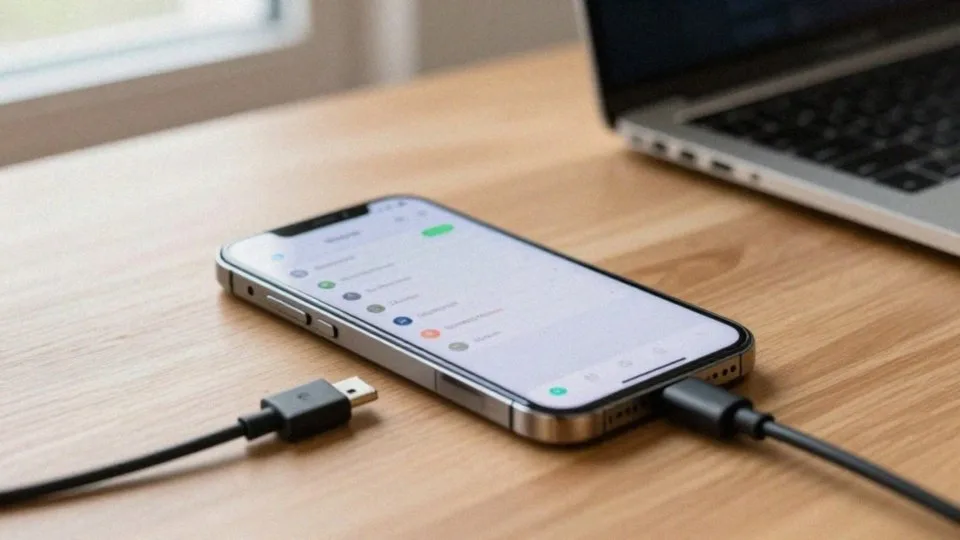
Wybór odpowiedniego sposobu udostępniania internetu z telefonu ma kluczowe znaczenie dla kondycji baterii. Jeśli zależy Ci na energii, najlepszym rozwiązaniem będzie tethering przez kabel USB, ponieważ w trakcie pracy smartfon jest jednocześnie ładowany. Alternatywą jest połączenie Bluetooth, które choć zużywa mniej prądu, drastycznie spowalnia transfer danych.
W przypadku klasycznego Hotspotu Wi-Fi warto przejść z pasma 5 GHz na 2,4 GHz, co pozwoli zaoszczędzić około 10–15% energii. Warto również zadbać o automatyzację – ustawienie wyłączania hotspotu po kilku minutach bezczynności to drobny ruch, który znacząco odciąża akumulator.
Dobrą praktyką jest:
- ograniczanie liczby urządzeń korzystających z Twojej sieci,
- sprawdzanie ustawień optymalizacji baterii,
- co zredukuje niepotrzebne procesy działające w tle.
Równie istotna co oszczędzanie prądu jest kontrola zużycia pakietów. Sieci LTE i 5G oferują imponujące prędkości, co sprawia, że przy pracy na laptopie bardzo łatwo wyczerpać miesięczny limit danych w zaledwie kilka godzin. Zachęcam do ustawienia alertów w systemie, które automatycznie przerwą transmisję po osiągnięciu wyznaczonego pułapu. Regularne zaglądanie do statystyk u swojego operatora to z kolei najlepszy sposób, by uniknąć niespodzianek na rachunku i zachować pełną kontrolę nad budżetem danych.
Co zrobić przy problemach z hotspotem?
Jeśli Twój hotspot sprawia kłopoty, zacznij od weryfikacji ustawień. Upewnij się, że dane mobilne są aktywne, a opcja punkt dostępu w ustawieniach telefonu została włączona. Zazwyczaj szybki restart obu urządzeń wystarcza, by wyeliminować chwilowe błędy połączenia. Warto też zerknąć, czy nie wykorzystałeś miesięcznego limitu danych u swojego operatora, co często bywa przyczyną braku dostępu do sieci. Gdy problem nie ustępuje, skontaktuj się z biurem obsługi klienta.
Masz kłopot z wykryciem sieci? Spróbuj manewrować częstotliwościami:
- Pasmo 2,4 GHz lepiej współpracuje ze starszymi sprzętami,
- 5 GHz zapewnia wyższą wydajność, pod warunkiem, że obsługuje je Twój odbiornik.
W przypadku tetheringu przewodowego sprawdź przede wszystkim:
- stan kabla,
- sprawność gniazd,
- czy Twoja aplikacja Łącze do Windows posiada najnowszą aktualizację.
Kiedy natomiast zawodzi Bluetooth, najskuteczniejszą metodą jest usunięcie sparowanego urządzenia z pamięci telefonu i ponowna konfiguracja połączenia. Dbaj też o bezpieczeństwo swojej sieci. Raz na jakiś czas przeglądaj listę aktywnych użytkowników – jeśli odkryjesz obce urządzenia, natychmiast je usuń i zmień hasło.
Jeśli podstawowe kroki zawodzą, ostatecznością pozostaje reset ustawień sieciowych, choć pamiętaj, że wyczyści to również zapisane hasła do Wi-Fi i historię urządzeń Bluetooth. W sytuacjach, gdy korzystasz z routera działającego w trybie klienta, przejrzyj jego konfigurację lub przywróć ustawienia fabryczne. Jeśli mimo to stabilność łącza pozostaje niska, przemyśl inwestycję w dedykowany router mobilny. W ostateczności, przy podejrzeniu fizycznej usterki sprzętu, najlepiej oddać urządzenie w ręce profesjonalnego serwisu.