Spis treści
Dlaczego udostępnianie internetu z telefonu nie działa?
| Przyczyna | Opis / Rozwiązanie | Kategoria problemu |
|---|---|---|
| Tryb samolotowy włączony | Wyłącz tryb samolotowy | Ustawienia telefonu |
| Dane mobilne wyłączone | Włącz dane mobilne | Ustawienia telefonu |
| Brak danych mobilnych | Sprawdź pakiet danych | Ustawienia operatora |
| Ograniczenia operatora | Sprawdź warunki umowy | Ustawienia operatora |
| Słaby sygnał sieci | Przenieś się w miejsce z lepszym zasięgiem | Środowisko |
| Błędy systemowe | Zaktualizuj system lub przywróć ustawienia fabryczne | Usterka oprogramowania |
Jeśli Twój hotspot nie przesyła danych, w pierwszej kolejności sprawdź, czy w ustawieniach nie wyłączyłeś przypadkiem danych mobilnych lub nie korzystasz z trybu samolotowego. Częstym winowajcą jest również:
- wyczerpany pakiet internetowy,
- przekroczony limit dzienny,
- restrykcje narzucone przez taryfę Twojego operatora.
Warto też przyjrzeć się konfiguracji APN – błędne wpisy lub brak poprawnego protokołu skutecznie blokują przepływ ruchu sieciowego. Problemy bywają również czysto fizyczne, jak choćby nieodpowiednie ustawienie pasma; przełączenie między 2,4 GHz a 5 GHz potrafi znacząco poprawić stabilność połączenia. Nie można pominąć wpływu otoczenia: słaby zasięg, zakłócenia elektromagnetyczne w pomieszczeniu czy aktywny roaming często drastycznie ograniczają dostępność usługi.

Czy zdarzyło Ci się, że urządzenia łączą się z Wi-Fi, ale zamiast internetu otrzymujesz komunikat o jego braku? Zazwyczaj oznacza to, że operator aktywnie blokuje współdzielenie połączenia. Zanim jednak założysz najgorsze, wyklucz niekompatybilność sprzętu – niektóre starsze urządzenia mogą nie radzić sobie z nowszymi standardami transmisji. Na samym końcu listy podejrzanych znajdują się błędy systemowe oprogramowania oraz problemy z obsługą kart eSIM, które również potrafią skutecznie zakłócić pracę mobilnego punktu dostępu.
Jak szybko naprawić niedziałający hotspot?
Zacznij od upewnienia się, że masz włączone dane komórkowe, a tryb samolotowy jest wyłączony. Następnie wejdź w ustawienia sieciowe i zrestartuj hotspot osobisty – ten prosty krok często wystarcza, by odświeżyć sesję połączenia. Jeśli mimo to urządzenie docelowe nie chce się połączyć, spróbuj tymczasowo zmienić hasło na prostsze.
Warto też przełączyć pasmo częstotliwości z 5 GHz na 2,4 GHz, co znacznie poprawi kompatybilność, zwłaszcza ze starszym sprzętem. Czasem problem tkwi w drobnych błędach pamięci podręcznej, które skutecznie wyeliminujesz, restartując oba urządzenia jednocześnie.
W przypadku połączenia przewodowego upewnij się, że po podłączeniu telefonu wybrałeś opcję zaufania komputerowi, natomiast przy Bluetooth spróbuj sparować sprzęty od nowa. Jeśli nadal masz trudności, sprawdź u operatora, czy usługa hotspotu jest w ogóle aktywna dla Twojego numeru.
W ostateczności możesz przywrócić ustawienia sieciowe do wartości fabrycznych oraz sprawdzić, czy Twój telefon posiada najnowocześniejszą aktualizację systemu – często to właśnie błędy w oprogramowaniu stanowią główną barierę w transmisji danych.
Jak rozwiązać problemy z hotspotem i brakiem internetu?
Jeśli Twoje urządzenia są sparowane, lecz brakuje łączności z siecią, warto zacząć od prostej diagnostyki. Upewnij się najpierw, czy internet działa bezpośrednio na telefonie, próbując wczytać dowolną witrynę w przeglądarce. Gdy problem pozostaje nierozwiązany, sprawdź:
- ustawienia APN,
- aktualną taryfę,
- zmianę protokołu z IPv6 na IPv4,
- wyłączenie wszelkich aktywnych aplikacji VPN,
- czy Twój operator nie nałożył limitów na tethering lub czy nie wyczerpał się pakiet danych.
Kiedy internet działa niestabilnie lub zwalnia, przyczyną bywa zazwyczaj:
- niska przepustowość,
- zakłócenia sygnału.
Spróbuj zmienić miejsce, w którym trzymasz telefon, wykorzystaj wzmacniacz sygnału lub przełącz się między standardami 4G i 5G. Użytkownicy Windows 10 mogą skorzystać z wbudowanego narzędzia do rozwiązywania problemów sieciowych lub tymczasowo wyłączyć zaporę firewall i antywirusa. Czasami skuteczne okazuje się również uruchomienie komendy sfc /scannow w wierszu poleceń, co pozwala naprawić potencjalne uszkodzenia plików systemowych. Osoby pracujące na macOS z wykorzystaniem iPhone’a powinny zerknąć na funkcję „Dopuszczaj innych” i upewnić się, że po podłączeniu kabla USB urządzenie uznano za zaufane. W sytuacjach kryzysowych najskuteczniejszym rozwiązaniem będzie całkowity reset ustawień sieciowych. Jeśli mimo wszystkich tych kroków dostęp do sieci nadal nie działa, skontaktuj się bezpośrednio z obsługą klienta operatora – doradcy pomogą sprawdzić, czy problem nie leży po stronie usług eSIM lub blokad nałożonych na Twoje konto.
Jak zmienić hasło i zabezpieczyć hotspot?
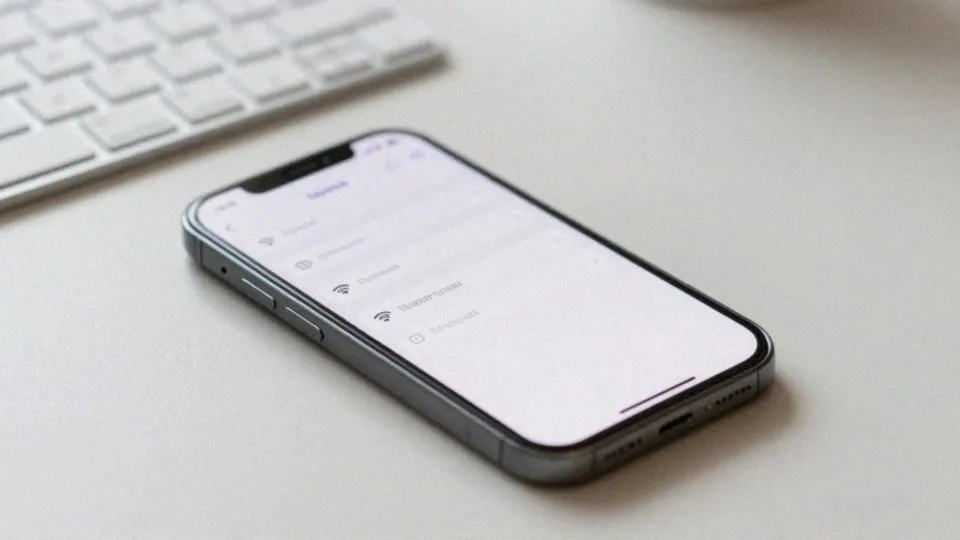
Bezpieczeństwo Twojego mobilnego hotspotu opiera się na dwóch filarach: silnym haśle oraz nowoczesnym szyfrowaniu. Jeśli Twój sprzęt na to pozwala, koniecznie przejdź na standard WPA3. W ustawieniach telefonu znajdziesz sekcję hotspotu, w której warto zacząć od:
- zmiany domyślnego identyfikatora sieci na unikalną nazwę,
- ustawienia trudnego do odgadnięcia hasła, mieszając w nim litery, cyfry oraz znaki specjalne – nigdy nie zostawiaj tego pola pustego.
Ograniczenie liczby urządzeń mogących połączyć się z Twoją siecią to skuteczny sposób na zminimalizowanie ryzyka nieproszonych gości. Zaglądaj od czasu do czasu na listę aktywnych połączeń i bez wahania odcinaj każdy sprzęt, którego nie rozpoznajesz. Czasami starsze urządzenia wymagają aktywacji trybu maksymalizacji zgodności, ale pamiętaj, że wiąże się to ze słabszym szyfrowaniem oraz spadkiem prędkości transferu danych. Nie zapominaj o regularnym aktualizowaniu systemu operacyjnego, ponieważ producenci w każdej paczce poprawek przemycają kluczowe zabezpieczenia. Najlepszą ochroną jest jednak wyłączanie hotspotu, gdy akurat nie potrzebujesz korzystać z sieci. W sytuacjach, gdy szczególnie zależy Ci na prywatności, warto dodatkowo sięgnąć po VPN lub firewall. Jeśli masz przeczucie, że ktoś niepowołany uzyskał dostęp do Twojego połączenia, po prostu zmień hasło i zrestartuj sesję, aby odciąć intruza od swoich danych.

Jak sprawdzić APN i ograniczenia operatora?
W celu weryfikacji ustawień sieci komórkowej otwórz sekcję Punkty dostępu (APN) i skonfrontuj nazwę, typ oraz protokół połączenia z wytycznymi Twojego operatora. Korzystając z eSIM, upewnij się dodatkowo, że parametry te zostały przypisane do odpowiedniego profilu użytkownika.
Jeśli Twój telefon łączy się z siecią, ale udostępnianie internetu nie działa, spróbuj zmodyfikować wpisy APN. Często przełączenie protokołu na IPv4 rozwiązuje problemy z wymianą danych pomiędzy urządzeniami w ramach hotspotu.
W sytuacjach, gdy dostęp do sieci pozostaje zablokowany, skontaktuj się ze swoim dostawcą usług. Warto dopytać, czy posiadana taryfa uwzględnia:
- tethering,
- czy nie nałożono na Twój numer ograniczeń danych,
- czy nie ma blokad funkcji udostępniania.
Konsultant może zdalnie zresetować ustawienia usług na koncie lub wysłać wiadomość konfiguracyjną, która automatycznie poprawi parametry APN. Pamiętaj jednak, by kontrolować zużycie transferu – przekroczenie pakietu często skutkuje automatycznym spowolnieniem łącza przez operatora. W ostateczności, gdy nie masz pewności co do poprawności zmian w menu telefonu, najskuteczniejszym rozwiązaniem będzie przywrócenie ustawień sieciowych do wartości domyślnych.
Kiedy zresetować ustawienia sieciowe telefonu?
Przywrócenie ustawień sieciowych to ostateczność, po którą warto sięgnąć, gdy prostsze metody zawodzą. Zanim jednak zdecydujesz się na ten krok, spróbuj:
- zrestartować telefon,
- zweryfikować poprawność konfiguracji APN.
Resetowanie staje się prawdziwym wybawieniem przy powracających, irytujących błędach systemowych, takich jak nagłe zrywanie połączenia z hotspotem czy kłopoty z synchronizacją danych. Przywrócenie ustawień do stanu fabrycznego skutecznie wygasa wewnętrzne konflikty, które potrafią skutecznie paraliżować moduły Wi-Fi, Bluetooth i transmisję danych komórkowych. Pamiętaj jednak, że przed rozpoczęciem procedury musisz zabezpieczyć swoje dane. Operacja ta bezpowrotnie usunie:
- zapisane sieci bezprzewodowe,
- hasła,
- listę sparowanych urządzeń,
- wszelkie ręczne wpisy w ustawieniach VPN czy APN.
Po wszystkim każdą z tych usług będziesz musiał skonfigurować od nowa. Jeśli nawet po kontakcie z operatorem telefon nadal odmawia posłuszeństwa, reset sieci jest kolejnym logicznym ruchem. Gdy jednak problem nadal nie znika, może to sugerować głębszą wadę oprogramowania. W takiej sytuacji zajrzyj w ustawienia i sprawdź, czy dostępna jest aktualizacja systemu, albo wykonaj pełny reset do ustawień fabrycznych (oczywiście po wykonaniu kopii zapasowej). Jeśli mimo wszystkich tych starań urządzenie wciąż nie działa poprawnie, czas skontaktować się z serwisem producenta lub punktem obsługi operatora. Fachowcy pomogą ustalić, czy przyczyna nie leży w usterce sprzętowej lub blokadzie na poziomie systemowym.
Jak udostępnić internet przez kabel USB lub Bluetooth?
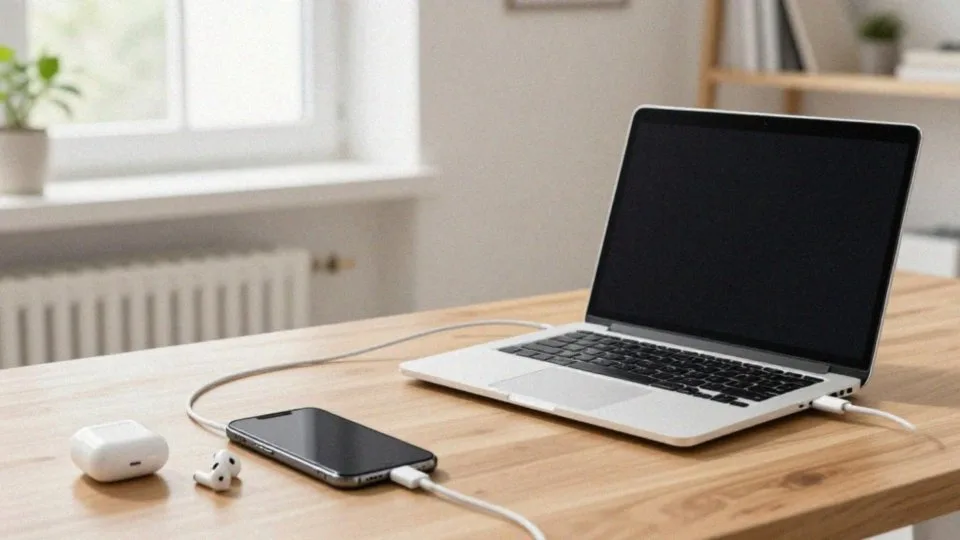
Gdy Wi-Fi zawodzi lub chcesz po prostu zadbać o baterię, warto sięgnąć po połączenie przewodowe lub Bluetooth. Kabel USB pozostaje niezrównany pod względem szybkości i stabilności przesyłu danych. Wystarczy wpiąć telefon do komputera, a następnie w ustawieniach sieciowych aktywować funkcję udostępniania internetu przez USB. Zarówno Windows, jak i macOS zazwyczaj same rozpoznają nowe źródło połączenia; gdy pojawi się komunikat na ekranie smartfona, potwierdź zaufanie do urządzenia, aby nawiązać bezpieczną transmisję.
Jeśli sprzęt nie reaguje, sprawdź stan przewodu – uszkodzony kabel to częsta przyczyna problemów. Alternatywą w sytuacjach podbramkowych jest Bluetooth. Choć oferuje mniejszą prędkość i wyższe opóźnienia, bywa nieoceniony, gdy nie masz przy sobie kabla. Najpierw musisz:
- sparować oba urządzenia w ustawieniach Bluetooth,
- uruchomić odpowiednią opcję współdzielenia sieci w telefonie,
- wybrać ją na komputerze jako aktywne łącze.
Jeśli mimo to napotykasz trudności, zacznij od:
- wyłączenia VPN-a lub zapory sieciowej,
- zmiany portu USB,
- aktualizacji sterowników.
Pamiętaj też, że tryb oszczędzania energii często wygasza moduły komunikacyjne, co może zrywać połączenie. Czasami pomocny okazuje się czysty rozruch systemu, pozwalający wykluczyć konflikty między aplikacjami a działającym w tle oprogramowaniem.