Spis treści
Jak sprawić, by Windows 10 wyglądał jak Windows 7?
| Cecha | Windows 7 | Windows 10 |
|---|---|---|
| Wersja | Starsza | Nowsza |
| Interfejs | Prostszy | Skomplikowany, cięższy |
| Wymagania sprzętowe | Mniejsze | Większe zasoby (4-6 GB RAM) |
| Szybkość działania | Szybszy | Wolniejszy |
| Aplikacje preinstalowane | Brak niepotrzebnych | Zainstalowane niepotrzebne |
| Funkcje | Podstawowe | Nowe funkcje |
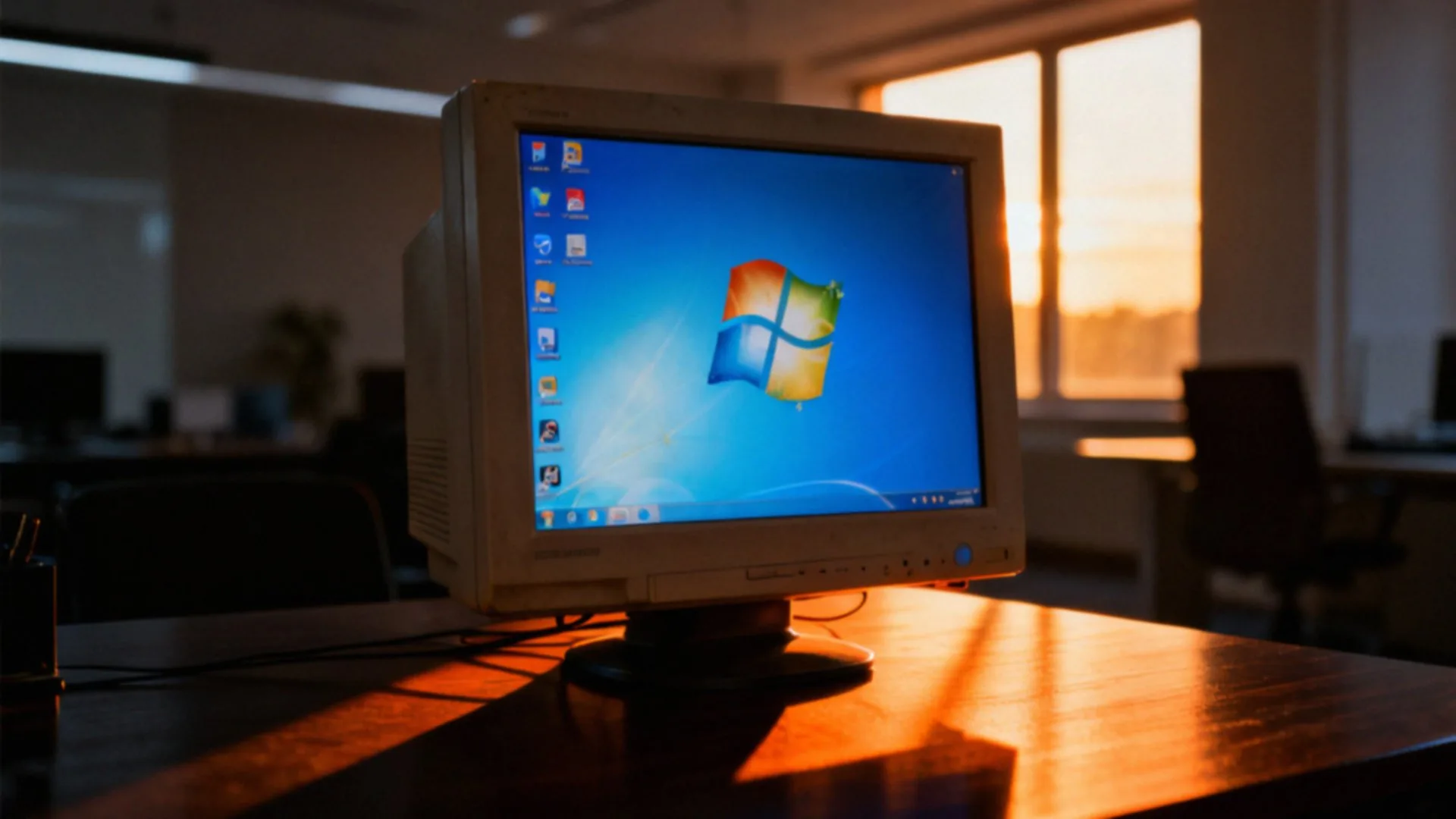
Jeśli marzysz o powrocie do klasycznego wyglądu Windows 7 w dziesiątce, czeka Cię drobna modyfikacja plików systemowych i instalacja kilku przydatnych narzędzi. Zanim jednak zrobisz cokolwiek, koniecznie stwórz punkt przywracania systemu – to Twój bezpiecznik w razie jakichkolwiek problemów technicznych.
Zacznij od menu Start, które najłatwiej odzyskać dzięki aplikacjom typu:
- Open-Shell,
- Classic Shell.
Jeśli natomiast razi Cię nowoczesny Eksplorator plików, sięgnij po OldNewExplorer. Pozwala on nie tylko przywrócić klasyczny pasek stanu, ale i dodać charakterystyczną wstążkę znaną ze starszych wersji „okienek”. Dla osób tęskniących za estetyką Aero niezbędny będzie UxStyle Theme Patcher. Narzędzie to otwiera dostęp do niestandardowych stylów wizualnych, których Windows normalnie by nie zaakceptował.
Alternatywą są gotowe paczki SkinPack, które kompleksowo zmieniają:
- ikony,
- tapety,
- wygląd ekranu logowania za sprawą dołączonego Icon Changera.
Pamiętaj tylko, by przed instalacją upewnić się, czy wybrany motyw pasuje do Twojej aktualnej kompilacji systemu. Wisienką na torcie może być Aqua Dock, który doda stylowy pasek narzędzi. Z uwagi na głęboką ingerencję w pliki systemowe, najbezpieczniej przetestować wszystkie zmiany na maszynie wirtualnej. Gdy cały proces zakończy się powodzeniem, zyskasz nie tylko spójną, klasyczną estetykę, ale też pozbędziesz się natrętnych powiadomień i nowoczesnych widżetów na rzecz funkcjonalnego pulpitu w starym, dobrym stylu.
Jak przywrócić klasyczne menu Start w Windows 10?
Jeśli tęsknisz za funkcjonalnym menu Start znanym z Windows 7, Open-Shell będzie najlepszym wyborem. Cały proces instalacji to zaledwie kilka minut klikania. Uruchom instalator, wybierając pełną wersję – zawiera ona przydatne moduły:
- Classic Start Menu,
- Classic Explorer,
- Classic IE.
Zaraz po zakończeniu konfiguracji na ekranie pojawi się okno ustawień. Wybierz styl „Windows 7 style”, by przywrócić klasyczny układ z dwiema kolumnami, który pozwala błyskawicznie odnaleźć poszukiwane pliki czy aplikacje. Aplikacja daje ogromne pole do popisu w kwestii wyglądu – masz pełną kontrolę nad ikonami, przyciskiem Start czy rozmieszczeniem skrótów.
Gdybyś jednak szukał jeszcze bardziej zaawansowanych sposobów na personalizację interfejsu, warto przyjrzeć się narzędziu Revert8Plus. Pamiętaj przy tym, by unikać ręcznego ingerowania w Rejestr bez wcześniejszego wykonania kopii zapasowej. Znacznie bezpieczniej jest zarządzać elementami menu poprzez zasady grupy (Group Policy).
Systemy takie jak Windows 10 potrafią być kapryśne po większych aktualizacjach, co czasem wpływa na stabilność dodatków, dlatego regularnie sprawdzaj nowe wersje Open-Shell. Dobrym nawykiem jest przechowywanie kopii ustawień w osobnym folderze, co zaoszczędzi Ci czasu przy ewentualnym odtwarzaniu systemu.
Na koniec mała rada dotycząca bezpieczeństwa: unikaj nadawania narzędziom zbyt szerokich uprawnień administratora w codziennym użytkowaniu, ograniczając je tylko do niezbędnych zadań.
Jak przywrócić Eksplorator plików z Windows 7?
Jeśli tęsknisz za dawnym wyglądem Eksploratora plików, skutecznym rozwiązaniem będzie instalacja OldNewExplorer. Narzędzie to głęboko ingeruje w interfejs, modyfikując paski narzędzi, menu i widok szczegółów. Zanim przejdziesz do działania, upewnij się, że pobrany plik jest kompatybilny z Twoją wersją systemu. Przed każdą modyfikacją pamiętaj o stworzeniu punktu przywracania oraz kopii zapasowej rejestru, gdyż ingerencja w pliki systemowe bywa ryzykowna – szczególnie po większych aktualizacjach Windows 10, które często destabilizują takie zmiany.
W ustawieniach OldNewExplorer bez trudu przywrócisz klasyczną stylistykę, pozbywając się przy tym nowoczesnej wstążki. Jeżeli natomiast pragniesz odświeżyć ikony systemowe, ciekawym wsparciem okaże się Icon Changer, który znacząco automatyzuje cały proces. Miej jednak na uwadze, że systemowe zabezpieczenia mogą blokować tego typu ingerencje, uznając je za naruszenie integralności plików.
Bezpieczniejszą alternatywą dla modyfikowania plików systemowych jest przesiadka na menedżery plików pokroju Total Commandera. Zapewniają one klasyczną, wygodną nawigację, nie ryzykując przy tym uszkodzenia podpisów cyfrowych. Warto regularnie doglądać kondycji systemu, gdyż nieautoryzowane zmiany mogą utrudniać instalację poprawek bezpieczeństwa. Jeśli po aktualizacji pojawiły się błędy, jedynym wyjściem może okazać się ponowna konfiguracja lub całkowite wycofanie modyfikacji.
Najlepiej przetestować działanie tych narzędzi na maszynie wirtualnej bądź wydzielonej partycji, zanim na stałe wprowadzisz je do swojego głównego środowiska pracy.
Jak przyspieszyć Windows 10 na starym laptopie?
Wymiana wysłużonego dysku HDD na SSD to najskuteczniejszy sposób na tchnięcie nowego życia w stary laptop, nawet jeśli pod maską pracuje procesor klasy Core 2 Duo. Taka modyfikacja drastycznie przyspiesza start systemu i sprawia, że aplikacje reagują niemal natychmiastowo. Pamiętaj też o pamięci RAM – o ile 4 GB to absolutne minimum dla komfortowej pracy z Windowsem 10, to zwiększenie zasobów do 6 GB znacząco podniesie codzienną wygodę.
Sporą różnicę odczujesz po usunięciu zbędnych aplikacji i tzw. bloatware, które niepotrzebnie obciążają procesor w tle. Warto przy tym zajrzeć do ustawień systemu i wyłączyć zbędne animacje oraz efekty graficzne, bo to one często zamieniają interfejs w ciężką dla podzespołów maszynę.
Dodatkowe miejsce na dysku odzyskasz poprzez odpowiednią konfigurację pliku wymiany oraz zarządzanie hibernacją. Jeśli komputer wciąż działa niestabilnie, najbardziej radykalnym, ale i skutecznym rozwiązaniem jest czysta instalacja systemu. To idealny moment, by zadbać o najnowsze i najbardziej stabilne sterowniki, które gwarantują bezproblemową komunikację z podzespołami.

Pamiętaj też o regularnym sprawdzaniu temperatur – przegrzewający się sprzęt drastycznie obniża wydajność. Porównując szybkość działania systemu przed optymalizacją i po niej, szybko dostrzeżesz, jak niewiele trzeba, by starszy laptop znowu stał się użyteczny.
Na koniec warto postawić na bezpieczeństwo: zamiast instalować każdą dużą aktualizację, skup się na kluczowych poprawkach, które utrzymują system w ryzach.
Jak zapewnić kompatybilność sterowników i gier?
Proces instalacji sterowników warto zacząć od dopasowania instalatora do architektury procesora, wybierając między wersjami x86 lub x64. Zanim jednak uruchomisz plik, poświęć chwilę na weryfikację jego metadanych, w tym daty powstania oraz podpisu cyfrowego. Takie podejście nie tylko potwierdza wiarygodność źródła, ale przede wszystkim znacząco obniża ryzyko wystąpienia błędów w przyszłości.

Jeśli oficjalne wsparcie dla Twojego podzespołu wygasło, z pomocą mogą przyjść zmodyfikowane sterowniki, pozwalające na użycie starszego osprzętu w środowisku Windows 10. Z kolei w przypadku problemów z uruchomieniem klasycznych gier, niezbędne okazuje się sprawdzenie wymagań systemowych oraz sprytne wykorzystanie wbudowanego w system trybu zgodności. Gdy mimo to gra odmawia posłuszeństwa, warto zainstalować starsze biblioteki DirectX, które często naprawiają błędy stabilności.
W skrajnych sytuacjach, o ile specyfika oprogramowania na to pozwala, rozwiązaniem może być przejście na Windows 8.1 lub Server 2008 R2. Zanim podejmiesz jakiekolwiek ryzykowne kroki w konfiguracji systemu, zawsze zabezpiecz się, tworząc punkt przywracania.
Po zakończeniu instalacji kluczowe jest sprawdzenie wydajności w praktyce. Porównaj uzyskane wartości klatek na sekundę, a także stopień obciążenia pamięci RAM i procesora z wynikami bazowymi. Dzięki takiemu monitorowaniu błyskawicznie wychwycisz każde nieprawidłowe ogniwo. Przeprowadzanie regularnych testów stabilności to najlepszy sposób, by cieszyć się płynną pracą starszych aplikacji w nowoczesnych systemach.

Czy modyfikacje Windows 10 zagrażają aktualizacjom?
Proces aktualizacji Windows 10 opiera się na precyzyjnych mechanizmach sprawdzających integralność danych, wykorzystujących m.in. manifesty, pliki MUM oraz wykazy zabezpieczeń. System nieustannie weryfikuje podpisy cyfrowe, rozmiary oraz daty modyfikacji poszczególnych elementów, konfrontując je ze wzorcami zapisanymi w swojej bazie. Jakiekolwiek naruszenie tych struktur niemal zawsze kończy się problemami z poprawnym zainstalowaniem poprawek, ponieważ Windows Update błędnie klasyfikuje zmodyfikowane składniki jako uszkodzone lub niezgodne.
Problemy pojawiają się szczególnie często w przypadku narzędzi pokroju UxStyle, które ingerują w rdzeń plików systemowych. Gdy system wykryje takie zmiany, automatycznie przywraca oryginalne wersje bibliotek, nadpisując dokonane modyfikacje. W efekcie użytkownik traci wymarzony wygląd interfejsu, a zewnętrzne aplikacje mogą zacząć odmawiać posłuszeństwa. Co więcej, paczki kumulatywne często konfliktują ze zmienionymi przez nas plikami, całkowicie przerywając proces aktualizacyjny.
Aby uniknąć takich niespodzianek, warto wypracować nawyk:
- tworzenia kopii zapasowych manifestów i list plików przed każdą ingerencją,
- testowania kompatybilności wprowadzonych zmian na maszynie wirtualnej, a nie bezpośrednio na głównym systemie,
- wykorzystania zaawansowanych grup ustawień Windows Update, co daje większą kontrolę nad momentem instalacji poprawek,
- zabezpieczenia plików przed aktualizacjami.
Jeśli jednak coś pójdzie nie tak, zawsze można skorzystać ze standardowych punktów przywracania systemu. Ostatecznie, udana personalizacja środowiska to kwestia umiejętnego balansowania między wizualną estetyką a stabilnością plików systemowych.

Jak zabezpieczyć Windows 10 przed skutkami modyfikacji?
Wprowadzanie modyfikacji w systemie komputerowym zawsze niesie ze sobą pewne niebezpieczeństwo, dlatego warto postawić na wielopoziomowe zabezpieczenia. Zanim podejmiesz jakiekolwiek kroki, koniecznie przygotuj:
- kopię zapasową całego dysku,
- punkt przywracania – to absolutna podstawa.
Jeśli zaglądasz do Edytora rejestru, wyeksportuj edytowane klucze, aby w razie awarii szybko przywrócić pierwotny stan. Dobre nawyki, takie jak:
- korzystanie z oddzielnego konta użytkownika do eksperymentów,
- ograniczenie uprawnień administracyjnych na co dzień,
skutecznie niwelują ryzyko incydentów związanych z niezweryfikowanym oprogramowaniem. Pamiętaj też, by w przypadku narzędzi typu AME Wizard czy Revert8Plus zawsze sprawdzać podpis cyfrowy przed uruchomieniem pliku. Stabilność środowiska po usunięciu bloatware’u lub zmianach w interfejsie najskuteczniej ocenisz, zaglądając do dzienników zdarzeń. Gdy pojawią się kłopoty z wydajnością, zacznij od przywrócenia poprzednich wersji sterowników. W sytuacjach krytycznych, gdy system przestaje działać poprawnie, najbezpieczniejszym wyjściem pozostaje jego czysta instalacja. Zamiast polegać na automatycznych skryptach, lepiej prowadzić własną dokumentację plików – dzięki niej w razie awarii odtworzysz konfigurację precyzyjnie i bez zbędnego stresu. Pamiętaj też, by zmiany w zasadach grupy wdrażać pojedynczo, każdorazowo obserwując, jak reagują na nie procesy działające w tle.
- Jak przejść z Windows 8.1 na 11? Praktyczny przewodnik aktualizacji
- Jak zaktualizować Windows 8.1 do Windows 10? Przewodnik krok po kroku
- Jak aktywować system Windows za darmo? Sprawdzone metody i ryzyka
- Jak zmienić Windows 10 na 11? Przewodnik krok po kroku

- Jak zaktualizować Windows 8 do 11? Praktyczny przewodnik krok po kroku
- Kiedy kończy się wsparcie Windows 10? Ważne daty i konsekwencje
- Windows 8 czy 10? Kluczowe różnice i co wybrać
- Jak zmienić Windows 7 na 10? Przewodnik krok po kroku
- Windows 7, 8 a 10 — co warto wiedzieć przed aktualizacją?
- Windows 7 czy Windows 10? Który system operacyjny wybrać?
- Jak zainstalować Windows 10 za darmo? Krok po kroku do bezpłatnej instalacji