Spis treści
Jak przejść z Windows 7 do Windows 10?
Przejście z Windows 7 na „dziesiątkę” warto zacząć od przygotowania nośnika instalacyjnego, wykorzystując do tego Media Creation Tool lub Asystenta aktualizacji. Zanim jednak ruszysz z miejsca, upewnij się, że Twój komputer spełnia niezbędne wymagania techniczne.
- procesor o taktowaniu co najmniej 1 GHz,
- 1 GB pamięci RAM (dla wersji 32-bitowej) lub 2 GB (dla wydania 64-bitowego),
- około 16–20 GB wolnej przestrzeni na dysku.
Kluczową kwestią przed instalacją jest kompatybilność podzespołów. Sprawdź, czy producenci drukarek, skanerów i innych urządzeń peryferyjnych udostępnili sterowniki dla nowszego systemu. To idealny moment na wykonanie kopii zapasowej najważniejszych plików – bezpieczeństwo danych powinno być priorytetem. Warto także zajrzeć do ustawień BIOS-u i sprawdzić, czy jego wersja jest aktualna, oraz upewnić się, że struktura partycji odpowiada wymaganiom instalatora.
Sam proces aktualizacji przebiega stosunkowo sprawnie, ponieważ Windows automatycznie weryfikuje licencję przypisaną do Twojego klucza produktu. Jeśli zdecydujesz się na standardowe uaktualnienie, wszystkie Twoje dokumenty i ustawienia pozostaną na swoim miejscu. Wybierając natomiast czystą instalację, system przeniesie pliki z poprzedniej wersji do folderu „Windows.old”. Gdybyś jednak napotkał jakiekolwiek trudności, Media Creation Tool oraz narzędzia do zarządzania sterownikami zawsze służą szybkim wsparciem.
Czy nadal można zaktualizować Windows 7 za darmo?
Choć oficjalny okres darmowej aktualizacji do Windows 10 już dawno minął, w praktyce użytkownicy wciąż mogą liczyć na łaskawość serwerów Microsoftu. Systemy te często bez problemu akceptują klucze produktu pochodzące jeszcze z czasów Windows 7. Wykorzystując pewne niedociągnięcia w mechanizmach weryfikacji, można cieszyć się nowszym oprogramowaniem, wpisując stary kod w trakcie instalacji lub bezpośrednio po zalogowaniu na konto Microsoft.
Ze względu na to, że wsparcie techniczne dla „siódemki” wygasło w styczniu 2020 roku, przesiadka na „dziesiątkę” jest kwestią nie tyle wyboru, co bezpieczeństwa danych. Wykorzystując oficjalne narzędzie Media Creation Tool, wielu osobom udaje się uzyskać licencję cyfrową powiązaną na stałe z konkretnym sprzętem. Warto jednak pamiętać, że choć metoda ta w większości przypadków działa bez zarzutu, nie jest ona oficjalnie gwarantowana przez producenta.
Jeśli nie uda się aktywować systemu tą drogą, jedynym pewnym rozwiązaniem pozostaje zakup nowej licencji, która otworzy dostęp do pełnego wachlarza funkcji oraz regularnych aktualizacji systemowych.
Czy klucz Windows 7 aktywuje Windows 10?
Wielu użytkowników wciąż może aktywować Windows 10 za pomocą starego klucza produktu od Windows 7. Mechanizm ten opiera się na licencji cyfrowej, która na stałe przypisuje uprawnienia do konkretnej konfiguracji sprzętowej. Podczas instalacji warto korzystać z narzędzia Media Creation Tool, które zazwyczaj bez problemu rozpoznaje i weryfikuje starsze kody licencyjne.
Jeśli system podczas konfiguracji poprosi o wpisanie klucza, możesz po prostu wybrać opcję pominięcia tego kroku. W momencie uzyskania dostępu do internetu lub zalogowania się na konto Microsoft, aktywacja powinna przebiec automatycznie w tle. Warto jednak pamiętać, że powodzenie tego procesu bywa uzależnione od rodzaju posiadanej licencji, czyli tego, czy posiadamy wersję typu OEM, czy detaliczną.
W razie trudności z automatyczną weryfikacją, wystarczy ręcznie wprowadzić kod w ustawieniach systemu lub w ostateczności zwrócić się o wsparcie do działu technicznego. Co ciekawe, ta sama ścieżka aktywacyjna często otwiera drogę do korzystania z Windows 11, o ile Twój komputer spełnia restrykcyjne wymogi dotyczące modułu TPM 2.0 i nowoczesnej architektury procesora.
Jak sprawdzić wymagania i sterowniki przed aktualizacją?
| Krok | Opis | Cel |
|---|---|---|
| Sprawdzenie wymagań systemowych | Upewnienie się, że komputer spełnia minimalne wymagania Windows 10 | Zapewnienie prawidłowego działania systemu po aktualizacji |
| Sprawdzenie dostępności sterowników | Weryfikacja, czy istnieją sterowniki dla Windows 10/11 dla danego sprzętu | Uniknięcie problemów ze sprzętem po aktualizacji |
| Wykonanie kopii zapasowej danych | Zabezpieczenie wszystkich ważnych plików przed instalacją | Ochrona przed utratą danych w przypadku problemów |
Zanim rozpoczniesz aktualizację systemu, upewnij się, że Twój sprzęt spełnia odpowiednie normy techniczne. Zacznij od procesora, który musi obsługiwać architekturę x64 lub x86; architektury IA-64 nie są obsługiwane. Standardowo wymagane jest:
- taktowanie na poziomie 1–2 GHz,
- wsparcie pamięci RAM w przedziale 2–4 GB dla systemów 64-bitowych.
Pamiętaj, że przesiadka na dysk SSD znacząco poprawi komfort codziennej pracy. Kluczowym etapem jest weryfikacja kompatybilności w Menedżerze urządzeń. Sprawdź, czy producent sprzętu udostępnił sterowniki dedykowane dla systemu Windows 10. Koniecznie pobierz najnowsze wersje oprogramowania dla:
- chipsetu,
- karty graficznej,
- sieciowej,
- dźwiękowej.
Zwróć szczególną uwagę na urządzenia peryferyjne, takie jak drukarki – ich niekompatybilność bywa najczęstszą przyczyną problemów po migracji. Warto również poświęcić chwilę na aktualizację BIOS-u, co zapewni stabilne działanie nowoczesnych funkcji systemowych i pełną obsługę standardu GPT. Jeśli Twoim celem jest Windows 11, zweryfikuj obecność modułu TPM 2.0. Zwieńczeniem przygotowań powinno być sporządzenie listy kluczowych aplikacji i przeprowadzenie wstępnych testów ich działania, co pozwoli Ci uniknąć przykrych niespodzianek tuż po zakończeniu instalacji.
Jak wykonać kopię zapasową przed aktualizacją?
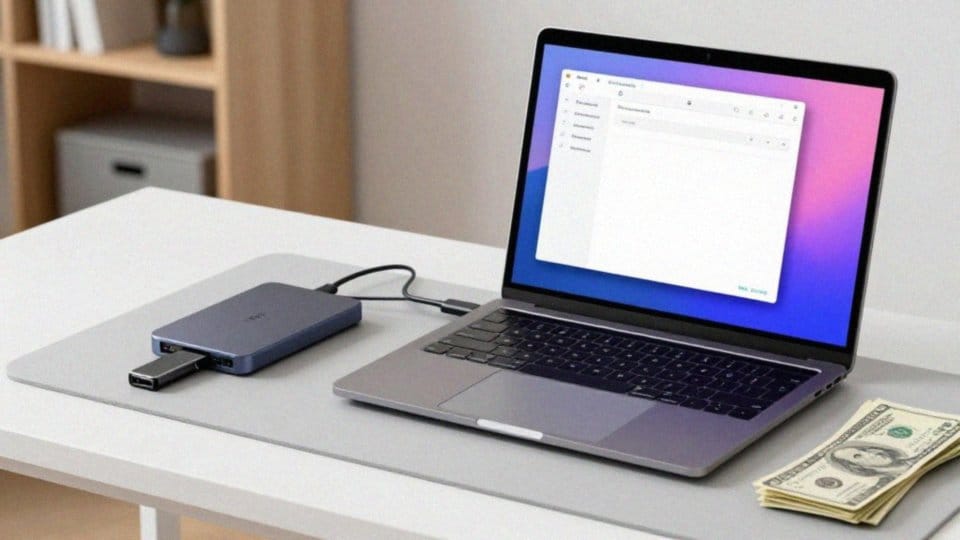
Solidnie wykonana kopia zapasowa to najlepsza polisa ubezpieczeniowa na wypadek awarii podczas instalacji systemu. Warto przenieść prywatne pliki, zdjęcia i dokumenty na:
- dyski zewnętrzne,
- pamięci USB,
- zasoby NAS,
- bezpieczną chmurę.
Do stworzenia pełnego obrazu partycji sprawdzą się wbudowane narzędzia Windows, jak Historia plików czy funkcja „Kopia zapasowa i przywracanie”, choć równie dobrze możesz sięgnąć po zewnętrzny software, który przygotuje wierną kopię całego nośnika jeszcze przed migracją. Przygotowując się do zmian, nie zapomnij:
- wyeksportować zakładek z przeglądarek,
- przejrzeć listy zainstalowanego oprogramowania,
- zabezpieczyć pliki konfiguracyjne aplikacji.
Raz utworzony backup koniecznie sprawdź – weryfikacja poprawności danych to pewność, że w razie potrzeby bez problemu je odczytasz. Choć podczas czystej instalacji system często przenosi stare zasoby do folderu „Windows.old”, własna kopia jest zawsze pewniejszym rozwiązaniem. Na koniec warto spisać klucze licencyjne używanego oprogramowania. Takie drobne przygotowanie znacznie skróci czas przywracania pełnej funkcjonalności Twojego środowiska pracy po zakończeniu całego procesu.
Jak zaktualizować Windows 7 za pomocą Media Creation Tool?
W pierwszym kroku pobierz narzędzie prosto ze strony Microsoftu i uruchom Media Creation Tool na swoim komputerze z Windowsem 7. Gdy zaakceptujesz warunki licencji, zobaczysz dwie ścieżki:
- Uaktualnij ten komputer teraz – pozwala na automatyczną instalację przy jednoczesnym zachowaniu wszystkich Twoich plików i aplikacji,
- Utwórz nośnik instalacyjny – pozwala stworzyć narzędzie rozruchowe idealne do „czystej” instalacji.
Jeśli pojawi się zapytanie o klucz produktu, śmiało wpisz swój kod z Windows 7. Gdy go nie posiadasz, po prostu pomiń ten krok i zajmij się aktywacją już po zakończeniu całego procesu. Pamiętaj, aby przed startem wyłączyć zbędne programy i zadbać o stabilne łącze internetowe.
W razie przerwania instalacji, warto przyjrzeć się plikom systemowym, takim jak:
- Wuapp.exe,
- Wuapi.dll,
- Wudriver.dll,
- Wups.dll.
Jeśli trafisz na kłopoty z komponentami typu Windowsupdate, najlepiej skorzystać z uprzednio przygotowanego obrazu ISO lub przeprowadzić instalację offline. Kiedy napotkasz błędy interfejsu oznaczone jako Winsetupui, pomocna będzie analiza logów systemowych. Na samym końcu koniecznie zajrzyj do Menedżera urządzeń i sprawdź, czy wszystkie sterowniki działają poprawnie, co zagwarantuje pełną wydajność Twojego świeżego systemu.

Co zrobić po instalacji i aktywacji?
Gdy instalacja i aktywacja systemu dobiegną końca, zacznij od uruchomienia Windows Update. Pozwoli to pobrać niezbędne poprawki i zadbać o bezpieczeństwo Twojego urządzenia. Kolejnym kluczowym krokiem jest wizyta na stronach producentów podzespołów, skąd pobierzesz dedykowane sterowniki – szczególnie dla:
- chipsetu,
- karty graficznej,
- układów sieciowych,
- układów dźwiękowych.
Warto zajrzeć do Menedżera urządzeń, aby upewnić się, że wszystko działa bez zarzutu i uniknąć potencjalnych konfliktów. Jeśli po przeniesieniu danych system pracuje stabilnie, możesz pozbyć się folderu Windows.old. Skorzystaj z systemowego Oczyszczania dysku, wybierając opcję usuwania poprzednich instalacji, co pozwoli odzyskać sporo cennego miejsca. Pamiętaj też o personalizacji ustawień prywatności i włączeniu zabezpieczeń, takich jak Windows Defender czy zapora sieciowa.
Dobrą praktyką jest utworzenie punktu przywracania lub dysku odzyskiwania – to Twoja polisa ubezpieczeniowa na wypadek awarii. Staraj się na bieżąco monitorować pracę dysków SSD, co przełoży się na płynność działania sprzętu. W razie wystąpienia problemów, sięgnij po wbudowane narzędzia diagnostyczne. Rzuć też okiem na ustawienia systemu, by upewnić się, że aktywacja przebiegła poprawnie. W razie poważniejszych wątpliwości nie bój się korzystać z oficjalnego wsparcia technicznego.

Jeżeli natomiast planujesz przesiadkę na Windows 11, zweryfikuj wcześniej, czy Twój sprzęt spełnia wymogi dotyczące bezpiecznego modułu TPM 2.0 oraz nowoczesnej struktury partycji GPT.