Spis treści
Jak zaktualizować Windows 10 do Windows 11?
Przejście na Windows 11 warto rozpocząć od zweryfikowania, czy Twój sprzęt spełnia wymogi producenta. Pod maską musi znajdować się:
- moduł TPM 2.0,
- nowoczesny 64-bitowy procesor,
- minimum 4 GB pamięci operacyjnej,
- BIOS w trybie UEFI.
Zanim jednak klikniesz przycisk aktualizacji, zabezpiecz swoje pliki, kopiując je do chmury albo na zewnętrzny nośnik danych – ostrożności nigdy za wiele. Najwygodniejszą drogą jest skorzystanie z systemowego panelu Windows Update. Jeśli Twój komputer przejdzie test kompatybilności, system sam zaproponuje bezpłatną ścieżkę instalacji. W razie trudności z automatycznym rozpoznaniem urządzenia, pomocny okaże się „Asystent instalacji”, który przeprowadzi Cię przez zmiany etapami.
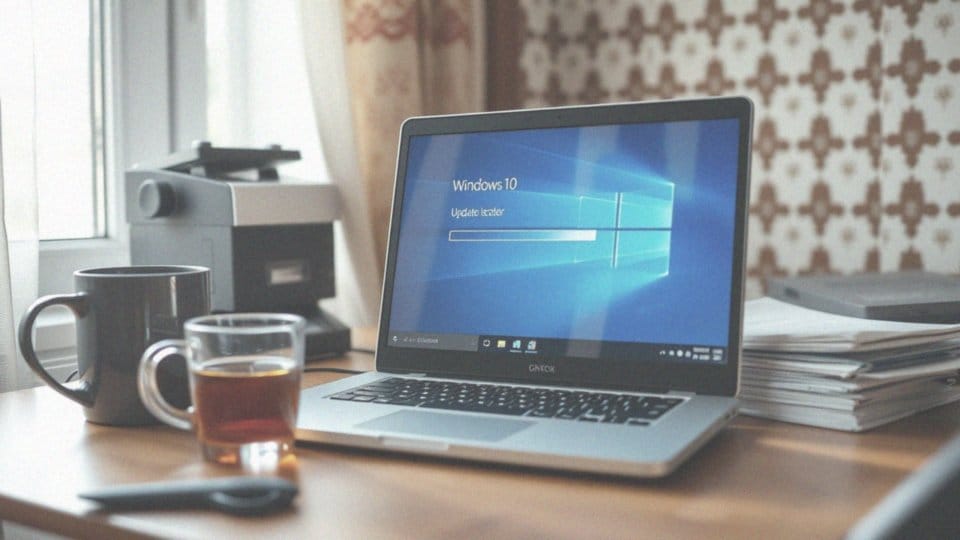
Dla użytkowników preferujących czystą instalację przygotowano narzędzia Media Creation Tool lub popularnego Rufusa, które pozwalają błyskawicznie stworzyć bootowalny pendrive. Pamiętaj, że do poprawnej aktywacji potrzebna jest ważna licencja typu OEM lub detaliczna. Gdy instalator wystartuje, sam zajmie się weryfikacją sterowników i stworzy punkty przywracania na wypadek nieprzewidzianych błędów.
Finałowy etap konfiguracji to logowanie na konto Microsoft i personalizacja ustawień prywatności. Po pierwszym uruchomieniu nowego systemu warto jeszcze raz zajrzeć do Windows Update po paczkę najnowszych poprawek. Na koniec upewnij się, że wszystkie kluczowe programy działają poprawnie, a sterowniki sprzętowe są odpowiednio dopasowane – dzięki temu Twoim oczom ukaże się w pełni funkcjonalne i stabilne środowisko pracy.
Czy warto przejść z Windows 10 na Windows 11?
Przesiadka na Windows 11 to przede wszystkim odświeżony wygląd, na czele z wyśrodkowanym menu Start i znacznie bardziej intuicyjnym paskiem zadań. System stawia na produktywność, oferując zaawansowane funkcje wielozadaniowości, które ułatwiają zarządzanie otwartymi oknami.
Gracze z pewnością polubią Auto HDR, rozwiązanie automatycznie poprawiające jakość oprawy wizualnej. Co więcej, obsługa aplikacji z Androida otwiera przed użytkownikami zupełnie nowe możliwości korzystania z mobilnych narzędzi na komputerze.
Decyzję o aktualizacji warto jednak przemyśleć w kontekście wsparcia technicznego, które dla „dziesiątki” wygasa w październiku 2025 roku. Zanim zdecydujesz się na krok naprzód, sprawdź kompatybilność swojego sprzętu. W przypadku starszych maszyn kluczowe jest upewnienie się, że dysponujesz najnowszymi sterownikami – pozwoli to uniknąć frustrujących błędów.
Jeśli natomiast Twoje oprogramowanie zawodowe jest wrażliwe na zmiany, bezpieczniej będzie pozostać przy starszym systemie do czasu, aż twórcy aplikacji wdrożą odpowiednie poprawki. Windows 11 to idealny wybór dla osób szukających nowoczesnego designu, dłuższej ochrony oraz głębszej integracji funkcji systemowych.
Jak sprawdzić wymagania Windows 11?
| Komponent | Minimalne wymaganie |
|---|---|
| Pamięć RAM | 4 GB |
| Procesor | 64-bitowy |
| Moduł bezpieczeństwa | TPM 2.0 |
Najprostszym sposobem na zweryfikowanie gotowości sprzętu do nowej wersji systemu jest skorzystanie z oficjalnego narzędzia Microsoft PC Health Check. Aplikacja ta w mgnieniu oka analizuje:
- architekturę procesora,
- dostępność modułu TPM 2.0,
- zasoby pamięci RAM,
- ilość wolnego miejsca na nośniku danych.
Jeśli wolisz samodzielną kontrolę, możesz zajrzeć do ustawień systemowych lub sprawdzić parametry bezpośrednio w BIOS/UEFI. Aby szybko potwierdzić status układu TPM, wciśnij kombinację klawiszy Win+R i wpisz tpm.msc – komunikat o gotowości w wersji 2.0 jednoznacznie świadczy o spełnieniu wymogów bezpieczeństwa. Warto przy okazji upewnić się, że system pracuje na dysku SSD, co znacznie poprawia komfort użytkowania. Jeśli potrzebujesz potwierdzenia obsługi funkcji takich jak Secure Boot, zajrzyj do dokumentacji płyty głównej. Gdyby okazało się, że moduł TPM jest nieaktywny, zazwyczaj wystarczy drobna korekta w ustawieniach BIOS podczas rozruchu komputera. Na ostatnim etapie przygotowań warto jeszcze rzucić okiem na listę wspieranych procesorów na stronie producenta, aby mieć pewność, że Twoja jednostka znajduje się w gronie urządzeń, które otrzymają wsparcie.
Co zrobić, gdy komputer jest niekompatybilny z Windows 11?
Jeśli Twój komputer nie chce współpracować z Windowsem 11, w pierwszej kolejności sprawdź, czego dokładnie mu brakuje. Zazwyczaj wystarczy drobna korekta w ustawieniach BIOS UEFI, taka jak:
- aktywacja modułu TPM 2.0,
- aktywacja bezpiecznego rozruchu Secure Boot.
Jeśli jednak wąskim gardłem okazują się procesor czy zbyt mała ilość pamięci RAM, najsensowniejszym wyjściem będzie modernizacja podzespołów. Dla osób, które nie chcą wymieniać sprzętu, istnieją obejścia instalacyjnych restrykcji. Popularne narzędzie Rufus pozwala przygotować nośnik startowy, który całkowicie ignoruje wymogi dotyczące zabezpieczeń TPM czy generacji procesora. Alternatywą jest ręczna edycja rejestru – wystarczy stworzyć wpis AllowUpgradesWithUnsupportedTPMOrCPU we wskazanym kluczu systemowym, aby ominąć blokadę.
Pamiętaj jednak, że te metody to swoiste balansowanie na krawędzi. Rezygnując z oficjalnego wsparcia, musisz liczyć się z ryzykiem:
- braku istotnych aktualizacji,
- problemami ze sterownikami,
- niestabilną pracą Windowsa.
Przed przystąpieniem do jakichkolwiek modyfikacji bezwzględnie zrób kopię bezpieczeństwa wszystkich plików. Biorąc pod uwagę, że wsparcie dla „dziesiątki” wygasa w 2025 roku, inwestycja w nowszy komputer może okazać się nie tylko najwygodniejszym, ale i najbardziej przewidywalnym rozwiązaniem na przyszłość.
Jak przygotować kopię zapasową przed aktualizacją do Windows 11?
Zabezpieczenie danych przed zmianą systemu to kluczowy etap, który warto zacząć od przeniesienia najważniejszych plików:
- dokumentów,
- zdjęć,
- projektów,
- na zewnętrzny nośnik lub do chmury przypisanej do konta Microsoft.
Jeśli Twoim celem jest czysta instalacja lub powrót do wcześniejszej wersji Windowsa, dobrym rozwiązaniem będzie wykonanie pełnego obrazu dysku. Nie zapomnij również o utworzeniu punktu przywracania; to najszybszy sposób na cofnięcie zmian w przypadku nieprzewidzianej awarii. Zadbaj o personalizację, eksportując ustawienia przeglądarek oraz listę używanych aplikacji. Hasła i dane logowania przechowuj w bezpiecznym skarbcu.
Warto też upewnić się, co do rodzaju posiadanej licencji. W przypadku wersji OEM, klucz produktu często znajduje się bezpośrednio w BIOS-ie płyty głównej, co znacznie ułatwia późniejszą aktywację. Zanim przejdziesz do partycjonowania czy instalacji, sfotografuj lub zanotuj aktualny układ partycji. Przy okazji oczyść dysk SSD z tymczasowych śmieci, aby proces przebiegł sprawniej.
Na koniec przygotuj nośnik instalacyjny na pendrive i koniecznie sprawdź, czy kopia zapasowa jest kompletna. Weryfikacja plików to najlepsza gwarancja, że żadna informacja nie przepadnie, a Ty spokojnie przejdziesz przez cały proces aktualizacji.
Aktualizacja czy czysta instalacja Windows 11?
Decyzja o sposobie odświeżenia systemu powinna zależeć od jego aktualnej kondycji. Jeśli zależy Ci na czasie i chcesz uniknąć ponownej konfiguracji aplikacji czy ręcznego przenoszenia plików, aktualizacja w miejscu będzie najwygodniejszym rozwiązaniem. Przeprowadzisz ją szybko za pomocą Asystenta instalacji lub standardowego Windows Update, zachowując niemal wszystkie dotychczasowe ustawienia. Pamiętaj jednak, że to podejście ma swoją cenę: w nowym środowisku mogą zagościć stare błędy czy konflikty sterowników, które już wcześniej utrudniały pracę.

Dla osób oczekujących maksymalnej wydajności lepszym wyborem jest czysta instalacja. Choć wymaga ona przygotowania bootowalnego pendrive’a przy użyciu narzędzi takich jak Rufus czy Media Creation Tool, pozwala na całkowite usunięcie starych partycji i śmieci systemowych. Tak gruntowne porządki są nieocenione przy wymianie dysku na szybki model SSD czy w sytuacjach, gdy obecny system działa niestabilnie.
Zanim jednak usuniesz dane, koniecznie wykonaj kopię zapasową wszystkich cennych plików. Warto również wcześniej zgromadzić sterowniki do kluczowych podzespołów, by po zakończeniu procesu szybko przywrócić pełną funkcjonalność komputera. Sama aktywacja zazwyczaj przebiega bezobsługowo, ponieważ klucze są trwale powiązane z płytą główną w BIOS-ie.
Reasumując, czysta instalacja to inwestycja w stabilność, podczas gdy aktualizacja pozostaje bezpiecznym wyborem dla tych, którzy nie chcą poświęcać kolejnych godzin na powtórną instalację całego oprogramowania.

Jak rozwiązać problemy podczas instalacji Windows 11?
Gdy napotkasz kłopoty z aktualizacją systemu, pierwszym krokiem powinno być uruchomienie dedykowanego narzędzia Windows Update. Automatycznie przeskanuje ono środowisko i usunie usterki blokujące proces. W razie wystąpienia tak zwanego niebieskiego ekranu śmierci (BSOD), nie panikuj – zapisz wyświetlony kod błędu, przejdź do trybu awaryjnego i tam zaktualizuj sterowniki karty graficznej oraz chipsetu. Jeśli masz problem z uruchomieniem instalacji z nośnika, przygotuj go ponownie za pomocą narzędzia Media Creation Tool lub Rufusa.
Pamiętaj, aby w BIOS-ie upewnić się, czy tryb bootowania UEFI jest aktywny. Często napotykane bariery, takie jak:
- brak zgodności z TPM 2.0,
- Secure Boot,
- zmiany ustawień wewnątrz BIOS/UEFI.
W skrajnych przypadkach niezbędne bywa wgranie nowszego firmware’u na płytę główną. Przestrzegamy przed próbami omijania wymogów systemowych poprzez modyfikację rejestru – ingerencja ta niemal zawsze odbija się na stabilności pracy. Jeśli po instalacji oprogramowanie sprawia wrażenie niestabilnego, warto sięgnąć po funkcję odzyskiwania lub po prostu przywrócić dane z posiadanej kopii zapasowej.
W przypadku problemów z konkretnymi aplikacjami, zainstaluj ich najowsze wydania przygotowane z myślą o środowisku Windows 11. Jeśli nadal coś nie działa, warto sprawdzić status licencji w ustawieniach lub zwrócić się bezpośrednio do producenta sprzętu po dedykowane sterowniki.
Jak cofnąć Windows 11 do Windows 10?
Powrót do Windowsa 10 jest możliwy, ale wszystko zależy od czasu, jaki upłynął od aktualizacji. Jeśli zmiana systemu nastąpiła niespełna 10 dni temu, Twoje stare pliki wciąż znajdują się w ukrytym folderze Windows.old. Wystarczy wtedy:
- wejść w Ustawienia,
- wybrać sekcję System,
- przejść do zakładki Przywracanie,
- wybrać opcję powrotu do poprzedniej wersji.
To bardzo wygodne rozwiązanie, ponieważ większość osobistych ustawień zostanie automatycznie zachowana. Problem pojawia się, gdy wspomniany termin minął lub zdążyłeś już wyczyścić dysk, usuwając tymczasowe dane instalacyjne. W takich okolicznościach jedynym wyjściem jest wykonanie czystej instalacji. Najpierw pobierz narzędzie Media Creation Tool, aby stworzyć startowy pendrive z obrazem ISO systemu. Pamiętaj jednak, by wcześniej zabezpieczyć wszystkie istotne pliki na zewnętrznym nośniku, ponieważ formatowanie partycji systemowej bezpowrotnie usunie zawartość komputera.
Sam proces instalacji z przygotowanego nośnika jest dość intuicyjny. Co ciekawe, w większości współczesnych maszyn klucz produktu jest zaszyty bezpośrednio w BIOS-ie, więc system aktywuje się sam zaraz po nawiązaniu połączenia z internetem. Po wszystkim wystarczy zadbać o aktualne sterowniki do sprzętu. Warto też zajrzeć na swoje konto Microsoft i w razie potrzeby usunąć Windowsa 11 z listy powiązanych urządzeń. Jeśli mimo to napotkasz jakiekolwiek problemy z licencją, najlepiej skontaktować się bezpośrednio z producentem swojego sprzętu, który udzieli Ci fachowego wsparcia.