Spis treści
Jak zaktualizować Windows 8.1 do Windows 10?
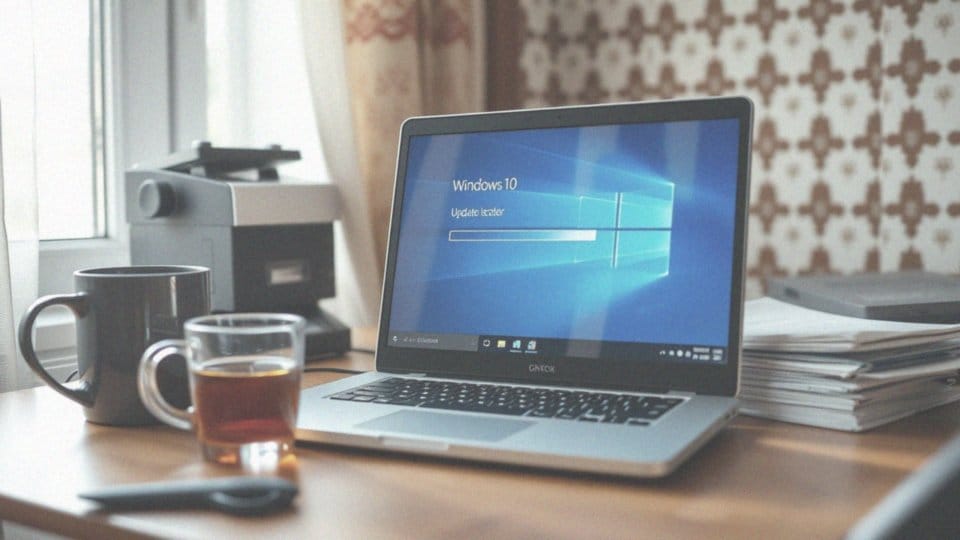
Przejście z Windows 8.1 na „dziesiątkę” warto rozpocząć od pobrania oficjalnego narzędzia Media Creation Tool ze strony Microsoftu. Gdy uruchomisz aplikację, zaakceptuj regulamin i zaznacz „Uaktualnij ten komputer teraz”. Kreator samodzielnie zajmie się pobraniem plików i przeprowadzi cały proces, więc nie musisz martwić się o skomplikowaną konfigurację.
Jeśli automatyczna aktualizacja sprawia problemy, wykorzystaj funkcję tworzenia nośnika dla innego komputera. Pozwoli Ci to wygenerować obraz ISO lub przygotować bootowalny pendrive. Wystarczy zrestartować sprzęt z tak przygotowanego nośnika, by rozpocząć instalację.
Co ciekawe, system zazwyczaj sam odczytuje klucz przypisany do płyty głównej, co znacznie ułatwia aktywację wersji OEM. Pamiętaj, by przed startem zadbać o:
- stabilne łącze internetowe,
- sporo wolnego miejsca na dysku.
Choć darmowa oferta aktualizacji oficjalnie przeszła do historii, wiele komputerów z Windows 8.1 wciąż pozwala na bezpłatną aktywację nowszego systemu, o ile zachowasz zgodność edycji (np. Home do Home lub Pro do Pro). Na koniec, choć to dość oczywiste, polecam wykonanie kopii zapasowej danych – odpowiednie zabezpieczenie plików to zawsze dobry krok przed tak poważną zmianą oprogramowania.
Czy uaktualnienie zachowa moje pliki osobiste?
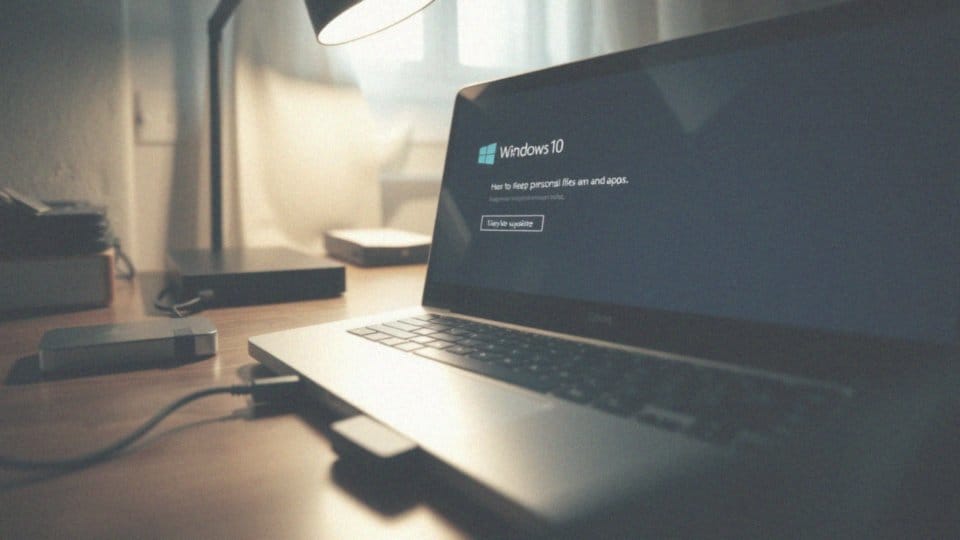
Aktualizacja systemu przez narzędzie Media Creation Tool to wygodny sposób na przejście do Windows 10 bez utraty dokumentów czy zainstalowanych programów, ponieważ instalator samodzielnie przenosi wszystkie nasze dane. Sprawa wygląda nieco inaczej, gdy korzystamy z własnego nośnika USB. Uruchamiając instalację z zewnętrznego źródła, otrzymujemy wybór:
- możemy zachować dotychczasową zawartość,
- lub całkowicie wyczyścić dysk.
Pamiętaj jednak, że decydując się na formatowanie partycji, musisz liczyć się z bezpowrotną utratą wszelkich plików i ustawień profilu. Niezależnie od wybranej metody, zrób kopię zapasową – to najlepszy sposób, by uchronić się przed skutkami nieprzewidzianych błędów. Zabezpiecz klucze produktów, licencje oraz ważne pliki, przesyłając je do chmury lub na zewnętrzny dysk. Choć w razie kłopotów z systemem pomocne bywają tryb awaryjny czy opcje przywracania, nic nie zastąpi solidnego backupu, który jest Twoją jedyną realną polisą bezpieczeństwa przy modyfikacjach oprogramowania.
Jakie są wymagania sprzętowe dla Windows 10?
Wymagania systemowe Windows 10 są dość przystępne, choć warto przejrzeć je ze zrozumieniem. Fundamentem jest procesor o taktowaniu minimum 1 GHz, wspierający technologie PAE, NX oraz SSE2. Zasoby pamięci RAM zależą od architektury systemu:
- co najmniej 1 GB dla wersji 32-bitowej,
- co najmniej 2 GB dla wariantu 64-bitowego.
Podobnie sprawa wygląda z miejscem na dane – zarezerwuj:
- 16 GB na dysku dla systemu x86,
- 20 GB, jeśli instalujesz edycję 64-bitową.
Nie zapominaj o karcie graficznej kompatybilnej z DirectX 9 i ekranie oferującym rozdzielczość co najmniej 800×600 pikseli. Dla osób myślących o przyszłości i kolejnych aktualizacjach systemu kluczowe stają się kwestie bezpieczeństwa. Współczesne standardy wymagają obecności:
- modułu TPM 2.0,
- aktywnej funkcji Secure Boot.
Posiadacze procesorów Intela dziewiątej generacji lub nowszych jednostek mogą spać spokojnie, gdyż ich sprzęt jest w pełni kompatybilny z nowym oprogramowaniem, co obejmuje także urządzenia oparte na architekturze ARM. Zanim jednak rozpoczniesz migrację, upewnij się, że producent Twojej płyty głównej oraz peryferii udostępnił odpowiednie sterowniki. Skorzystaj z narzędzia PC Health Check, aby sprawdzić, czy Twój komputer poradzi sobie z systemami nowszymi niż „dziesiątka”. Podczas samego procesu instalacji z nośnika USB pamiętaj o właściwej konfiguracji BIOS lub UEFI, co pozwoli uniknąć typowych problemów związanych z ustawieniami zabezpieczeń Secure Boot.
Jak przygotować komputer do uaktualnienia?
Zanim rozpoczniesz instalację nowego systemu, koniecznie zabezpiecz swoje dane, tworząc pełną kopię zapasową plików i profili użytkownika. Upewnij się, że na dysku znajdzie się wystarczająca ilość wolnej przestrzeni, a aktualnie używana wersja Windowsa jest w pełni kompatybilna z dziesiątką. To kluczowe, aby proces przebiegł bez zakłóceń.
Swoje przygotowania zacznij od:
- aktualizacji BIOS-u,
- pobrania najnowszych sterowników,
- dezaktywacji funkcji BitLocker,
- tymczasowego wyłączenia szyfrowania,
- uruchomienia narzędzia PC Health Check.
Te kroki są fundamentem stabilnej pracy całego zestawu. Zrób listę kluczy aktywacyjnych oraz zapisz ustawienia najważniejszych aplikacji. Warto przy okazji sprawdzić, czy klucz typu OEM znajduje się w oprogramowaniu układowym płyty głównej.
Przed wystartowaniem instalatora z nośnika USB, zajrzyj do ustawień BIOS/UEFI i skontroluj konfigurację Secure Boot. Pamiętaj o prozaicznych, ale istotnych szczegółach: stałe zasilanie i stabilny internet to podstawa. Profilaktycznie stwórz punkt przywracania systemu i rzuć okiem na licencję, aby uniknąć błędów w trakcie konfiguracji. Jeśli mimo starań sprzęt nadal nie spełnia wymogów, najrozsądniejszym rozwiązaniem będzie przeprowadzenie czystej instalacji.
Jak utworzyć rozruchowy nośnik USB za pomocą MCT?
Przygotowanie bootowalnego nośnika instalacyjnego swój początek ma na oficjalnej stronie Microsoftu, skąd należy pobrać narzędzie Media Creation Tool (MCT). Po uruchomieniu aplikacji z uprawnieniami administratora, w kreatorze wystarczy wskazać opcję „Utwórz nośnik instalacyjny dla innego komputera”. Kolejnym krokiem jest doprecyzowanie:
- języka,
- konkretnej edycji systemu,
- architektury sprzętowej – zazwyczaj będzie to x64.
Jako miejsce docelowe wybierz pamięć USB, pamiętając, by była ona pusta i posiadała przynajmniej 8 GB wolnego miejsca. Program samodzielnie zajmie się pobraniem niezbędnych plików oraz przygotowaniem środowiska startowego. W sytuacjach awaryjnych, gdy MCT odmawia współpracy, z pomocą przychodzi manualne pobranie pliku ISO i użycie zewnętrznych aplikacji, takich jak Rufus. Sięgając po zaawansowane narzędzia do nagrywania obrazu, zyskujesz większą kontrolę nad zawartością pendrive’a. Możesz wówczas modyfikować pliki konfiguracyjne typu ei.cfg czy pid.txt, co pozwoli na pominięcie automatycznej weryfikacji wersji instalacyjnych. Gdy nośnik jest już gotowy, wystarczy uruchomić komputer bezpośrednio z USB. Pamiętaj jednak, że decydując się na czystą instalację, bezpowrotnie utracisz wszystkie dane zgromadzone na wybranym dysku.
Czy klucz OEM zadziała po uaktualnieniu?
Podczas aktualizacji system samodzielnie pozyskuje klucz OEM bezpośrednio z pamięci płyty głównej, czyli tzw. embedded key. Jeśli przechodzisz na nowszą wersję w obrębie tego samego wariantu, jak choćby z Windows 8.1 Home do Windows 10 Home, aktywacja powinna nastąpić automatycznie zaraz po nawiązaniu połączenia z siecią. Również przy czystej instalacji instalator Windows 10 zazwyczaj bezbłędnie identyfikuje licencję.
Gdyby jednak ten proces nie zadziałał, wystarczy ręcznie wpisać klucz przypisany do podzespołów w sekcji ustawień. Pamiętaj, że klucz typu OEM jest na stałe zintegrowany z konkretnym sprzętem, co wyklucza jego ponowne wykorzystanie na innym komputerze. W razie trudności warto zweryfikować, czy wersje systemu są ze sobą zgodne, a także zachować dowód zakupu urządzenia.
Jeśli automatyzacja zawiedzie, zawsze pozostaje kontakt z producentem sprzętu lub bezpośrednio z działem wsparcia Microsoft. Miej również na uwadze, że ograniczony czas wsparcia technicznego dla starszych systemów bywa kluczowym czynnikiem wpływającym na przebieg autoryzacji licencji.

Jak naprawić najczęstsze błędy aktualizacji?
Gdy aktualizacja systemu sprawia problemy, najlepiej zacząć od uruchomienia wbudowanego narzędzia do rozwiązywania problemów z Windows Update. Zazwyczaj samodzielnie wykrywa ono i usuwa większość usterek. W przypadku komunikatów o braku obsługi podzespołów, warto zweryfikować, czy Twój sprzęt faktycznie spełnia wymagania systemowe. Jeśli proces instalacji nagle stoi w miejscu, odepnij zbędne urządzenia zewnętrzne i upewnij się, że na dysku masz przynajmniej 20 GB wolnej przestrzeni.
Oto kilka sprawdzonych sposobów na przełamanie impasu:
- zadbać o to, by sterowniki oraz BIOS/UEFI były w najnowszych wersjach, co wyeliminuje wiele konfliktów sprzętowych,
- wyłączyć programy antywirusowe, które bywają zbyt nadgorliwe podczas modyfikacji plików systemowych,
- uruchomić instalatora w trybie awaryjnym z obsługą sieci,
- pobrać plik ISO i przeprowadzić proces bezpośrednio z obrazu systemowego,
- sięgnąć po edycję plików ei.cfg lub pid.txt, aby ominąć automatyczną weryfikację edycji systemu.
Trzeba pamiętać, że takie obejścia mogą czasem komplikować późniejszą aktywację. W ostateczności pozostaje czysta instalacja, która wiąże się ze skasowaniem danych, dlatego koniecznie zrób wcześniej kopię zapasową. W razie utrzymujących się trudności z licencją lub nietypowymi sterownikami, nie wahaj się skontaktować z oficjalnym wsparciem technicznym Microsoftu.

Kiedy kończy się wsparcie Windows 8.1 i 10?
Wsparcie techniczne dla systemu Windows 8.1 odeszło do przeszłości 10 stycznia 2023 roku. Od tamtej pory użytkownicy nie mogą liczyć na żadne poprawki ani aktualizacje zabezpieczeń. Podobny los czeka Windows 10, którego cykl wsparcia Microsoft zamknie w październiku 2025 roku.
Brak publikacji krytycznych łatek po tej dacie znacznie zwiększy podatność systemów na ataki oraz wykorzystanie luk przez cyberprzestępców. Warto zatem już teraz zaplanować migrację do nowszego środowiska pracy. Korzystanie z oprogramowania, którego okresy wsparcia podstawowego i rozszerzonego dobiegły końca, to ryzykowne posunięcie – system traci odporność na nowoczesne zagrożenia, w tym na szkodliwe oprogramowanie typu malware.
Najrozsądniejszym krokiem jest przesiadka na Windows 11, o ile oczywiście Twój sprzęt spełnia jego wymagania. Jeśli konfiguracja komputera nie pozwala na upgrade, jedynym wyjściem może okazać się wymiana podzespołów lub zakup nowego urządzenia.
Z kolei w środowiskach biznesowych warto sięgnąć po płatne wsparcie komercyjne; pozwala ono na utrzymanie bezpieczeństwa systemów w krytycznej fazie post-supportu. Pamiętaj, że regularne dbanie o aktualność zarówno oprogramowania, jak i hardware’u, to absolutna podstawa ochrony Twoich danych.