Spis treści
Jak pobrać i zainstalować aktualizacje Windows?
Aby zaktualizować system, wystarczy zajrzeć do menu Start, przejść do Ustawień i otworzyć zakładkę Windows Update. Komputer sam sprawdzi dostępność najnowszych poprawek – gdy się pojawią, wystarczy kliknąć przycisk „Pobierz i zainstaluj”, by rozpocząć przygotowanie plików. Pamiętaj, że czas trwania tego procesu bywa różny i zależy w dużej mierze od tego, jak szybki jest twój sprzęt oraz jak duży jest pakiet danych.
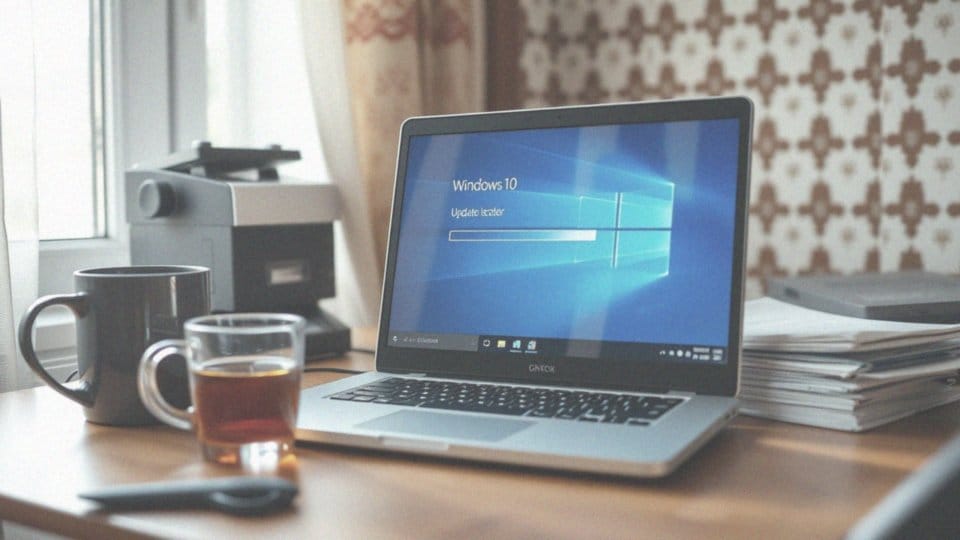
Zanim jednak zatwierdzisz instalację, zadbaj o kilka technicznych szczegółów:
- najbezpieczniej jest pracować na podłączonym zasilaczu, aby uniknąć niespodziewanego wyłączenia urządzenia,
- sprawdź, czy dysk ma wystarczająco dużo wolnej przestrzeni; jeśli brakuje miejsca, szybko zwolnisz go przy pomocy wbudowanego narzędzia do oczyszczania,
- jako administrator masz pełną kontrolę nad przebiegiem operacji, więc możesz zarządzać nią w dowolny sposób.
Gdy wszystkie pliki zostaną pomyślnie przeniesione, system poprosi o restart, co zrobisz klikając przycisk „Uruchom ponownie”. W razie wystąpienia jakichkolwiek błędów połączenia lub problemów technicznych, sięgnij po wbudowane opcje diagnostyki dostępne w tym samym miejscu. Na samym końcu warto jeszcze rzucić okiem na działanie kluczowych komponentów i w razie potrzeby ręcznie odświeżyć sterowniki, co zapewni sprzętowi najwyższą wydajność.
Jak włączyć automatyczne aktualizacje i ustawić harmonogram?
Zarządzanie automatycznymi aktualizacjami odbywa się bezpośrednio w sekcji Windows Update. System wyręcza nas w pobieraniu poprawek, co znacząco ogranicza konieczność ręcznego nadzorowania tego procesu. Aby jednak uniknąć przerw w pracy spowodowanych nagłym restartem komputera, warto zajrzeć do opcji zaawansowanych.

W tym miejscu kluczową rolę odgrywają godziny aktywnego użytkowania. Dzięki nim sam wyznaczasz przedział czasowy, w którym Windows nie może wymusić ponownego uruchomienia. Jeśli natomiast potrzebujesz dłuższego spokoju, masz możliwość wstrzymania wszelkich instalacji nawet na 35 dni. Co więcej, zaawansowane ustawienia pozwalają na precyzyjne zaplanowanie daty i godziny restartu, a specjalne powiadomienia przypomną o oczekujących zmianach.
Osoby korzystające ze starszych wersji systemu mogą posiłkować się Asystentem Windows 10, który ułatwia administratorom zarządzanie oknami serwisowymi. Dbanie o te konfiguracje to najprostszy sposób na utrzymanie stabilności komputera bez poczucia, że procesy w tle kolidują z Twoimi aktualnymi zadaniami.
Jak przygotować komputer przed aktualizacją?
Zabezpieczenie wszystkich plików za pomocą kopii zapasowej to absolutna podstawa, zanim podejmiesz jakiekolwiek ryzyko utraty danych. Gdy masz już pewność, że Twoje informacje są bezpieczne, zrób trochę miejsca na dysku, używając systemowego narzędzia do czyszczenia przestrzeni. Równie istotne jest upewnienie się, że Twój sprzęt sprosta wymaganiom nowej instalacji. Twoja maszyna powinna dysponować:
- co najmniej 4 GB pamięci RAM,
- aktywnym modułem TPM 2.0 w BIOS-ie,
- funkcją Secure Boot.
Jeśli nie masz pewności co do specyfikacji, najszybciej sprawdzisz ją za pomocą aplikacji PC Health Check. Nie zapomnij o aktualizacji sterowników – to najlepszy sposób na uniknięcie konfliktów sprzętowych już na starcie. Przygotuj wcześniej:
- dane logowania do konta Microsoft,
- klucz produktu,
- upewnij się, że logujesz się na konto z uprawnieniami administratora.
Bardzo ważne jest, aby przez cały czas trwania instalacji komputer był podłączony do zasilania sieciowego. Warto również przygotować nośnik instalacyjny na pendrive’ie przy pomocy narzędzia Rufus lub oficjalnego Media Creation Tool. Na koniec, jeśli proces napotka blokady, rozważ chwilowe wyłączenie antywirusa, pamiętając jednak, by zaraz po instalacji przywrócić pełną ochronę systemu.
Jak sprawdzić zgodność i zaktualizować do Windows 11?
| Wymaganie | Minimalna specyfikacja |
|---|---|
| Pamięć RAM | 4 GB |
| Procesor | 64-bitowy |
| Moduł TPM | Wersja 2.0 |
Przesiadka na Windows 11 wymaga solidnego przygotowania, zwłaszcza ze względu na dość restrykcyjne wymogi sprzętowe giganta z Redmond. Pierwszym krokiem powinno być pobranie narzędzia PC Health Check ze strony Microsoftu. Ta prosta aplikacja błyskawicznie przeanalizuje Twój sprzęt i potwierdzi, czy procesor znajduje się na liście wspieranych jednostek. Przy okazji sprawdzisz obecność modułu TPM 2.0 oraz funkcję Secure Boot, które są niezbędne do poprawnego działania systemu.
Jeśli program zgłosi ich brak, konieczna będzie wizyta w ustawieniach BIOS UEFI, aby je odpowiednio skonfigurować przed rozpoczęciem instalacji. Darmowa aktualizacja trafi do Ciebie za pośrednictwem Windows Update, o ile korzystasz obecnie z wersji 22H2 lub nowszej. Gdy system będzie gotowy do przejścia na nowszą odsłonę, w ustawieniach pojawi się stosowny komunikat.
W razie jego braku z pomocą przychodzi Asystent instalacji, który przeprowadzi Cię przez cały proces krok po kroku. Osoby preferujące czystą instalację mogą sięgnąć po Media Creation Tool, służący do przygotowania bootowalnego pendrive’a. Pamiętaj, aby dysponować przynajmniej 4 GB pamięci RAM i odpowiednim zapasem wolnego miejsca na dysku.
Choć w sieci nie brakuje metod na obejście wymogów sprzętowych, odradzam takie rozwiązania. Często prowadzą one do problemów z wydajnością, błędów w sterownikach, a przede wszystkim pozbawiają komputer dostępu do kluczowych poprawek bezpieczeństwa. Najrozsądniej jest instalować system na maszynach w pełni wspieranych przez producenta, co gwarantuje stabilną i bezpieczną pracę na lata.
Kiedy użyć Asystenta instalacji, a kiedy Media Creation Tool?

Wybór między Asystentem instalacji a narzędziem Media Creation Tool zależy przede wszystkim od Twojego celu. Asystent to świetne rozwiązanie, gdy chcesz po prostu sprawnie zaktualizować system na komputerze, z którego akurat korzystasz. Cały proces odbywa się niemal automatycznie – od pobrania plików po weryfikację sprzętu – a Twoje dane i zainstalowane aplikacje pozostają bezpieczne.
Zupełnie inaczej wygląda rola Media Creation Tool, który staje się nieoceniony w bardziej wymagających scenariuszach. Pomoże Ci on stworzyć nośnik instalacyjny na pendrive’ie lub przygotować plik ISO. Warto po niego sięgnąć, planując:
- czystą instalację,
- próbując naprawić system, który odmówił posłuszeństwa,
- chcąc zaktualizować kilka maszyn za pomocą jednego nośnika.
Co więcej, to rozwiązanie umożliwia pracę w trybie offline i ominięcie ewentualnych blokad Windows Update. Jeśli natomiast masz jeszcze śmielsze plany, jak zaawansowana modyfikacja partycji czy instalacja systemu na urządzeniu nieposiadającym oficjalnego wsparcia, przyda Ci się Rufus. Pozwoli Ci on przygotować rozruchowy nośnik w sposób bardziej elastyczny.

Reasumując, postaw na Asystenta, jeśli Twoim priorytetem jest szybka modernizacja obecnej konfiguracji, ale wybierz Media Creation Tool, gdy potrzebujesz pełnej kontroli nad procesem i zewnętrznego nośnika do zadań specjalnych.
Jak zaktualizować system offline z nośnika USB?
Aktualizacja systemu za pomocą pendrive’a to sprawdzone rozwiązanie w sytuacjach, gdy połączenie z siecią jest niedostępne lub po prostu wolisz przeprowadzić proces w pełni samodzielnie. Wystarczy przygotować nośnik o pojemności minimum 8 GB. Za pomocą narzędzia Media Creation Tool lub programu typu Rufus pobierzesz oficjalny obraz ISO i przygotujesz swój zestaw startowy.
Kiedy nośnik będzie gotowy, podłącz go do portu USB i zrestartuj komputer, wchodząc bezpośrednio do ustawień BIOS lub UEFI. W menu wyboru urządzenia rozruchowego wskaż swój pendrive, upewniając się wcześniej, że funkcje Secure Boot oraz moduł TPM 2.0 pozostają aktywne.

Podczas samej instalacji system zapyta o preferowaną ścieżkę postępowania. Jeśli zależy Ci na zachowaniu dotychczasowych plików oraz zainstalowanych narzędzi, wybierz opcję aktualizacji. Z kolei pełną świeżość środowiska pracy zagwarantuje tzw. czysta instalacja, która usunie wszystkie dane. Plusem jest fakt, że proces zazwyczaj nie wymaga ponownego wpisywania klucza – licencja przypisana do wcześniejszej wersji Windowsa zostanie rozpoznana automatycznie.
Na finalnym etapie pamiętaj o ręcznym doinstalowaniu brakujących sterowników oraz najnowszych poprawek zabezpieczających. Zadbają one o pełną stabilność systemu. Warto przy tym zaznaczyć, że instalacja na sprzęcie niewspieranym oficjalnie niesie za sobą pewne ryzyko, jak chociażby:
- potencjalny brak przyszłych aktualizacji,
- problemy z optymalizacją podzespołów.
Jak rozwiązać typowe błędy aktualizacji?
Problemy przy aktualizacji systemu najczęściej biorą się z błędów w konfiguracji lub ograniczeń sprzętowych. Zacznij od systemowego narzędzia diagnostycznego: wejdź w Ustawienia, wybierz System, a potem sekcję Rozwiązywanie problemów – automatyczny skaner potrafi błyskawicznie naprawić usługi odpowiedzialne za pobieranie plików.

Jeśli proces wciąż stoi w miejscu, upewnij się, że połączenie sieciowe jest stabilne, rozważając przy tym chwilowe wyłączenie zapory lub antywirusa. Częstym winowajcą bywa też brak wolnego miejsca na dysku. Warto wtedy uruchomić Oczyszczanie dysku i pozbyć się zbędnych danych, w tym starych plików instalacyjnych z folderu Windows.old.
Pamiętaj też, by zalogować się z uprawnieniami administratora, co pozwoli systemowi na swobodny zapis kluczowych poprawek. Gdy instalacja się zawiesi, zachowaj cierpliwość i unikaj gwałtownego wyłączania komputera – często wystarczy zwykły restart, aby system bezpiecznie wrócił do poprzedniego stanu.
W niektórych przypadkach bariera leży głębiej, np. w ustawieniach BIOS UEFI, jeśli płyta główna nie wspiera standardu TPM 2.0 lub Secure Boot. Zanim jednak zaczniesz ingerować w zaawansowane parametry, koniecznie zrób kopię zapasową swoich danych.

Jeśli standardowe kroki zawiodą, skorzystaj z Media Creation Tool, aby pobrać najnowszy obraz systemu i przeprowadzić reinstalację z poziomu pliku ISO lub nośnika USB. Każdy wyświetlony kod błędu najlepiej od razu zanotować i sprawdzić w oficjalnej dokumentacji Microsoft – dzięki temu dowiesz się, czy problemem jest konflikt sterowników, czy może brak zgodności sprzętowej.
- Jak przejść z Windows 8.1 na 11? Praktyczny przewodnik aktualizacji
- Jak zaktualizować Windows 8.1 do Windows 10? Przewodnik krok po kroku
- Jak aktywować system Windows za darmo? Sprawdzone metody i ryzyka
- Jak zmienić Windows 10 na 11? Przewodnik krok po kroku



- Jak zaktualizować Windows 8 do 11? Praktyczny przewodnik krok po kroku
- Kiedy kończy się wsparcie Windows 10? Ważne daty i konsekwencje
- Windows 8 czy 10? Kluczowe różnice i co wybrać
- Jak zmienić Windows 7 na 10? Przewodnik krok po kroku
- Windows 7, 8 a 10 — co warto wiedzieć przed aktualizacją?
- Windows 7 czy Windows 10? Który system operacyjny wybrać?
- Jak zainstalować Windows 10 za darmo? Krok po kroku do bezpłatnej instalacji