Spis treści
Czy da się bezpośrednio zaktualizować Windows 8 do 11?
Microsoft nie przewidział bezpośredniej ścieżki aktualizacji z Windows 8 do Windows 11, dlatego przesiadka na nowy system wymaga przejścia przez określone wymogi techniczne. Twój komputer musi przede wszystkim posiadać:
- moduł TPM 2.0,
- obsługę funkcji Secure Boot,
- procesor znajdujący się na oficjalnej liście wspieranych układów.
Poza specyfikacją samej płyty głównej, zadbaj o minimum 4 GB pamięci RAM i 64 GB wolnej przestrzeni na dane. Zanim zaryzykujesz, uruchom narzędzie PC Health Check, które w kilka chwil zweryfikuje, czy Twój sprzęt poradzi sobie z nowymi wymaganiami. Decydując się na instalację systemu z pliku ISO, licz się z potencjalnymi kłopotami z aktywacją lub utratą ważnych plików. Zawsze miej pod ręką klucz licencyjny lub przypisaną licencję cyfrową, aby uniknąć problemów z legalnością kopii.
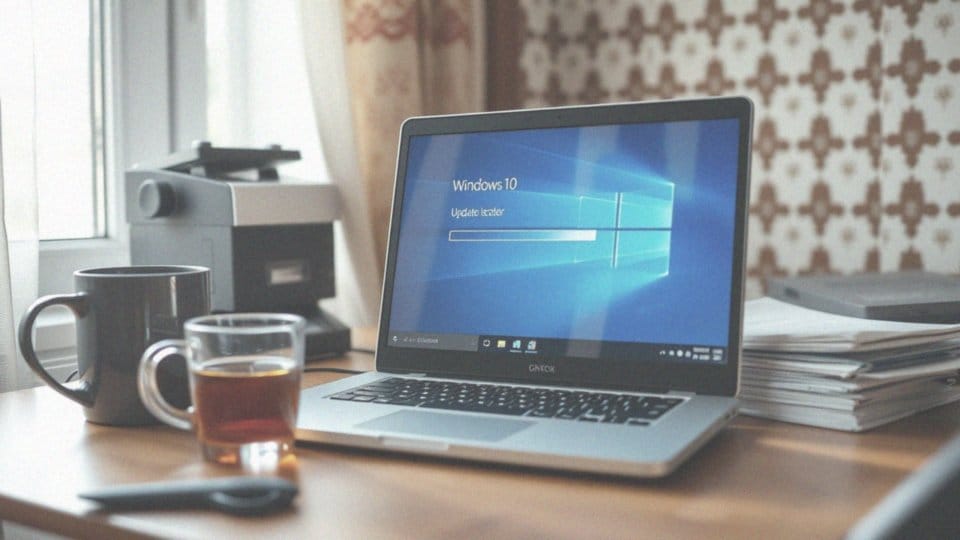
W sytuacjach, gdy oficjalny instalator odmawia współpracy, najrozsądniejszym wyjściem jest wykonanie czystej instalacji, pamiętając jednak o wcześniejszym skopiowaniu wszystkich dokumentów na dysk zewnętrzny. W sieci krążą również alternatywne sposoby, jak choćby użycie Rufusa do ominięcia restrykcji sprzętowych. Choć takie obejście pozwala zainstalować system nawet na starszym komputerze, musisz mieć świadomość, że może to negatywnie odbić się na stabilności pracy Windowsa i pozbawić Cię wsparcia technicznego producenta w przyszłości.
Czy trzeba najpierw zainstalować Windows 10?
Dla użytkowników „siódemki” oraz „ósemki” przejście na Windows 10 jest zdecydowanie najbezpieczniejszym rozwiązaniem. Wykorzystując narzędzie Media Creation Tool, bez trudu przeniesiesz swoją licencję cyfrową oraz klucz aktywacyjny do nowego środowiska pracy. Takie rozwiązanie nie tylko minimalizuje ryzyko konfliktów między aplikacjami, ale również ułatwia sprawne przeniesienie plików.
Gdy instalacja dobiegnie końca, system sam rozpozna przysługujące Ci uprawnienia. Jeśli Twój komputer spełnia wymogi sprzętowe, w panelu Windows Update szybko zobaczysz powiadomienie umożliwiające bezpłatny upgrade do Windows 11. Trzymanie się oficjalnej ścieżki aktualizacji gwarantuje, że proces weryfikacji przebiegnie bez zarzutu, a Twoja licencja – niezależnie od tego, czy to OEM czy BOX – zostanie automatycznie przypisana do odpowiedniej edycji Pro lub Home.
Zanim jednak rozpoczniesz cały proces, koniecznie wykonaj pełną kopię zapasową swoich danych, ponieważ migracja składa się z kilku etapów. W razie wystąpienia jakichkolwiek problemów z aktywacją po czystej instalacji „jedenastki”, będziesz potrzebował oryginalnego klucza z poprzedniej wersji systemu – to najprostszy sposób na potwierdzenie legalności oprogramowania.
Jakie są wymagania sprzętowe dla Windows 11?
Aby zainstalować system Windows 11, Twój komputer musi spełniać zestaw konkretnych wymogów technicznych, począwszy od:
- 64-bitowego procesora o taktowaniu minimum 1 GHz, wyposażonego w co najmniej dwa rdzenie,
- 4 GB pamięci operacyjnej,
- 64 GB przestrzeni na dane,
- modułu TPM 2.0 oraz aktywnej funkcji Secure Boot wewnątrz środowiska UEFI,
- karty graficznej zgodnej z DirectX 12 i sterownikami WDDM 2.0,
- ekranu o przekątnej przynajmniej 9 cali przy rozdzielczości 720p.
Oficjalnie Microsoft wspiera jednostki Intel 8. generacji i nowsze, choć w praktyce lepiej celować w 9. generację, by zapewnić sobie płynne działanie softu. Zdecydowanie zalecam korzystanie z dysków SSD, które w porównaniu do klasycznych talerzowców oferują nieporównywalnie wyższy komfort pracy. Najszybszym sposobem na sprawdzenie, czy Twój sprzęt poradzi sobie z nowymi okienkami, jest użycie narzędzia PC Health Check. Jeśli analiza wykaże braki, czeka Cię modernizacja – od dołożenia kości RAM, przez wymianę płyty głównej, aż po instalację nowoczesnego nośnika pamięci. Pamiętaj jednak, że obchodzenie wymogów, takich jak brak TPM 2.0 czy używanie przestarzałego procesora, to ryzykowne rozwiązanie. W takich przypadkach musisz liczyć się z niestabilnością systemu i brakiem jakiejkolwiek pomocy technicznej ze strony producenta.
Jak sprawdzić zgodność komputera z Windows 11?
Zanim rozpoczniesz instalację Windows 11, warto upewnić się, czy Twój sprzęt sprosta nowym wymaganiom. Najszybszą metodą jest pobranie oficjalnego narzędzia PC Health Check ze strony Microsoft. Program ten w mgnieniu oka przeskanuje:
- Twój procesor,
- pamięć RAM,
- wolną przestrzeń na dysku,
dając jasną odpowiedź, czy Twój komputer jest kompatybilny z nową wersją systemu. Jeśli wyniki wskażą na pewne braki, zajrzyj do BIOS-u lub UEFI swojego urządzenia. Tam znajdziesz kluczowe przełączniki:
- upewnij się, że moduł TPM 2.0 jest aktywny,
- a funkcja Secure Boot działa w trybie UEFI.
Równie istotna jest weryfikacja procesora – standardowo wspierane są jednostki od Intela 9. generacji wzwyż, co gwarantuje płynniejsze i bezpieczniejsze działanie systemu. Gdy uporasz się z konfiguracją sprzętową, zajrzyj do sekcji Windows Update w ustawieniach. To tam system przeprowadzi ostateczną weryfikację i powiadomi Cię, czy aktualizacja jest już gotowa do pobrania. W sytuacjach, gdy parametry komputera wciąż nie spełniają wyśrubowanych norm producenta, jedynym skutecznym rozwiązaniem może okazać się modernizacja podzespołów, takich jak płyta główna czy moduły zabezpieczeń.
Jak pobrać i uruchomić kreator aktualizacji?
Aktualizację systemu najlepiej rozpocząć od wizyty na oficjalnej stronie Microsoftu, skąd pobierzesz Asystenta instalacji lub narzędzie Media Creation Tool. Wybór sprawdzonego źródła jest kluczowy – to najlepszy sposób, by uniknąć problemów z bezpieczeństwem czy błędów, które często towarzyszą nieautoryzowanym instalatorom.
Gdy uruchomisz pobrane narzędzie, najpierw zapoznasz się z warunkami licencji, a po ich zaakceptowaniu instalator automatycznie zweryfikuje, czy Twój sprzęt spełnia wymagania techniczne Windows 11. Jeśli komputer przejdzie test pomyślnie, oprogramowanie samodzielnie zajmie się pobraniem wymaganych plików. Na tym etapie masz też kontrolę nad tym, co stanie się z Twoimi danymi – decydujesz, czy chcesz zachować obecne pliki i aplikacje, czy wolisz przeprowadzić czystą instalację.
Zanim jednak klikniesz „dalej”, warto zadbać o kopię zapasową ważnych dokumentów na zewnętrznym dysku. Jeśli planujesz zupełnie świeży start, możesz przygotować bootowalny pendrive. Warto wtedy sięgnąć po narzędzie takie jak Rufus, które oferuje zaawansowane opcje konfiguracyjne, choć wymaga pewnej uwagi w ustawieniach partycji. Nie zapomnij też o przygotowaniu danych do logowania na konto Microsoft, które może być niezbędne do aktywacji usług chmurowych.
Po dopięciu wszystkiego na ostatni guzik kreator przeprowadzi Cię przez ostatnie etapy finalnej konfiguracji systemu.
Jak wykonać bezpośrednią aktualizację z Windows 8?
Bezpośredni skok z Windows 8 prosto do „jedenastki” nie jest oficjalnie wspierany przez instalator systemu. Jeśli planujesz taką przesiadkę, musisz podejść do tematu strategicznie, dbając przede wszystkim o bezpieczeństwo swoich plików. Zacznij od:
- zrobienia pełnego backupu na zewnętrzny dysk,
- sprawdzenia rodzaju swojej licencji – wersje BOX lub OEM znacznie ułatwią cały proces,
- użycia narzędzia PC Health Check, aby upewnić się, że Twój sprzęt sprosta nowym wymaganiom, w tym obecności modułu TPM 2.0.
Bez tego system może po prostu odmówić współpracy już na starcie. Jeśli wbudowany asystent zawiedzie, pomocny okaże się obraz ISO w połączeniu z programem Rufus. To narzędzie pozwala przygotować bootowalny pendrive, który potrafi obejść wymogi dotyczące Secure Boot czy wspomnianej weryfikacji TPM. Pamiętaj jednak, że przy przesiadce z Windows 8 zazwyczaj konieczna jest czysta instalacja, co wiąże się z usunięciem starej partycji systemowej. Po finalizacji instalacji wystarczy użyć klucza aktywacyjnego lub zalogować się na konto Microsoft, aby aktywować system. Miej jednak na uwadze, że instalowanie systemu na siłę, z pominięciem wymagań sprzętowych, bywa ryzykowne – narażasz się na brak wsparcia technicznego czy problemy z pobieraniem przyszłych łatek bezpieczeństwa. Jeśli Twój komputer nie wykazuje stabilności, zdecydowanie bezpieczniej jest wykonać aktualizację pośrednią do Windows 10, a dopiero potem przejść na Windows 11.

Jak legalnie aktywować Windows 11 po aktualizacji?
Po aktualizacji systemu aktywacja zazwyczaj przebiega w tle, bazując na licencji cyfrowej przypisanej do Twojego konta Microsoft. Jeśli jednak Windows 11 nie rozpozna uprawnień automatycznie, upewnij się, że komputer jest podłączony do sieci – tylko wtedy serwery producenta mogą zweryfikować identyfikator sprzętowy urządzenia lub parametry Twojego profilu.
Gdy posiadasz własny klucz produktu, wprowadź go ręcznie w sekcji Aktywacja w ustawieniach systemowych. Pamiętaj przy tym, że ciąg znaków musi być ściśle dopasowany do zainstalowanej edycji; klucz dla wersji Home nie zadziała w przypadku wersji Pro.
Warto mieć na uwadze rodzaj posiadanej licencji:
- wersje OEM są na stałe powiązane z płytą główną,
- edycje BOX pozwalają na swobodną migrację oprogramowania na inny komputer.
W razie wystąpienia problemów, sięgnij po wbudowane narzędzia diagnostyczne. Jeśli błąd nadal występuje, skontaktuj się ze wsparciem technicznym Microsoft, przygotowując wcześniej dowód zakupu lub historię aktywacji. Odradzam sięganie po nieoficjalne źródła kluczy, gdyż narusza to regulamin i niesie ze sobą ryzyko zablokowania kluczowych usług.

Podczas legalizacji systemu warto gromadzić wszelkiego rodzaju potwierdzenia zakupu oraz certyfikaty cyfrowe – stanowią one najlepsze zabezpieczenie w przypadku ewentualnych komplikacji przy próbie weryfikacji kopii systemu.
Jak rozwiązać problemy z instalacją Windows 11?
Jeśli podczas próby instalacji systemu napotykasz przeszkody, zacznij od przeanalizowania komunikatów w narzędziu PC Health Check. Najczęstszym powodem przerwania procesu przez kreator jest:
- nieaktywny moduł TPM 2.0,
- wyłączony Secure Boot w ustawieniach BIOS/UEFI.
W wielu przypadkach wystarczy modyfikacja tych opcji oraz zaktualizowanie firmware płyty głównej, aby przywrócić pełną zgodność sprzętową. Jeśli mimo to instalacja kończy się niepowodzeniem, spróbuj przygotować własny nośnik za pomocą programu Rufus i pliku ISO. Pozwala to na przeprowadzenie czystej instalacji, co skutecznie wyeliminuje konflikty ze starymi plikami systemowymi. Pamiętaj jednak, by najpierw zabezpieczyć wszystkie ważne dane; proces ten bezpowrotnie nadpisze zawartość partycji systemowej.
Gdy po zakończeniu instalacji zobaczysz błędy aktywacji, upewnij się, że komputer ma połączenie z Twoim kontem Microsoft, a status licencji jest poprawny. W razie problemów z automatyczną weryfikacją, wprowadź klucz produktu ręcznie. Jeśli natomiast aplikacje po migracji sprawiają trudności, sprawdź ich kompatybilność z nowym środowiskiem lub po prostu zainstaluj je od zera.
Pamiętaj, że próby omijania oficjalnych wymagań sprzętowych to ryzykowne posunięcie – wystawiasz się na większe zagrożenia cybernetyczne i możesz zostać pozbawiony krytycznych aktualizacji bezpieczeństwa. Gdy samodzielne próby naprawy nie przynoszą efektów, zwróć się do wsparcia technicznego producenta urządzenia lub firmy Microsoft. Eksperci pomogą Ci zweryfikować stan plików systemowych i bezpiecznie doprowadzić proces do końca.