Spis treści
Jak usunąć stronę na Facebooku w 2026?
Jeśli chcesz permanentnie usunąć stronę na Facebooku, musisz przede wszystkim posiadać pełne uprawnienia administratora. Cały proces zacznij od zalogowania się na swój profil osobisty, powiązany z zarządzaniem konkretnym fanpage’em.
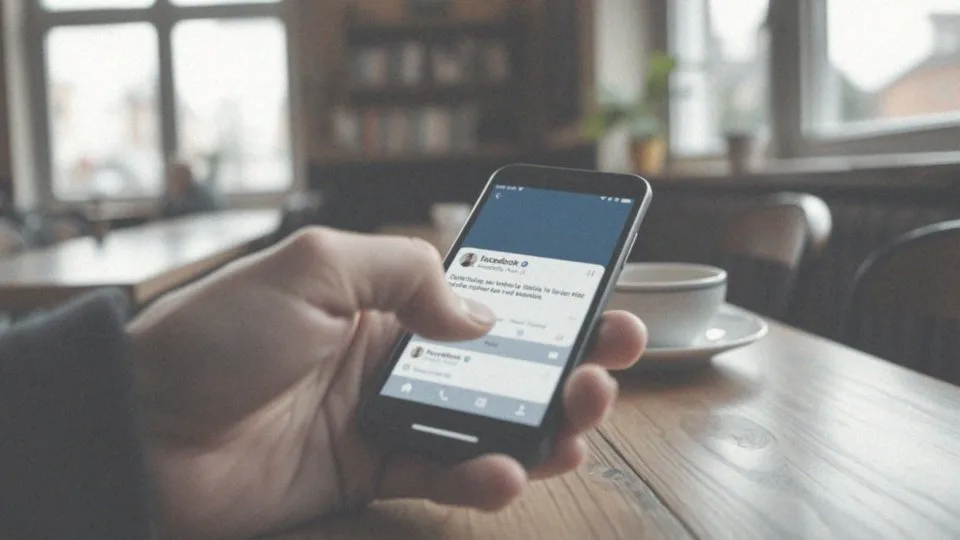
Po wejściu w menu głównym wybierz zakładkę Strony, a następnie otwórz profil, którego chcesz się pozbyć. W sekcji ustawień znajdź opcję zarządzania prywatnością lub stroną, gdzie znajduje się funkcja usunięcia. Gdy ją aktywujesz, system poprosi Cię o ostateczne potwierdzenie decyzji.
Pamiętaj, że kliknięcie tego przycisku uruchamia dwutygodniowy okres ochronny. Choć w tym czasie fanpage znika z widoku publicznego, administrator wciąż ma do niego wgląd. Jeśli w trakcie usuwania pojawi się jakikolwiek błąd, w pierwszej kolejności zweryfikuj swoje uprawnienia.
Po upływie 14 dni proces stanie się nieodwracalny, co oznacza bezpowrotną utratę wszystkich udostępnionych treści, zdjęć oraz zdobytych polubień.

Czym różni się dezaktywacja strony od jej usunięcia?
| Cecha | Dezaktywacja strony | Usunięcie strony |
|---|---|---|
| Widoczność publiczna | Strona niewidoczna | Strona niewidoczna (po prośbie) |
| Możliwość anulowania | W dowolnym momencie | W ciągu 14 dni |
| Wymagane uprawnienia | Pełna kontrola nad stroną | Pełna kontrola nad stroną (administrator) |
Dezaktywacja strony to rozwiązanie doraźne, które sprawia, że firmowy profil znika z oczu internautów, choć wszystkie zgromadzone tam dane pozostają bezpieczne na serwerach. Jako administrator zachowujesz pełny wgląd w treści i masz możliwość przywrócenia widoczności w dowolnym momencie, co czyni ten sposób idealnym, jeśli chcesz jedynie zapauzować aktywność bez ryzyka utraty zbudowanej społeczności.
Zupełnie inaczej wygląda kwestia trwałego usunięcia profilu, które jest procesem nieodwracalnym. Gdy zdecydujesz się na ten krok, rozpoczyna się dwutygodniowy okres ochronny – po jego upływie system bezpowrotnie czyści wszystkie zdjęcia, posty oraz statystyki, uniemożliwiając ich późniejsze odzyskanie.
Jeśli jednak potrzebujesz jedynie ukryć fanpage przed światem, a nie planujesz jego usuwania, warto rozważyć opcję cofnięcia publikacji. To skuteczna metoda na zachowanie prywatności profilu przy jednoczesnym utrzymaniu wszystkich zapisanych informacji.

Wybór odpowiedniego narzędzia zależy więc przede wszystkim od Twoich długoterminowych planów:
- czy chcesz po prostu zrobić sobie przerwę,
- czy definitywnie kończysz przygodę z prowadzeniem strony.
Co się dzieje po trwałym usunięciu strony?
Gdy miną dwa tygodnie okresu karencji, wszystkie elementy powiązane z Twoim fanpage’em znikną bezpowrotnie. System permanentnie wymaże:
- historię postów,
- grafikę profilową,
- zdjęcia w tle,
- wszystkie cenne statystyki dotyczące aktywności Twoich odbiorców.
Wraz z tą likwidacją przepadną również uprawnienia wszystkich osób, które do tej pory administrowały stroną. Pamiętaj, że po upływie tego czasu przywrócenie profilu nie będzie możliwe, bez względu na to, jakie role pełniły wcześniej poszczególne osoby. Ponieważ proces ten jest nieodwołalny, zdecydowanie zalecamy, aby przed podjęciem ostatecznej decyzji pobrać kopię zapasową wszystkich najważniejszych danych i archiwum treści. Gdy profil zostanie już definitywnie usunięty, serwisy społecznościowe nie oferują już żadnych narzędzi, które pozwoliłyby na jego odzyskanie.
Kto może usunąć fanpage na Facebooku?
Usunięcie fanpage’a to decyzja zarezerwowana wyłącznie dla użytkowników z pełnymi uprawnieniami administratora. Zanim jednak przejdziesz do radykalnych kroków, warto zajrzeć do sekcji zarządzania stroną, gdzie widnieje aktualna lista osób przypisanych do poszczególnych ról. Sprawdź, czy masz potrzebne kompetencje, logując się na swój prywatny profil powiązany z kontem firmowym.
W przypadku stron prowadzonych przez organizacje sytuacja jest nieco bardziej wymagająca i wymaga posiadania najwyższego poziomu dostępu w ustawieniach Facebooka. Co istotne, jeśli na koncie brakuje głównego administratora, platforma może samodzielnie zainicjować proces dezaktywacji profilu. Z tego powodu zawsze upewnij się, czy zarządzanie stroną spoczywa w rękach odpowiedniej osoby.
Pamiętaj, że osoby posiadające jedynie ograniczone uprawnienia nie będą mogły trwale usunąć strony, więc weryfikacja dostępu to absolutna podstawa przed podjęciem jakichkolwiek działań.
Jak usunąć stronę w aplikacji mobilnej na Facebooku?
Usunięcie fanpage’a z poziomu smartfona jest prostsze, niż może się wydawać, pod warunkiem że korzystasz z najowszej wersji aplikacji. Na początek:
- wejdź w menu oznaczone ikoną trzech poziomych kresek,
- przejdź do sekcji Strony, gdzie wybierzesz interesujący Cię profil,
- zajrzyj w zakładkę Ustawienia i prywatność, a tam odszukaj Ustawienia strony,
- znajdź przycisk usuwania w sekcjach dotyczących zarządzania lub informacji o stronie,
- kliknij go i podążaj za komunikatami wyświetlanymi na ekranie.
Warto pamiętać o 14-dniowym okresie ochronnym; przez dwa tygodnie masz możliwość anulowania swojej decyzji i przywrócenia strony. Jeśli jednak wspomniane opcje nie są widoczne, zajrzyj do Centrum kont – być może to tam ukryte są dodatkowe powiązania z serwisem Meta Quest lub specyficzne metody logowania, które przysłaniają menu. Jeśli nie chcesz od razu kasować całej zawartości, alternatywą jest zmiana widoczności strony lub cofnięcie jej publikacji. Dzięki temu profil firmowy zniknie z widoku publicznego, a Ty zachowasz wszystkie dane na przyszłość. Pamiętaj jednak, że do wszystkich tych działań wymagane są pełne uprawnienia administratora.
Jak anulować usunięcie strony w ciągu 14 dni?

Jeśli rozmyślisz się w kwestii usunięcia fanpage’a, masz dokładnie dwa tygodnie na zmianę zdania. Aby proces odkręcić, zaloguj się na konto, które posiada pełne uprawnienia administracyjne i z którego inicjowano usuwanie strony. Gdy wejdziesz na swój profil, strona wciąż będzie dla Ciebie widoczna, mimo statusu oczekującej na usunięcie.

W ustawieniach lub zakładce Twoja aktywność bez problemu odnajdziesz przycisk Anuluj usunięcie. Jedno kliknięcie wystarczy, aby natychmiast przywrócić dostęp do witryny i uczynić ją znów publiczną. Warto przy tym pamiętać, że jeśli przed rozpoczęciem usuwania strona była ukryta, konieczne może być ponowne sprawdzenie jej ustawień widoczności.
Działaj jednak sprawnie, bo po upływie czternastu dni dane znikną bezpowrotnie. Dlatego już teraz upewnij się, że masz swobodny dostęp do swojego konta. Jeśli przycisk anulowania z jakiegoś powodu nie reaguje, zweryfikuj ponownie listę administratorów oraz przypisane im role – często to właśnie błędy w uprawnieniach blokują możliwość szybkiego przywrócenia strony.
Jak ponownie aktywować stronę z profilu osobistego?
Aby przywrócić stronę do życia, musisz być zalogowany na profil osobisty dysponujący pełnymi uprawnieniami administracyjnymi. Wystarczy, że przejdziesz do sekcji Stron, gdzie odnajdziesz swój nieaktywny profil. W ustawieniach lub w zakładce z aktywnością znajdziesz opcję ponownej aktywacji, która natychmiast przywraca widoczność witryny. Co istotne, proces ten automatycznie odtwarza wszystkie wcześniejsze konfiguracje oraz treści.

Jeśli zarządzasz strukturą nadrzędną, aktywacja „głównego” profilu sprawi, że powiązane z nim podstrony również staną się widoczne. Pamiętaj, że jeśli w przeszłości wyłączyłeś również swój profil prywatny, to właśnie od niego musisz zacząć cały proces. Dopiero po pełnym odzyskaniu dostępu do konta osobistego, administracja stronami znów stanie się możliwa.
System przypisuje te kompetencje konkretnym użytkownikom, dlatego upewnij się, że logujesz się na swój główny profil z odpowiednimi przywilejami. Po pomyślnym zakończeniu operacji, Twoja strona wróci do stanu sprzed dezaktywacji, łącznie ze wszystkimi ustawieniami prywatności.
Co zrobić przy problemach z usunięciem strony?
Jeśli nie możesz usunąć strony na Facebooku, w pierwszej kolejności upewnij się, że korzystasz z profilu posiadającego pełne uprawnienia administratora. Czasami proces ten blokują konflikty między stroną nadrzędną a podrzędną, dlatego warto sprawdzić powiązania w ustawieniach. Gdy brakuje przycisku usuwania, spróbuj:
- przejść na komputer,
- zaktualizować aplikację w telefonie do najnowszej wersji,
- ponownie się zalogować,
- wyczyścić pamięć podręczną przeglądarki.
Jeśli natomiast strona została dezaktywowana automatycznie z powodu nieobecności administratorów, koniecznie skontaktuj się z pozostałymi osobami zarządzającymi kontem. W sytuacjach bardziej skomplikowanych warto skorzystać z Centrum pomocy Facebooka lub bezpośrednio wysłać zgłoszenie do wsparcia Meta. Aby przyspieszyć proces, przygotuj wcześniej:
- nazwę strony,
- niezbędne zrzuty ekranu,
- aktualną listę osób z dostępem administracyjnym.
Gdy problem dotyczy zewnętrznych integracji, jak logowanie przez Facebooka, zajrzyj do Centrum kont – znajdziesz tam ustawienia bezpieczeństwa, które pozwalają na szybkie wycofanie uprawnień dla zbędnych aplikacji.