Spis treści
Co zamiast Office na Windows 10?
Jeśli szukasz alternatywy dla Microsoft 365 na Windows 10, masz do wyboru szereg rozwiązań dopasowanych do różnych trybów pracy. Dla osób preferujących tradycyjne narzędzia offline, doskonałym wyborem będą bezpłatne pakiety takie jak:
- LibreOffice,
- Apache OpenOffice,
- które zawierają wszystko, czego potrzebujesz: edytor tekstu, arkusz kalkulacyjny i program do prezentacji.
Gdy zależy Ci na lekkości systemu i wysokiej kompatybilności z formatami MS Office, warto wypróbować:
- FreeOffice,
- WPS Office.
Z kolei użytkownicy preferujący pracę w chmurze powinni zainteresować się:
- Google Workspace,
- Zoho Office Suite,
- dzięki którym udostępnianie plików przez przeglądarkę staje się banalnie proste.
Ciekawą propozycją jest także OnlyOffice, łączący nowoczesny design z zaawansowaną edycją plików w chmurze. Właściciele starszych komputerów docenią minimalistycznego AbiWorda, natomiast zespoły wymagające wsparcia przy zarządzaniu projektami mogą postawić na rozbudowane platformy typu:
- Bitrix24,
- ClickUp.
Kluczem do sukcesu jest dopasowanie narzędzi do Twoich nawyków – praca bez dostępu do sieci najlepiej smakuje w zestawieniu z oprogramowaniem typu LibreOffice, podczas gdy codzienna współpraca zdalna wymaga sprawnego działania w chmurze.
Jak wybrać darmowy pakiet biurowy na Windows 10?

Wybór właściwego oprogramowania biurowego dla Windows 10 sprowadza się do czterech fundamentalnych kwestii. Przede wszystkim liczy się pełna zgodność z Microsoft Office, która gwarantuje bezproblemową obsługę plików docx, xlsx czy pptx. Pakiety takie jak LibreOffice lub FreeOffice doskonale radzą sobie z tymi standardami, zapewniając płynną wymianę dokumentów.
Kolejnym aspektem jest dostępna funkcjonalność. Jeśli Twoja codzienna praca opiera się na:
- zaawansowanym edytorze tekstu,
- rozbudowanych arkuszach,
- narzędziach do edycji PDF-ów,
rozwiązania open-source będą strzałem w dziesiątkę. Szczególnie warto wyróżnić LibreOffice, który nie tylko pozwala na modyfikację kodu źródłowego, ale jest również całkowicie darmowy.

Nie można zapominać o wydajności i komforcie obsługi. Na słabszych komputerach znacznie lepiej egzamin zdają lekkie propozycje pokroju WPS Office czy FreeOffice, które działają zdecydowanie szybciej niż bardziej zasobożerna konkurencja.
Ostatni czynnik to sposób pracy: jeśli zależy Ci na stałej synchronizacji danych w chmurze i efektywnej kooperacji z zespołem, celuj w rozwiązania hybrydowe lub webowe. Na koniec warto rzucić okiem na dostępność na innych systemach, zwłaszcza gdy korzystasz także z macOS. Jeśli natomiast priorytetem jest błyskawiczne przygotowywanie profesjonalnych pism, szukaj pakietów oferujących szeroką bazę gotowych szablonów.
Które alternatywy są kompatybilne z dokumentami Office?
Jeśli szukasz godnych uwagi alternatyw dla pakietu Microsoft Office, OnlyOffice oraz FreeOffice zdecydowanie wysuwają się na prowadzenie. Oba programy wiernie odwzorowują układ i formatowanie dokumentów zapisanych w formatach:
- docx,
- xlsx,
- pptx.
Podobnym tropem podąża WPS Office, którego interfejs do złudzenia przypomina rozwiązanie giganta z Redmond, co znacznie ułatwia przesiadkę z oprogramowania Microsoftu. Nieco inaczej wygląda sytuacja z LibreOffice. Choć radzi sobie z obsługą wielu rozszerzeń, przy bardziej zaawansowanych plikach z niestandardowymi krojami pisma czy złożonym formatowaniem, czasem zdarzają się niewielkie błędy w wyświetlaniu. Z kolei Google Workspace, mimo swojej wygody, wymaga konwersji plików, co może negatywnie odbić się na działaniu skomplikowanych makr lub precyzji układu strony. Apache OpenOffice w tym zestawieniu wypada najskromniej, oferując wsparcie głównie dla podstawowych typów dokumentów.
Planując wdrożenie alternatywnego oprogramowania w środowisku korzystającym z zaawansowanych makr, warto najpierw przeprowadzić odpowiednie testy. Jako bezpieczną furtkę zawsze można potraktować Microsoft Office w wersji przeglądarkowej. Standardem w niemal każdej z tych aplikacji jest eksport do formatu PDF, co ułatwia udostępnianie treści. Niemniej jednak, jeśli priorytetem jest stuprocentowa zgodność wizualna, to właśnie oryginalny Microsoft Office pozostaje najpewniejszym wyborem.
Jak przenieść dokumenty z Worda i Excela?
Przejście z pakietu Office na alternatywne rozwiązania, takie jak LibreOffice, OnlyOffice czy FreeOffice, wymaga odpowiedniego przygotowania. Zanim zaczniesz otwierać swoje pliki w nowym oprogramowaniu, koniecznie stwórz kopię zapasową oryginalnych danych. To najbezpieczniejszy sposób na uniknięcie utraty informacji w razie problemów z konwersją.
Po otwarciu plików sprawdź dokładnie:
- formatowanie,
- tabele,
- wykresy.
Często wymagają one drobnych poprawek ręcznych, aby zachować pierwotny układ wizualny. Musisz pamiętać, że darmowe pakiety biurowe zazwyczaj nie wspierają języka VBA. Jeśli Twoje dokumenty opierają się na zaawansowanych makrach, prawdopodobnie będziesz musiał je napisać od nowa lub po prostu pozostać przy Microsoft Office.

Aby uniknąć problemów z poprawnym wyświetlaniem dokumentów u odbiorców, najlepiej eksportuj gotowe projekty do formatu PDF, co zagwarantuje stały wygląd treści na każdym urządzeniu.
W kontekście pracy zespołowej warto postawić na rozwiązania chmurowe. Google Workspace, narzędzia zintegrowane z OnlyOffice czy platformy typu ClickUp i Bitrix24 świetnie sprawdzają się w codziennej współpracy. Pamiętaj tylko o poprawnym skonfigurowaniu uprawnień dostępu dla współpracowników.
Zanim jednak zdecydujesz się na masowy transfer danych, wykonaj testy kompatybilności na kilku losowych plikach. Pozwoli Ci to szybko wyłapać ewentualne błędy i zaplanować niezbędne korekty, zanim w pełni przeniesiesz swój cyfrowy warsztat do nowego środowiska.

Jak pracować offline bez Microsoft 365?
Praca w trybie offline opiera się na rozwiązaniach zainstalowanych bezpośrednio w systemie Windows. Wybierając pakiety takie jak:
- LibreOffice,
- FreeOffice,
- WPS Office,
- Apache OpenOffice,
- AbiWord,
zyskujesz pełną niezależność od dostępu do sieci podczas tworzenia tekstów czy arkuszy. Aby jednak takie działanie było efektywne i bezpieczne, warto zadbać o odpowiednią konfigurację. Na początku zainstaluj wybrany pakiet i dostosuj środowisko pracy, przygotowując własne szablony oraz zestaw potrzebnych czcionek. Nie zapominaj o regularnym tworzeniu kopii zapasowych na dyskach zewnętrznych lub serwerach lokalnych – to najlepsza polisa ubezpieczeniowa dla Twoich danych. Kiedy dokument będzie gotowy, zapisz go w formacie PDF, co skutecznie uchroni go przed niechcianymi zmianami w układzie strony.
Wybór narzędzia warto dopasować do swoich potrzeb. Osoby intensywnie pracujące z rozbudowanymi arkuszami i długimi tekstami docenią możliwości LibreOffice, który w trybie offline oferuje najszerszy wachlarz funkcji. Jeśli natomiast Twój sprzęt nie należy do najnowszych lub potrzebujesz jedynie lekkiego narzędzia do pisania, AbiWord sprawdzi się jako szybka i nieskomplikowana alternatywa. Chociaż działasz lokalnie, wciąż możesz korzystać z wygody chmury. Wystarczy skonfigurować klienta typu:
- OneDrive,
- Google Drive,
- Nextcloud,
aby Twoje pliki automatycznie synchronizowały się z serwerem, gdy tylko urządzenie nawiąże połączenie z internetem. To rozwiązanie idealnie łączy stabilność pracy na własnym komputerze z wygodą współczesnego obiegu dokumentów, dając Ci pełną kontrolę nad plikami bez konieczności ciągłego logowania się do platform online.

Które pakiety umożliwiają wspólną edycję online?
Skuteczna współpraca w czasie rzeczywistym jest dziś niemożliwa bez solidnych rozwiązań chmurowych. Najczęściej wybieranym narzędziem stał się Google Workspace, w którego skład wchodzą popularne Dokumenty, Arkusze i Prezentacje. Ekosystem ten pozwala na błyskawiczne dodawanie komentarzy, podgląd zmian oraz jednoczesną pracę zespołu nad tym samym plikiem.
Osobom szukającym pełnej kompatybilności z formatami MS Office polecam OnlyOffice. Jego dużą zaletą jest możliwość łatwej integracji z własnymi serwerami, co czyni go profesjonalną alternatywą dla biurowego standardu. Podobne, rozbudowane możliwości oferuje Zoho Office Suite, który stanowi kompleksowy zestaw narzędzi dla każdego biura.
Jeśli jednak Twoim priorytetem są notatki i dynamiczna wymiana myśli, warto wypróbować Dropbox Paper lub Craft Docs – zostały one stworzone z myślą o maksymalnej efektywności w sieci. Z kolei platformy typu ClickUp czy Bitrix24 to propozycja dla zespołów poszukujących synergii; łączą one zarządzanie projektami z automatyzacją procesów oraz bezpiecznym przechowywaniem danych.

Przy wyborze konkretnego pakietu nie kieruj się tylko funkcjami edycji. Zwróć uwagę na:
- elastyczność w zarządzaniu uprawnieniami,
- łatwość przypisywania zadań wewnątrz plików,
- bezproblemową synchronizację na wielu nośnikach: od komputerów z Windowsem i macOS, aż po urządzenia mobilne.
Gdy potrzebujesz tylko szybkiej korekty bez konieczności instalowania czegokolwiek, Microsoft Office Online sprawdzi się idealnie jako bezpłatna przeglądarkowa opcja, oferująca pełne wsparcie dla plików pakietu Office.
Jak wybrać lekki edytor na stary komputer?
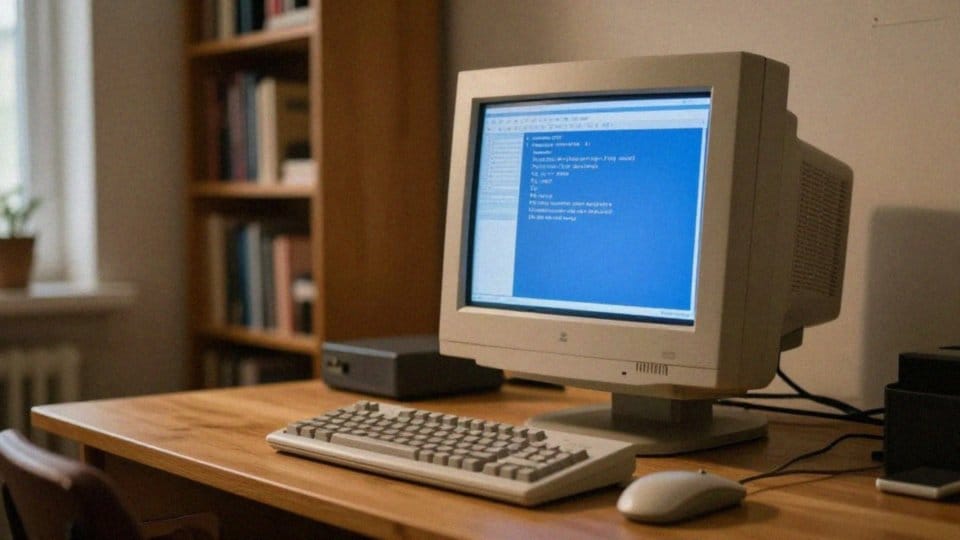
Wybór oprogramowania na wysłużony sprzęt to sztuka kompromisu, gdzie kluczem jest oszczędne gospodarowanie zasobami. Jeśli dysponujesz niewielką ilością pamięci RAM, AbiWord okaże się strzałem w dziesiątkę – ten lekki edytor startuje błyskawicznie, nawet na komputerach, które pamiętają lepsze czasy.

Gdy jednak Twoja praca wymaga pełnej kompatybilności z plikami docx czy xlsx, FreeOffice zapewni odpowiednią funkcjonalność, nie obciążając przy tym nadmiernie procesora. Warto również sięgnąć po wersje portable. Dzięki temu, że nie ingerują one głęboko w rejestr systemu, urządzenie zyskuje na stabilności.
Przy większych pakietach biurowych najlepiej wybierać tryby uproszczone, które zużywają mniej energii obliczeniowej. Pamiętaj też o higienie systemu:
- wyłącz zbędne procesy w tle,
- wyłącz wizualne wodotryski interfejsu,
- w razie potrzeby zwiększ plik stronicowania.
Podczas poszukiwań omijaj narzędzia, które wymuszają ciągłe połączenie z chmurą – na starszych maszynach takie usługi często powodują irytujące przestoje. Minimalistyczne oprogramowanie zawsze okaże się szybsze niż wielofunkcyjne kombajny, które dławią starsze podzespoły.

Podsumowując, do czystego pisania bezkonkurencyjny pozostaje AbiWord, natomiast bardziej wymagające zadania biurowe lepiej zlecić sprawniejszym pakietom, takim jak FreeOffice lub WPS Office.
- Windows 10 jak Windows 7? Jak przywrócić klasyczny interfejs i funkcje
- Jak zaktualizować Windowsa? Przewodnik krok po kroku do najnowszych wersji
- Jak przejść z Windows 8.1 na 11? Praktyczny przewodnik aktualizacji
- Jak zaktualizować Windows 8.1 do Windows 10? Przewodnik krok po kroku



- Jak aktywować system Windows za darmo? Sprawdzone metody i ryzyka
- Jak zmienić Windows 10 na 11? Przewodnik krok po kroku
- Jak zaktualizować Windows 8 do 11? Praktyczny przewodnik krok po kroku
- Kiedy kończy się wsparcie Windows 10? Ważne daty i konsekwencje
- Windows 8 czy 10? Kluczowe różnice i co wybrać
- Jak zmienić Windows 7 na 10? Przewodnik krok po kroku
- Windows 7, 8 a 10 — co warto wiedzieć przed aktualizacją?
- Windows 7 czy Windows 10? Który system operacyjny wybrać?
- Jak zainstalować Windows 10 za darmo? Krok po kroku do bezpłatnej instalacji